手机屏幕在电脑上怎么显示 以及截图

 时间:2026-05-06 06:05:44

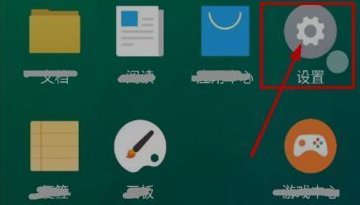
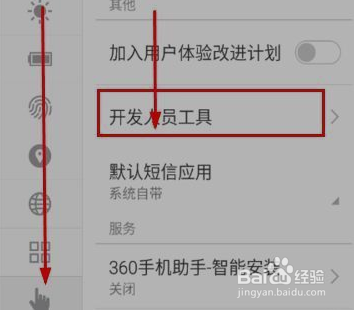
1、首先,点击手机桌面的设置图标,打开手机的设置,在【辅助功能】里面选择【开发人员工具】。
手机屏幕在电脑上怎么显示 以及截图

手机屏幕在电脑上怎么显示 以及截图

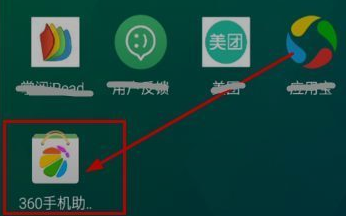
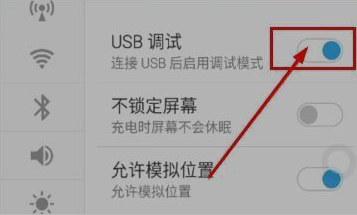
2、进入开发人员工具页面后,点击【允许USB调试】选项。在手机上安装360手机助手。
手机屏幕在电脑上怎么显示 以及截图

手机屏幕在电脑上怎么显示 以及截图

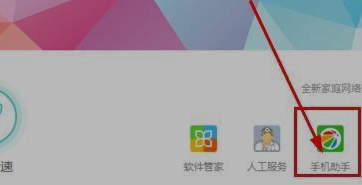
3、在电脑上安装并运行360手机助手。通过我们的360手机助手,将电脑和手机连接在一起。
手机屏幕在电脑上怎么显示 以及截图

手机屏幕在电脑上怎么显示 以及截图

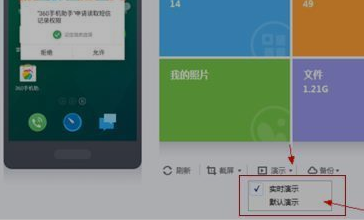
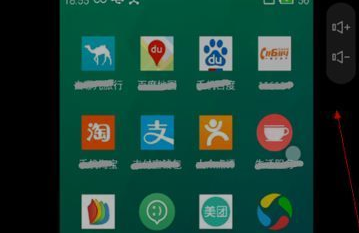
4、点击演示,实时演示可以操作手机,默认演示只能显示手机屏幕内容。根据需要选择。成功后电脑屏幕会跳到手机运行窗口。

手机屏幕在电脑上怎么显示 以及截图

手机屏幕在电脑上怎么显示 以及截图

1、打开手机的设置,在【辅助功能】里面选择【开发人员工具】。

2、点击【允许USB调试】选项。在手机上安装360手机助手。

3、在电脑上安装并运行360手机助手。通过我们的360手机助手,将电脑和手机连接在一起。
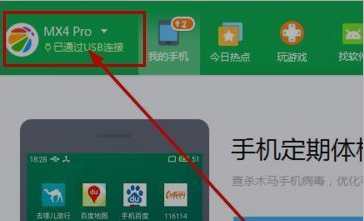
4、点击演示,实时演示可以操作手机,默认演示只能显示手机屏幕内容。根据需要选择。

  • 篮球跳投方法
  • 解决StarUML启动时报错问题
  • 丛台通消费券怎么抢
  • 电脑QQ发送到手机QQ的图片怎么保存到手机中?
  • 输入3个双精度数,求平均值
  • 热门搜索
    苏州博物馆简介 win7怎么还原系统 龙虎山旅游攻略 型男搭配 勇敢的心世界大战攻略 减肥最快的方法 文昌旅游攻略 跳绳减肥法 三河古镇旅游攻略 拔罐减肥穴位图