1、移动文字:选择文字图层后,选择工具箱的“移动工具”,鼠标左键单击文字并拖拽,把文字拖拽到合适的位置
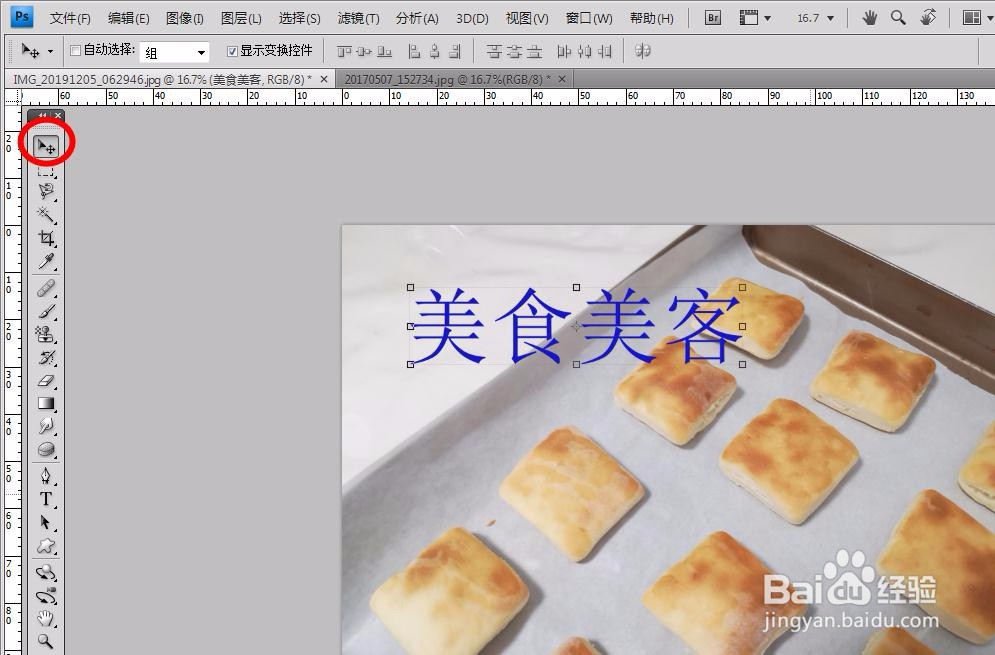
2、移动文字:选择文字图层后,按住键盘上的ctrl键,点击鼠标左键并拖拽也可把文字拖动到需要的位置

3、移动文字:选择文字图层后,选择工具箱的“移动工具”,点按键盘上的“↑”、“↓”、“←”、“→”,也可以移动图像编辑窗口的文字

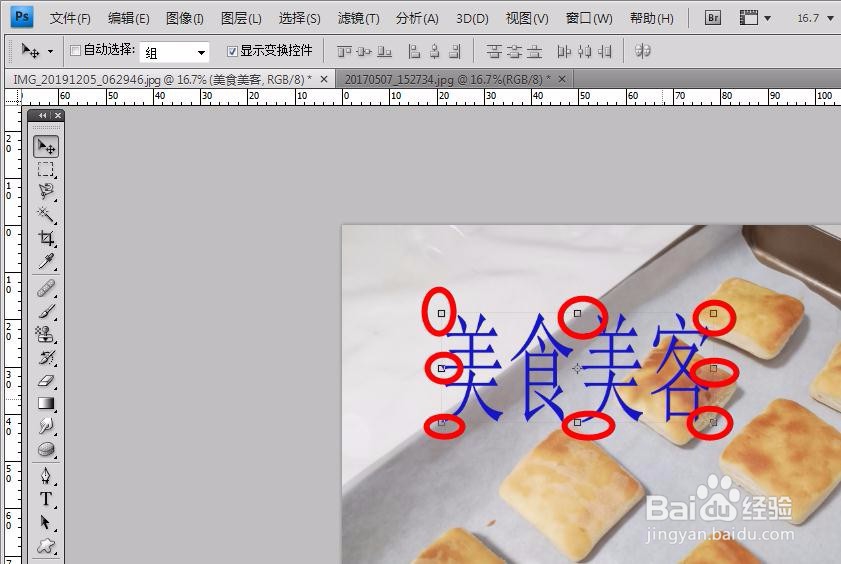
4、变形文字:选择文字图层后,选择工具箱的“移动工具”,当文字周围出现小方形控制柄的时候,我们可以通过拖动控制柄,变换文字的大小、宽窄等
5、切换文字方向:选择文字图层,选择工具箱的“文字工具”后,单击工具属性栏的“更改文本方向”按钮,更改所选文字方向
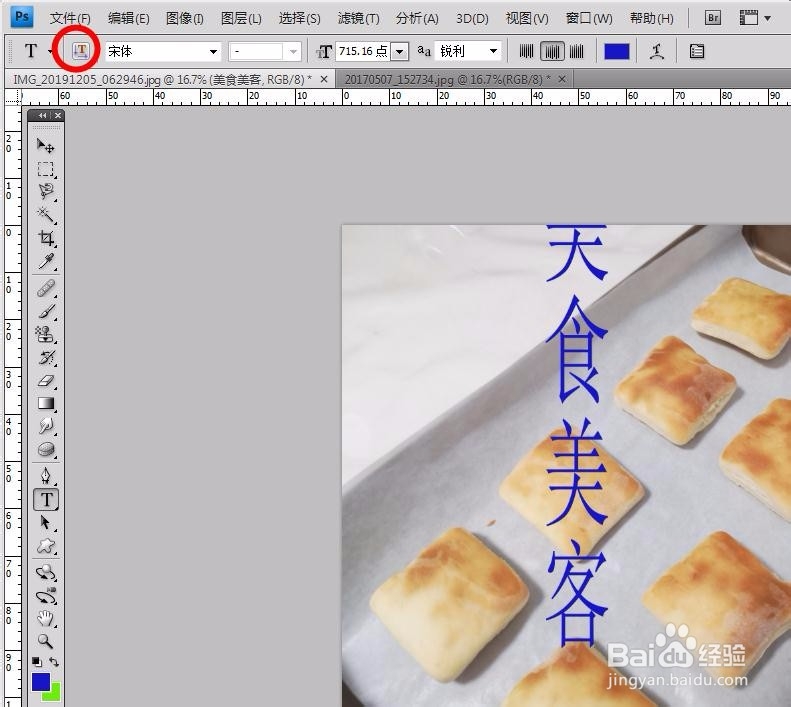
6、切换文字方向:选择文字图层,单击“图层”→“文字”→“水平”或“垂直”来更改文字方向

7、我会陆续更新零基础学PS,感兴趣的小伙伴可以随时关注哦!
