1、拖拽工具箱中的控件到窗体
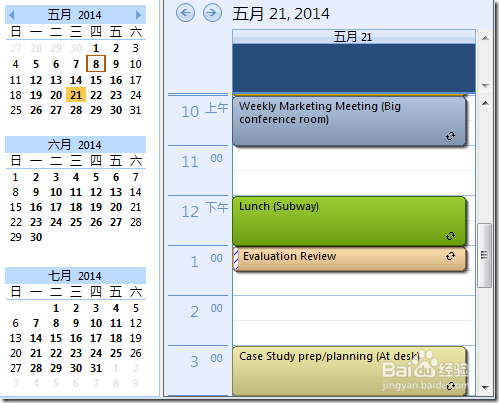
将Visual Studio工具箱中的C1Schedule和C1Calendar控件直接拖放到窗体中,按照常用的左右布局放置,然后运行应用程序,就可以立刻将微软 Outlook 风格和用户体验的日程表呈现在使用者的面前。效果如下图所示:
2、弹出内置约会管理对话框
做完第一步后,在运行时,通过在时间段区间内双击鼠标就可以弹出“约会”对话框,或者直接按下Enter键,用户可以很容易地新建约会或对现有约会进行编辑。约会可以是一次性的,也可以在一段时间内多次重复,同时还可以设置提醒以免错过任何约会。
“约会”对话框如下图所示:

3、设置C1Schedule五个内置视图
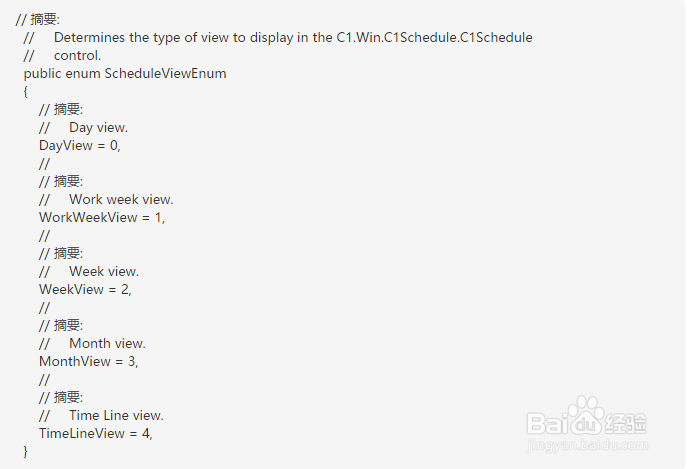
C1Schedule 控件提供了5个内置的数据视图,只用设置C1Schedule.ViewType属性,就可以按照日、周、工作周、月或时间线视图等各个划分层级来查看日程安排。这个属性的枚举类型如下:.
给VeiwType设置不同的枚举类型值,就可以得到不同的视图效果。
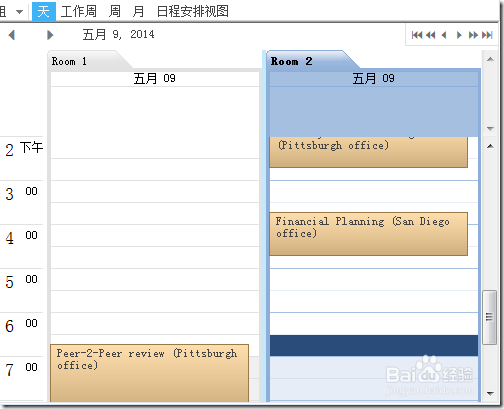
4、设置日视图:代码和效果图如下。
// Switch to the DayView.
this.c1Schedule1.ViewType = ScheduleViewEnum.DayView;
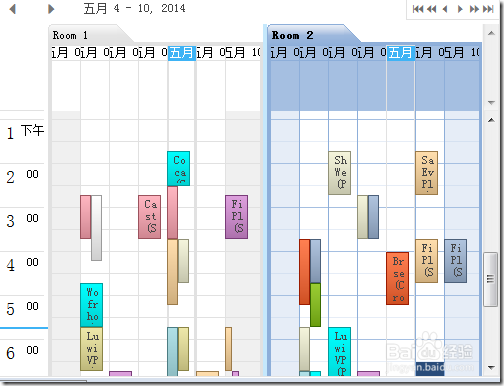
5、设置周视图:代码和效果图如下。
// Switch to the WeekView.
this.c1Schedule1.ViewType = ScheduleViewEnum.WeekView;
6、设置工作周视图:代码和效果图如下。
// Switch to the WorkWeekView.
this.c1Schedule1.ViewType = ScheduleViewEnum.WorkWeekView;

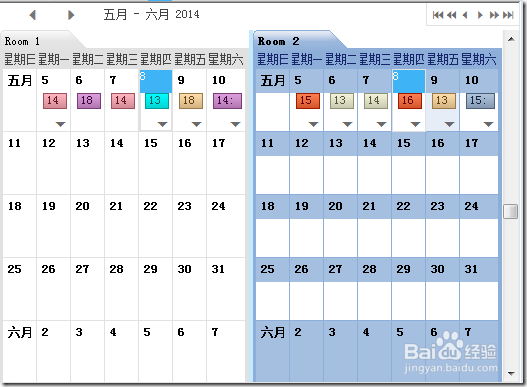
7、设置工作月视图:代码和效果图如下。
// Switch to the MonthView.
this.c1Schedule1.ViewType = ScheduleViewEnum.MonthView;
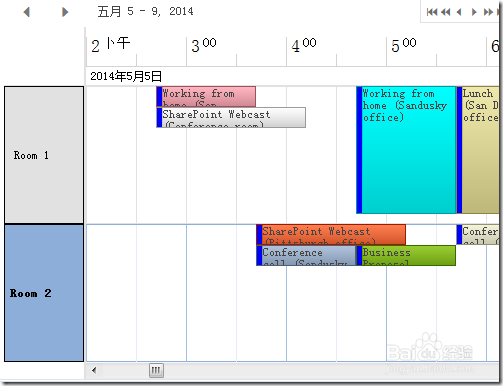
8、设置时间线视图:代码和效果图如下。
// Switch to the TimeLineView.
this.c1Schedule1.ViewType = ScheduleViewEnum.TimeLineView;
9、设置C1Calendar和C1Schedule同步
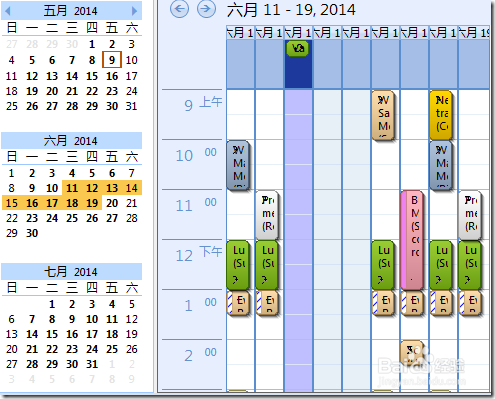
只用设置C1Calendar1.Schedule属性,就可以将C1Calendar和C1Schedule控件一起同步。同步后可以单选某个日期,或者选择一个区域,C1Schedule会根据选择,显示出时间范围内的所有约会,同时用户可以指定对于单个日期使用日视图,对于区域时期使用周或月视图。C1Calendar控件一次可以显示一个月或多个月,这取决于可用的空间大小。
设置C1Calendar的同步C1Schedule代码如下:
this.c1Calendar1.Schedule = this.c1Schedule1;
同步效果如下所示:
10、本文Demo的源代码如下:
C1Schedule.7z (522.54 kb)
