1、将已经制作好的U当家U盘启动盘插入到电脑的USB插口,然后开启电脑,当进入到U当家启动盘界面时,我们选择【02】运行u当家win8pe 选择好以后按回车键进入。(注意进入的速度取决于电脑的配置高低和U盘读取速度的快慢)

2、进入到win8pe系统以后,在桌面会看到一个“u当家pe一键装机工具”的图标,然后我们双击打开它,选择已经下载好的ghost win7系统镜像文件
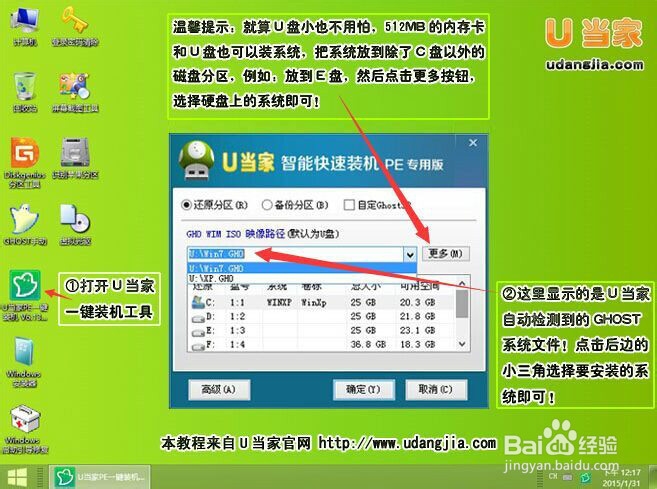
3、选择要安装的磁盘,通常为C盘,再点击“确定”按钮

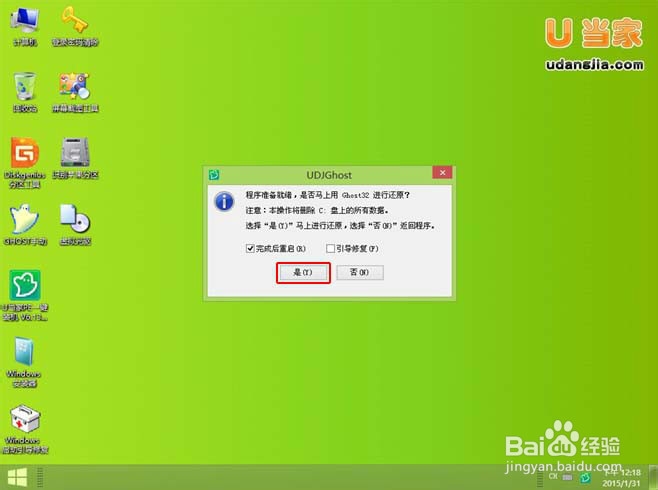
4、紧接着会弹出一个窗口,勾选“完成后关机”点击“是”按钮
5、下图就是GHOST恢复的过程,正常进度条走到100%后会提示我们自动重新启动电脑。

6、电脑重启后就会自动安装GHOST WIN7系统,安装过程不会操作键盘和鼠标,直到进入到win7系统的桌面才算安装成功!
