Excel中如何求小于平均值的数据的和

 时间:2026-04-29 00:14:01

1、首先,打开电脑,找到Excel2010

Excel中如何求小于平均值的数据的和

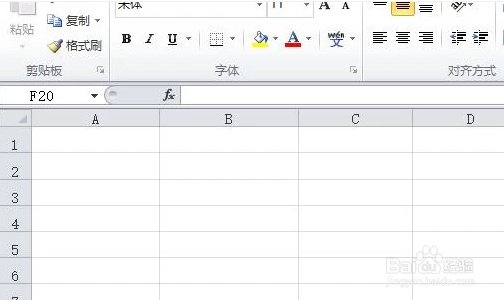
2、鼠标左键双击图标,打开软件,其界面如图所示

Excel中如何求小于平均值的数据的和

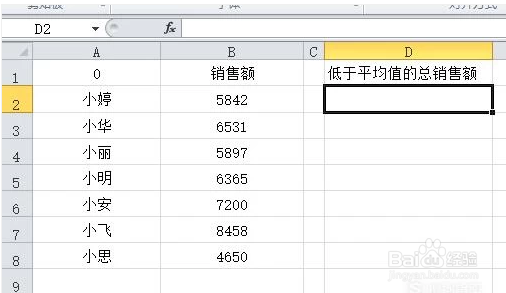
3、输入需要处理的表格,如图所示

Excel中如何求小于平均值的数据的和

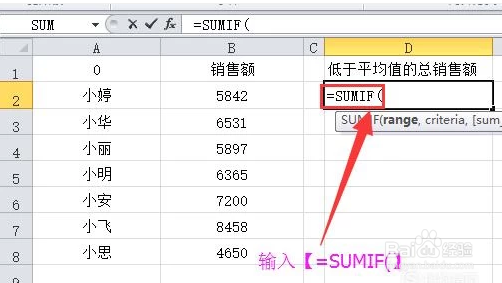
4、在“低于平均值的总销售额”下面的单元格中输入【=SUMIF(】

Excel中如何求小于平均值的数据的和

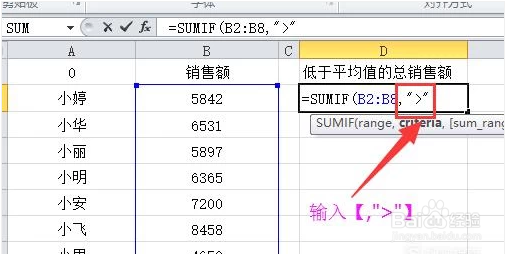
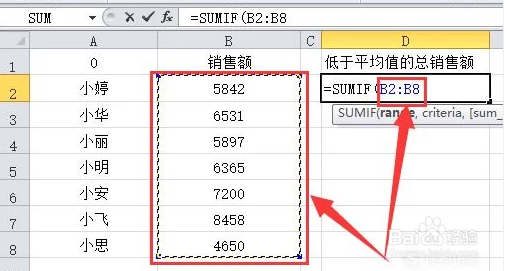
5、按住鼠标左键,拖动鼠标,选中所有的销售额,这时右边就会弹出“B2:B8”
Excel中如何求小于平均值的数据的和

6、在“B2:B8”后面输入【,“>”】

Excel中如何求小于平均值的数据的和

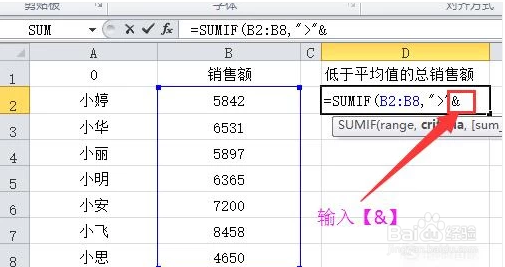
7、输入&符

Excel中如何求小于平均值的数据的和

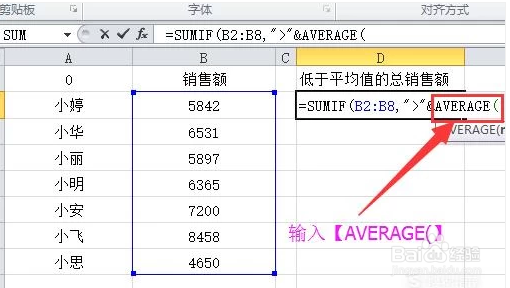
8、接着,在&符后面输入【AVERAGE(】

Excel中如何求小于平均值的数据的和

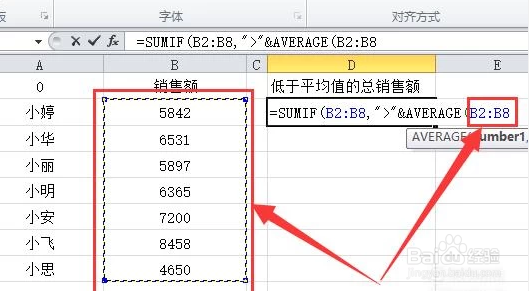
9、按住鼠标左键,拖动鼠标,再次选中所有的销售额,这时“AVERAGE(”后面就会弹出“B2:B8”
Excel中如何求小于平均值的数据的和

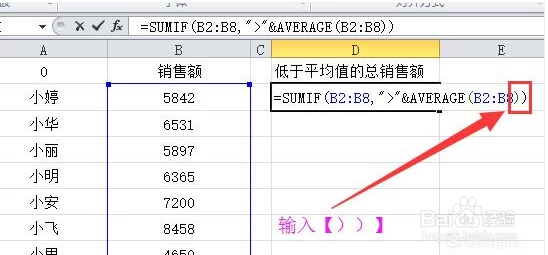
10、最后,输入【))】使公式完整

Excel中如何求小于平均值的数据的和

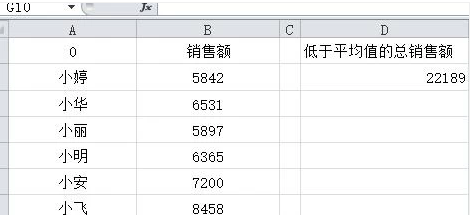
11、按enter键确定公式,如图,低于平均值的总销售额就求出来了

Excel中如何求小于平均值的数据的和

  • 如何使用Excel中的公式统计人数
  • Excel如何统计各部门工资总额
  • Excel如何统计人数
  • Excel表格如何在IF函数中使用OR函数求是否补考
  • 在Excel中怎样用countif函数统计人数
  • 热门搜索
    康乃馨的养殖方法 遇到挫折怎么办 眼睛红肿是怎么回事 家常菜的做法大全家常炒菜 油焖茄子的家常做法 施工员证怎么考 永久脱毛方法 心梗的急救方法 感冒头疼怎么办最快最有效 老年人失眠怎么办