在WPS里如何在Excel中求平均数

 时间:2026-04-23 09:04:22

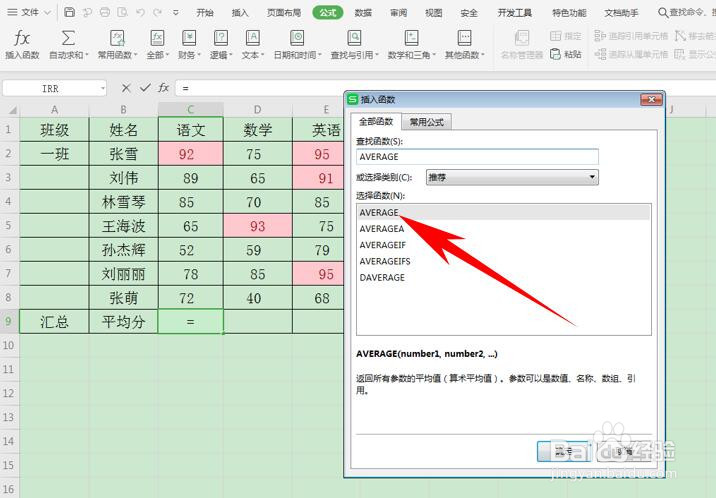
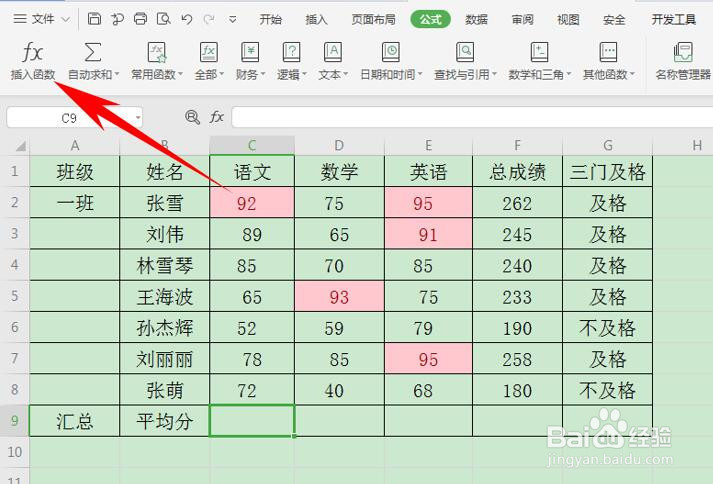
1、首先,单击工具栏【公式】下的【插入函数】,如下图所示:
在WPS里如何在Excel中求平均数

2、弹出【插入函数】的对话框,输入AVERAGE函数,选中后单击确定:

在WPS里如何在Excel中求平均数

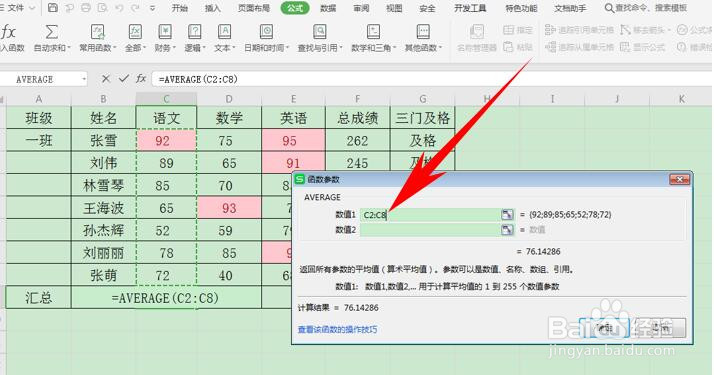
3、弹出【函数参数】的对话框,在区域中选择C2:C8,单击确定:

在WPS里如何在Excel中求平均数

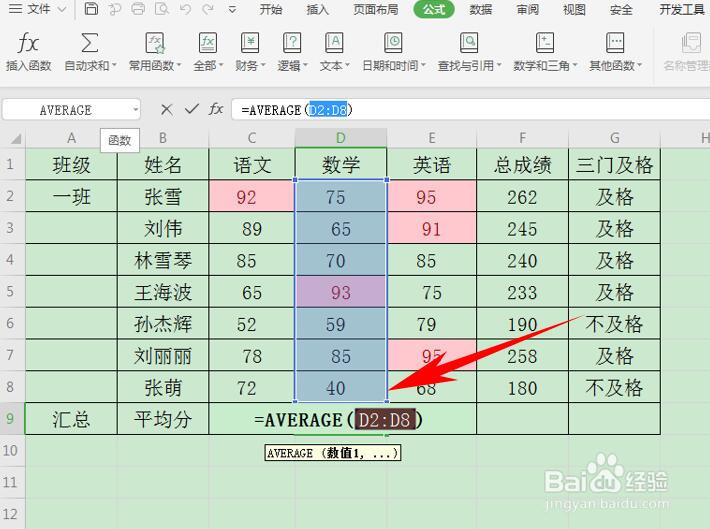
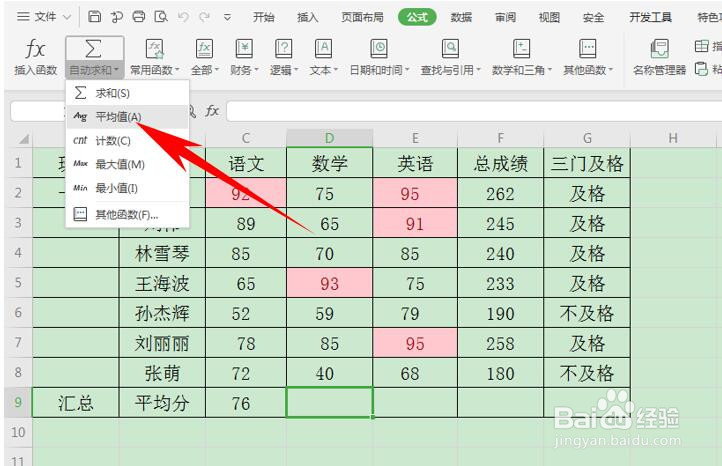
4、确定后可以看到语文的平均分就计算出来了,第二种方法,单击工具栏【公式】下的【自动求和】,在下拉菜单下选择平均值:
在WPS里如何在Excel中求平均数

5、可以自动弹出函数与公式,单击回车即可:

在WPS里如何在Excel中求平均数

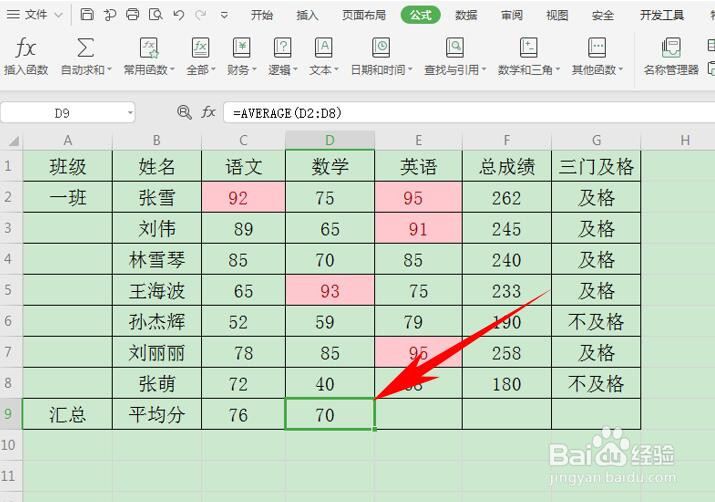
6、回车后可以看到,数学的平均分就计算完毕了,如下图所示:

在WPS里如何在Excel中求平均数

7、那么,在Excel表格当中,如何求单元格平均数的方法,是不是非常简单呢,你学会了吗?

  • wps表格如何快速算平均值
  • WPS如何快速求平均数?
  • WPS表格如何计算平均值
  • WPS表格怎样计算平均值
  • wps表格如何求平均数
  • 热门搜索
    馒头怎么做 水果茶的做法 扣肉的做法 最正宗的做法 菌汤的做法 铄怎么读 蒸面包怎么做家庭做法 折耳根的做法 山的笔顺怎么写 农村合作医疗怎么报销 刀豆的做法