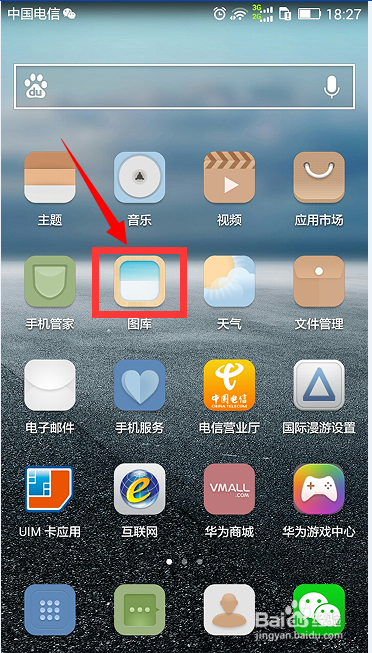
1、 来到华为手机系统自带软件主界面。点击进入“图库”,这里存储这手机相册和你使用软件、浏览网页过程中保存下来的图片。
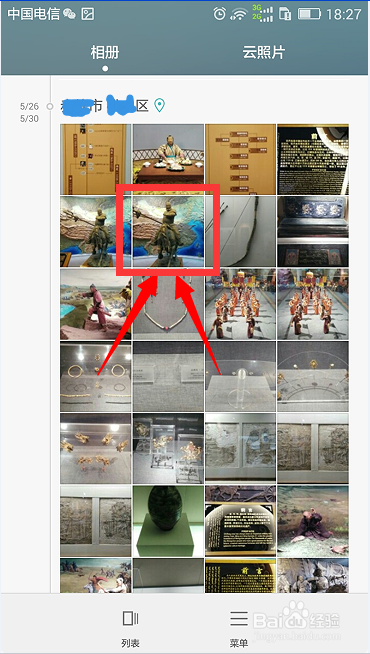
2、 笔者前段时间刚去了博物馆,就以博物馆中照的图片为例,为了方便操作我选取了张竖版人物图片。点开图片。
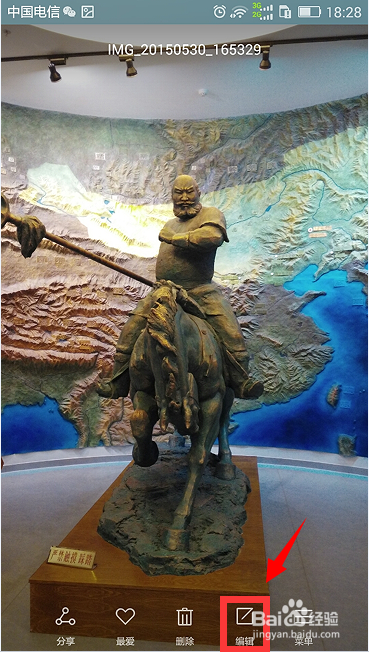
3、 图片点开后,再轻点屏幕就会出现下列选项,你可以选择图片分享到微博、朋友圈等,也可以标示最爱,还可以编辑。

4、 我们的目的是修图,那么就点开编辑选项。
5、 这时下面又出现了五个选择项,根据你的需求进行选择。

6、 旋转选项中你可以任意旋转,根据你的个人需求了。

7、 滤镜选项中有多种特效,虽然比较简单,但也能基本满足图片的修改需求。

8、 调节选项能修改对比度、饱和度等,如果你的图片亮度或色彩不够鲜艳可根据需要在这里修改。

9、 修剪选项当然是可以随意裁剪了,你要是照进去了影响美观的路人甲,那么就在这裁剪吧。设置微信或QQ头像也可以在这里裁剪喔!

10、 需要注意的是,因为没有拿真人图片做示例,所以美肤功能没用到。朋友们可以自行实验!
不管采取那种编辑模式,最后请点击右上角的“勾”选择确定修改,这样才会默认保存。

11、 希望对你有用,同时感谢朋友们的支持。
