1、如下图所显示,单击直线工具。

2、单击如下图选择设置。

3、选择极轴追踪,在输入45,45的意思是就是角度了,单击确定。

4、确定之后在画一条直线,如下图所显示。
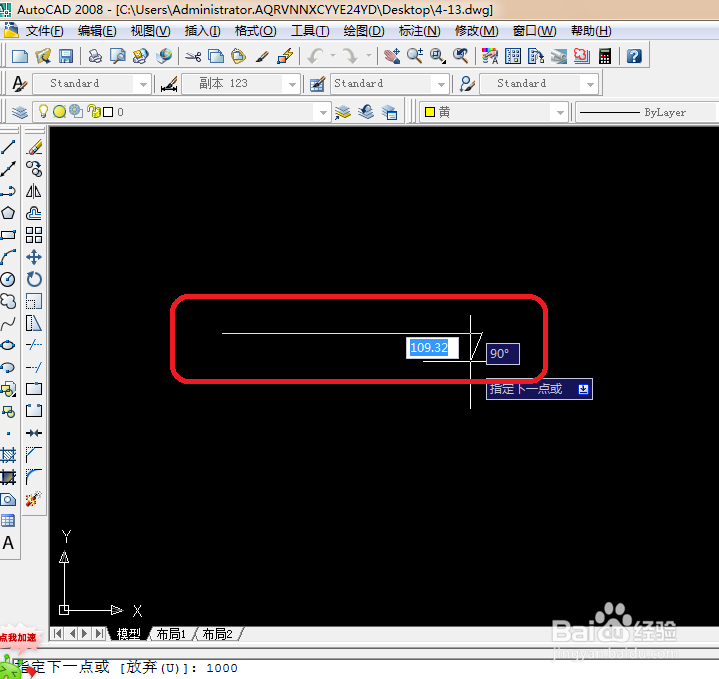
5、在选择端点上向画多一条直线就可以看到了如下图45度,这里只要有45度就会显示出来。

6、如下图在进行画一条直线,这里肯定是45度了。
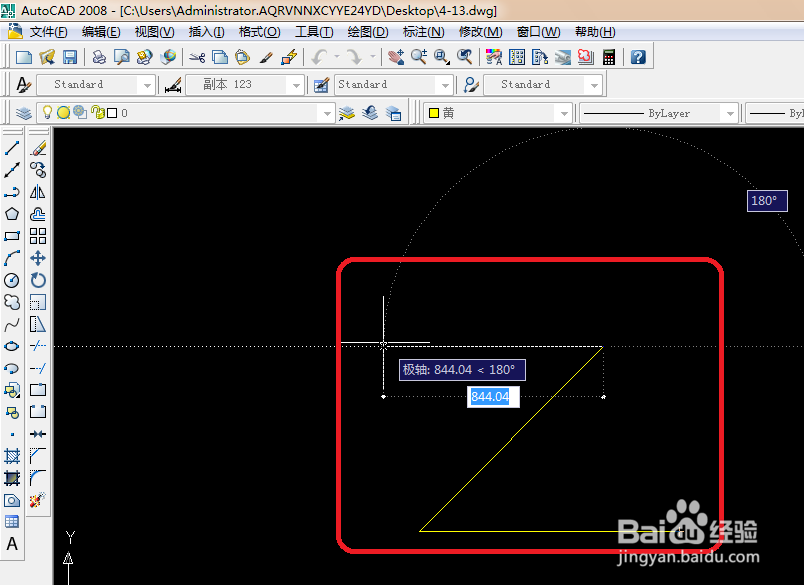
7、这里在设置为30度,看看是否能显示出来是30度。

8、如下图显示出来就是30度了,说明设置过后是确切的。
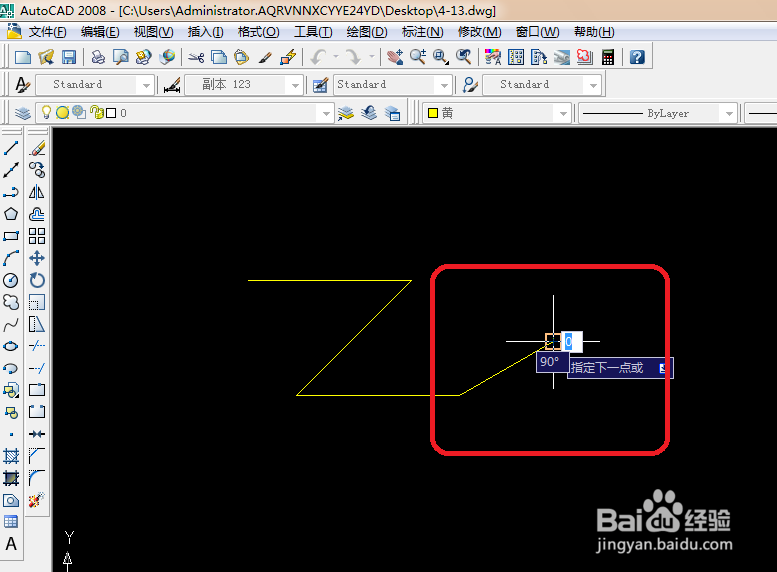
9、在用标角度的尺寸看看是否真的45度。如下图可以看到是45度和30度。

时间:2026-04-23 10:11:28
1、如下图所显示,单击直线工具。
2、单击如下图选择设置。
3、选择极轴追踪,在输入45,45的意思是就是角度了,单击确定。
4、确定之后在画一条直线,如下图所显示。
5、在选择端点上向画多一条直线就可以看到了如下图45度,这里只要有45度就会显示出来。
6、如下图在进行画一条直线,这里肯定是45度了。
7、这里在设置为30度,看看是否能显示出来是30度。
8、如下图显示出来就是30度了,说明设置过后是确切的。
9、在用标角度的尺寸看看是否真的45度。如下图可以看到是45度和30度。
