1、启动Illustrator CS6。

2、建立一个空白文档。

3、用钢笔工具绘制出一条路径。

4、选择路径文字工具。

5、将鼠标移动到路径端点上。

6、然后输入文字内容。

7、设置文字字体字号,就得到了路径文字。
8、双击路径文字工具,打开路径文字选项。

9、可以看到,软件内置了几种效果。

10、文字对齐路径的基线也提供了几种类型。

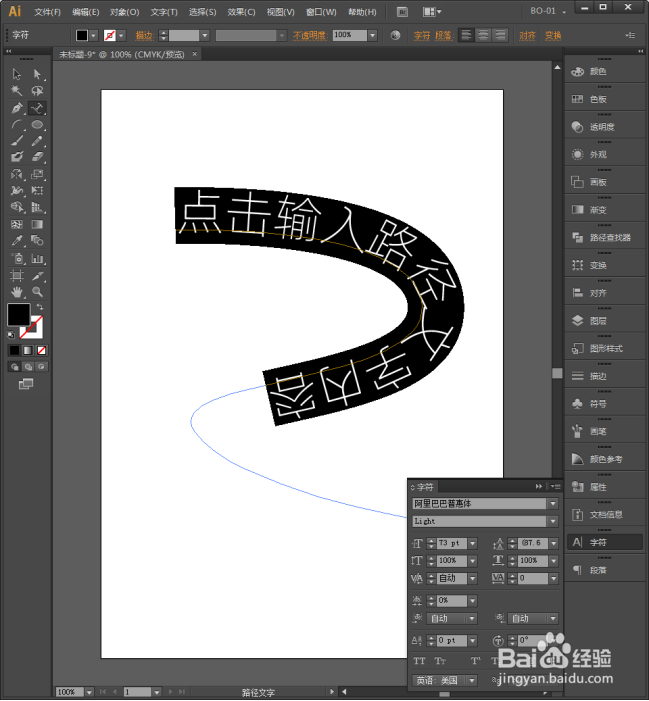
11、例如,选择路径对齐基线,并选择倾斜效果,就得到了如图所示的路径文字效果。

时间:2026-04-21 15:42:13
1、启动Illustrator CS6。
2、建立一个空白文档。
3、用钢笔工具绘制出一条路径。
4、选择路径文字工具。
5、将鼠标移动到路径端点上。
6、然后输入文字内容。
7、设置文字字体字号,就得到了路径文字。
8、双击路径文字工具,打开路径文字选项。
9、可以看到,软件内置了几种效果。
10、文字对齐路径的基线也提供了几种类型。
11、例如,选择路径对齐基线,并选择倾斜效果,就得到了如图所示的路径文字效果。
