CAD三维建模——锤子柄制作教程

 时间:2026-02-11 22:47:46

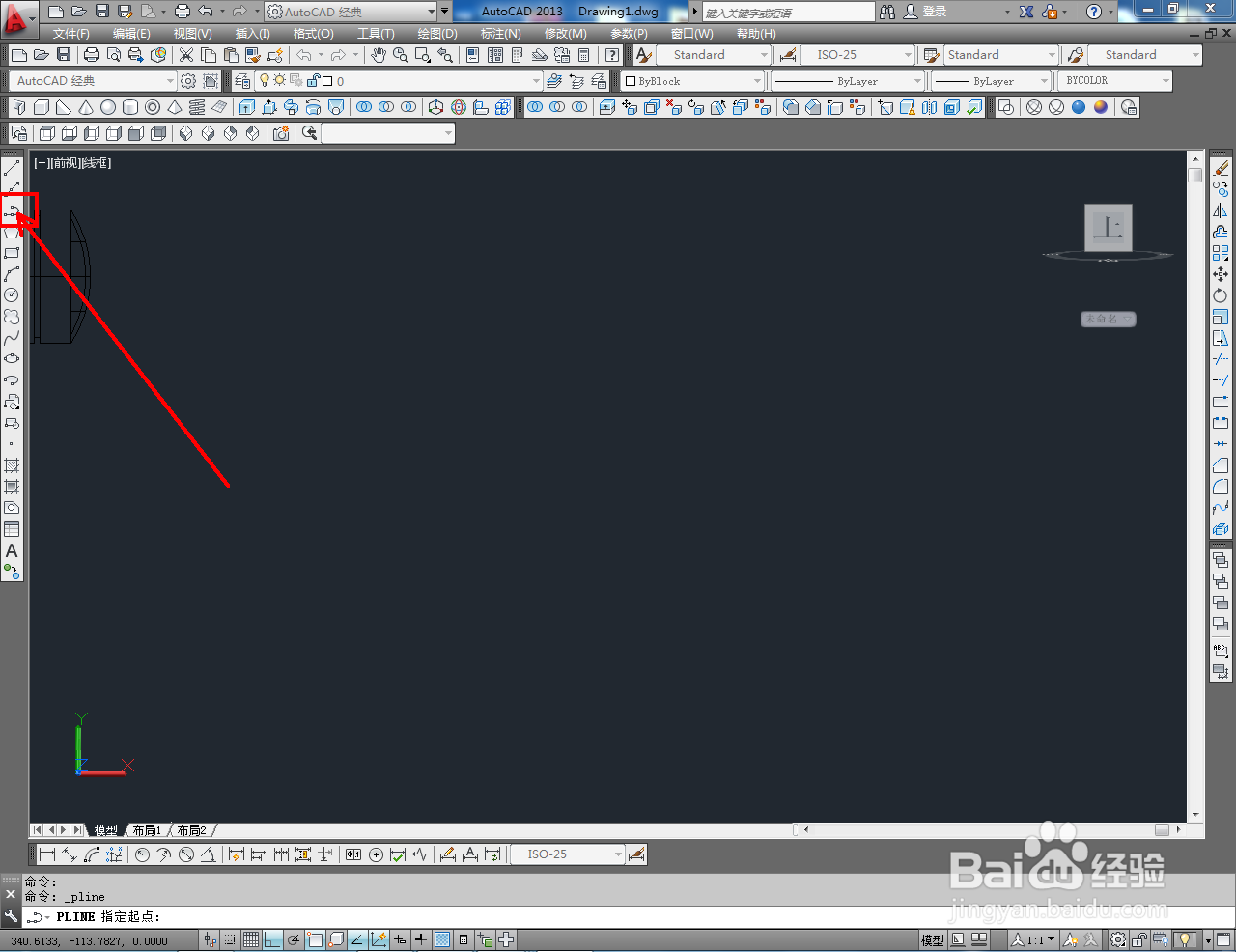
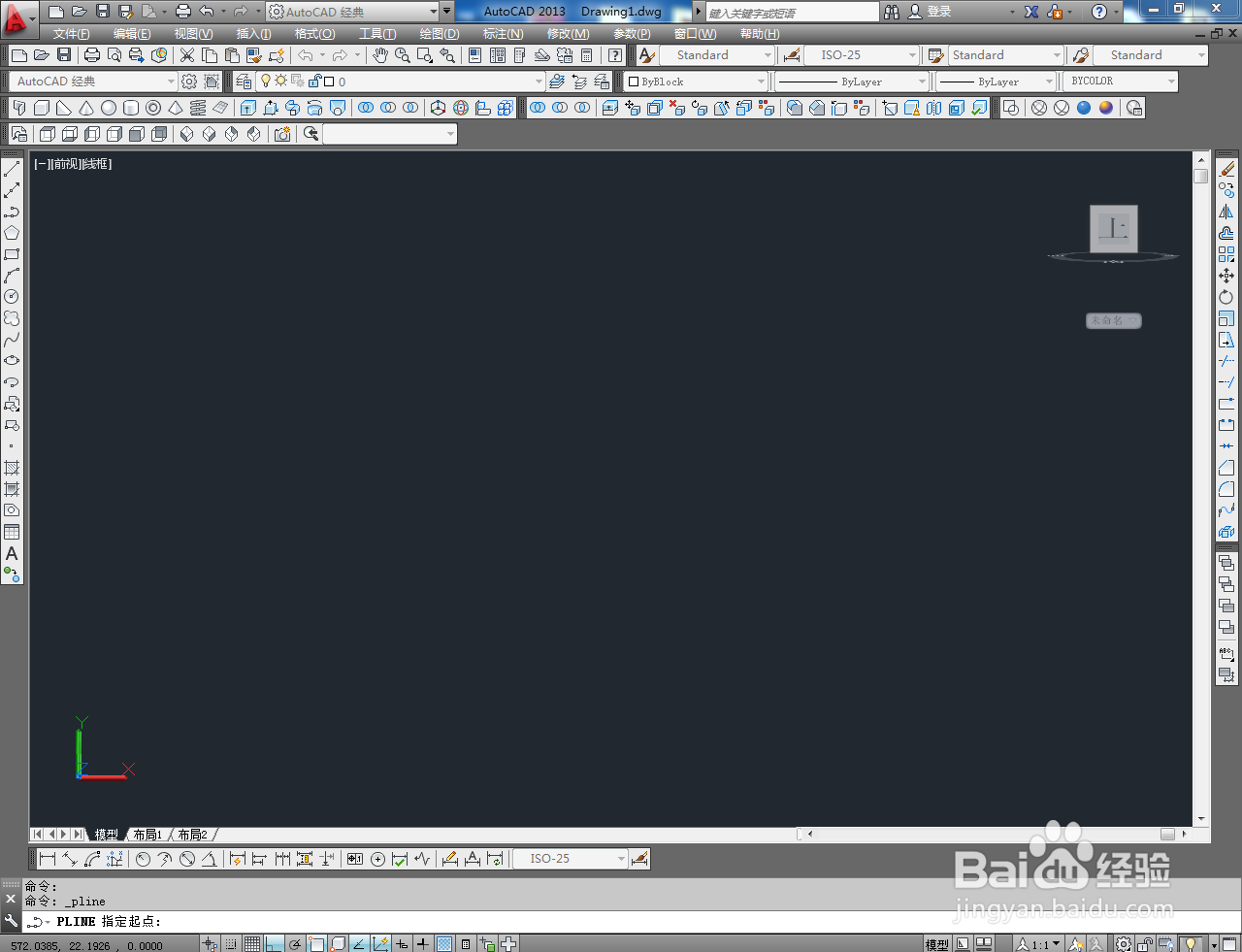
1、打开AutoCAD 2013软件,进入软件作图界面;
CAD三维建模——锤子柄制作教程

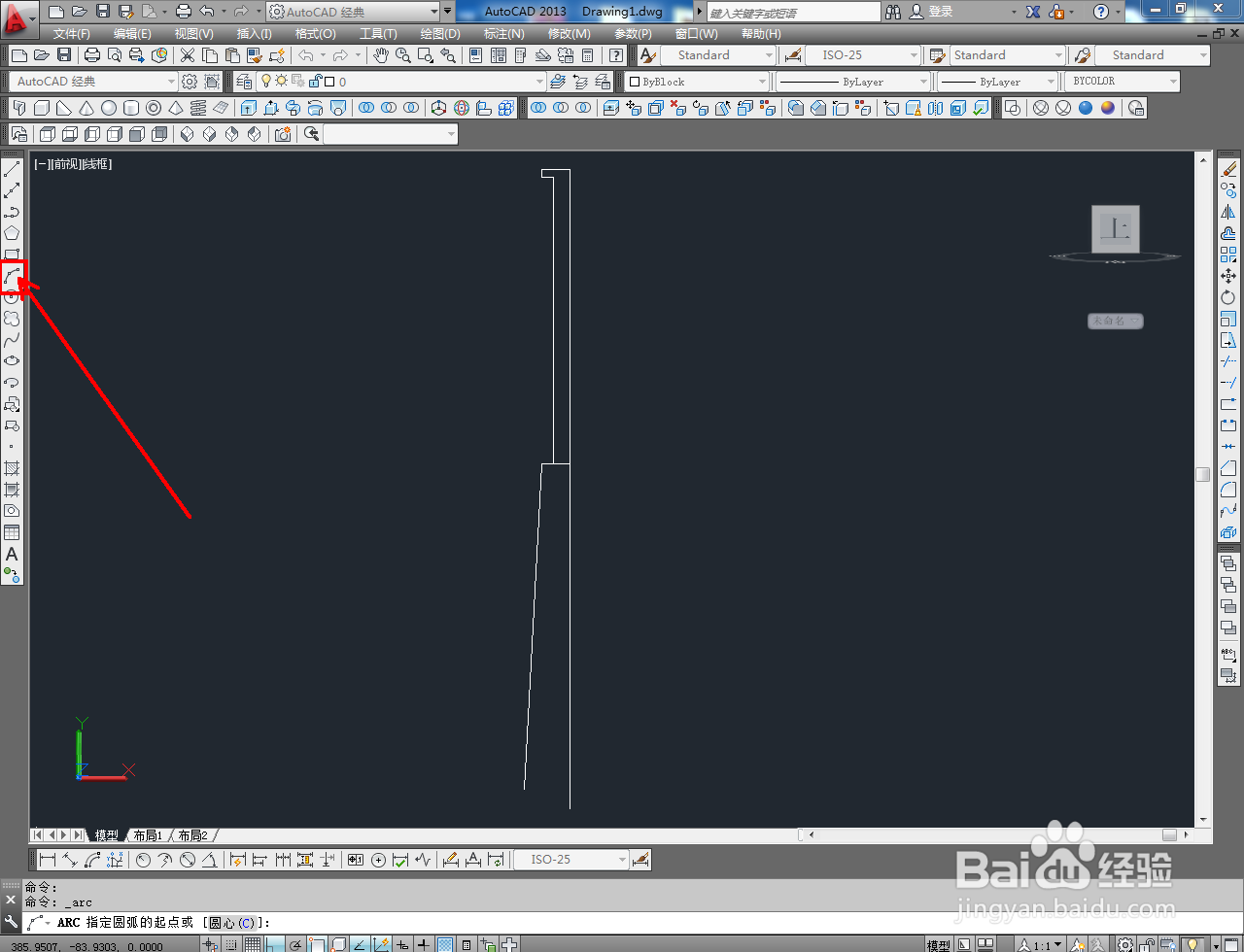
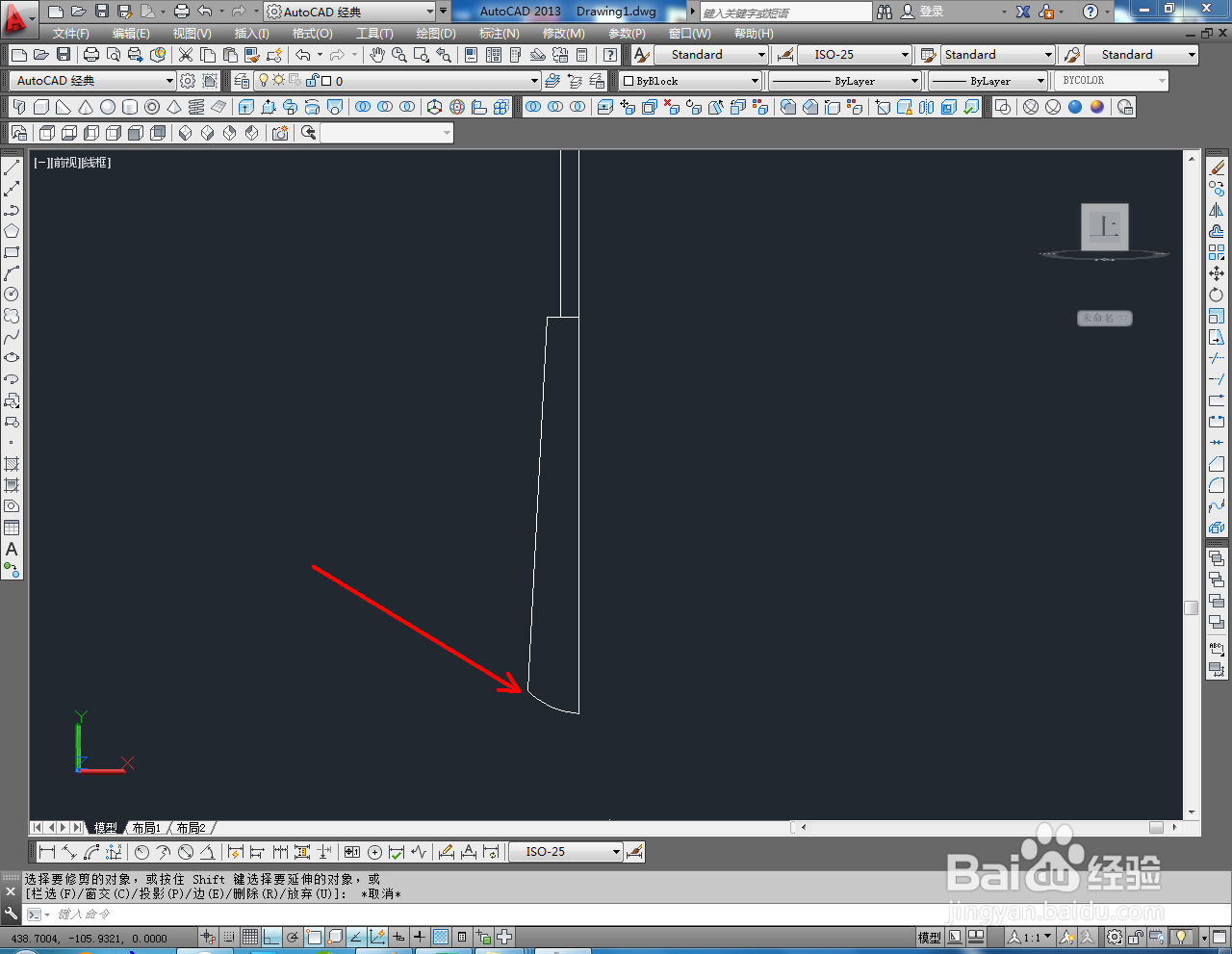
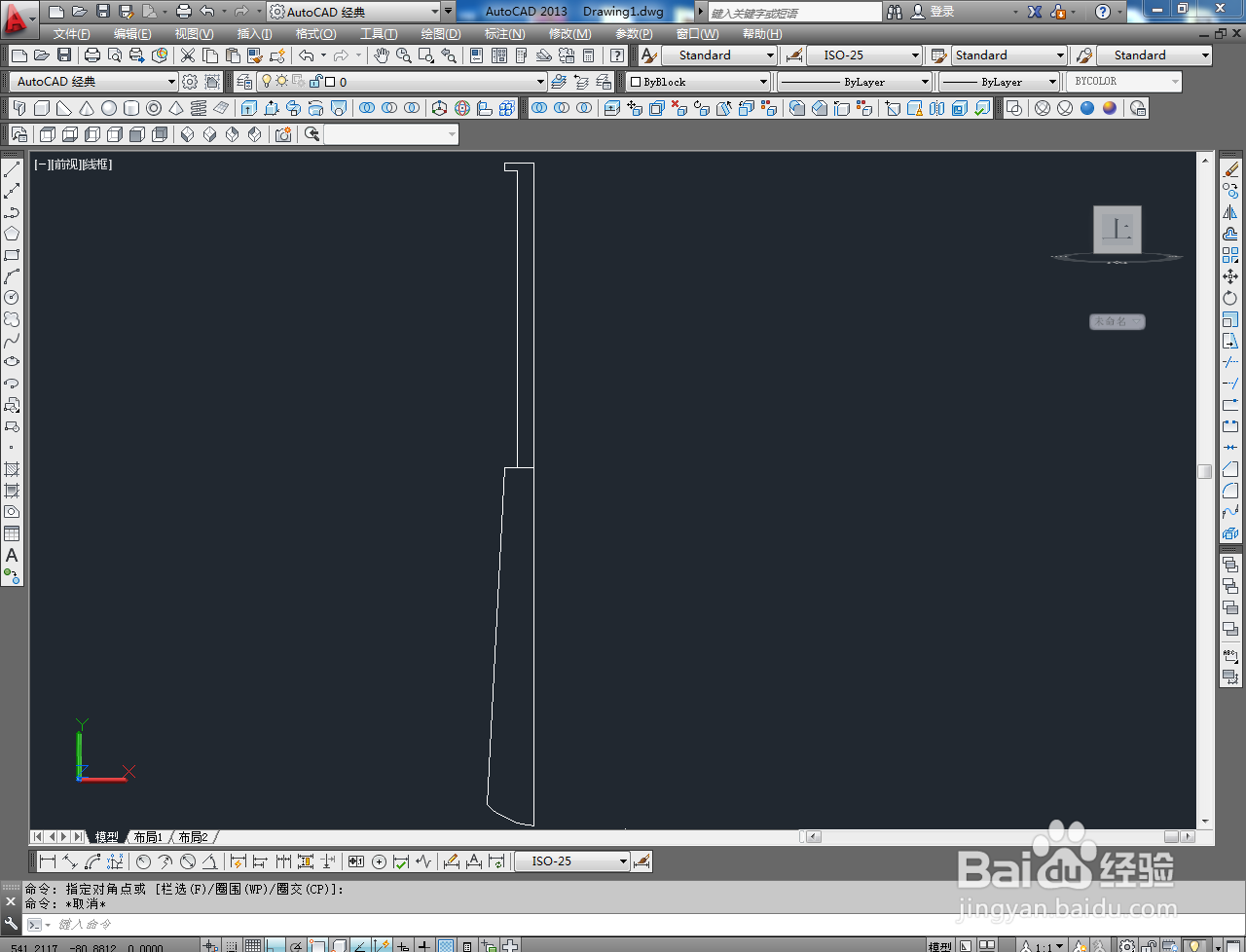
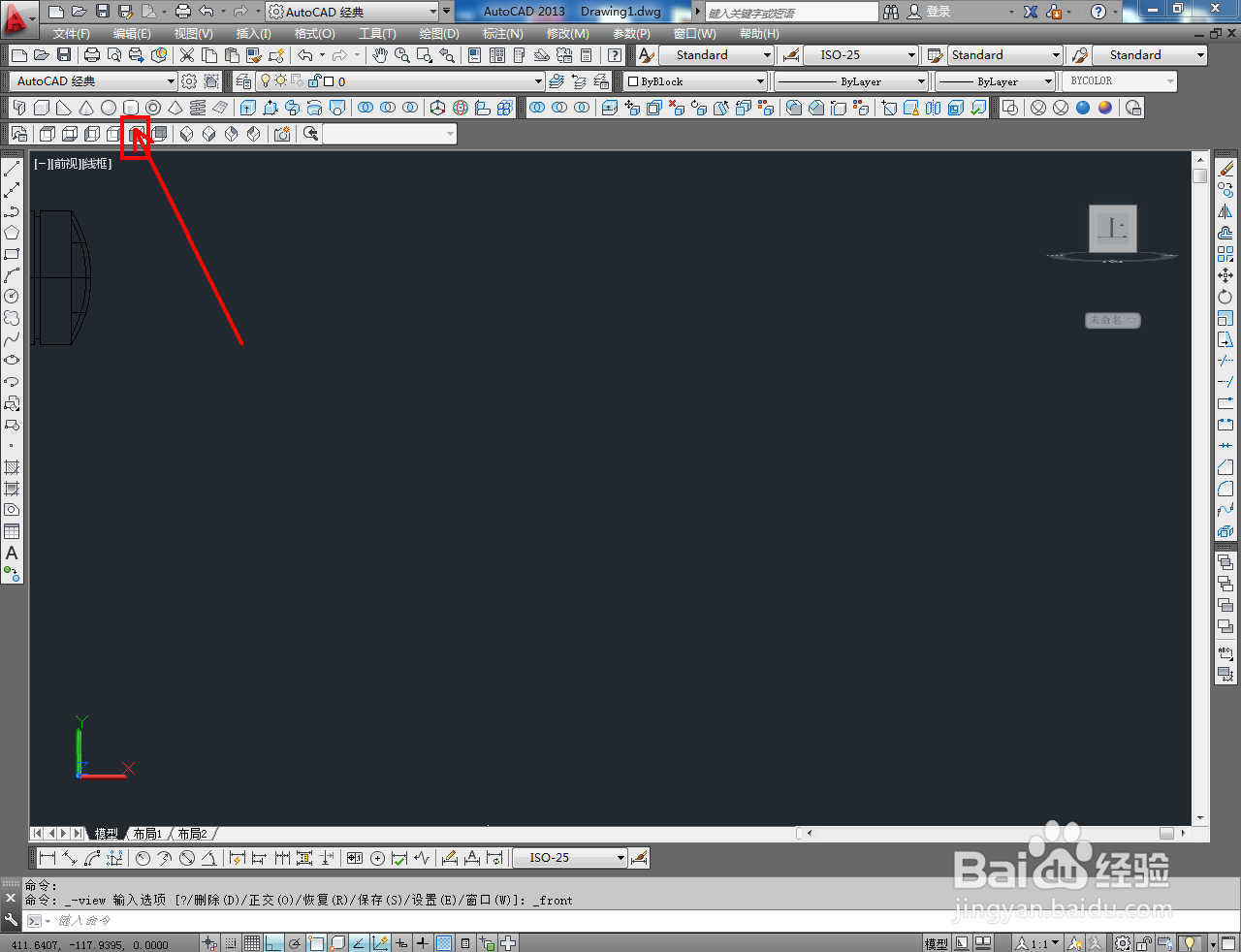
2、切换到前视图,点击【多段线工具】按图示绘制出一个多段图案和一条多段线后,点击【圆弧工具】在图示位置绘制一条圆弧线;
CAD三维建模——锤子柄制作教程

CAD三维建模——锤子柄制作教程

CAD三维建模——锤子柄制作教程

CAD三维建模——锤子柄制作教程

CAD三维建模——锤子柄制作教程

CAD三维建模——锤子柄制作教程

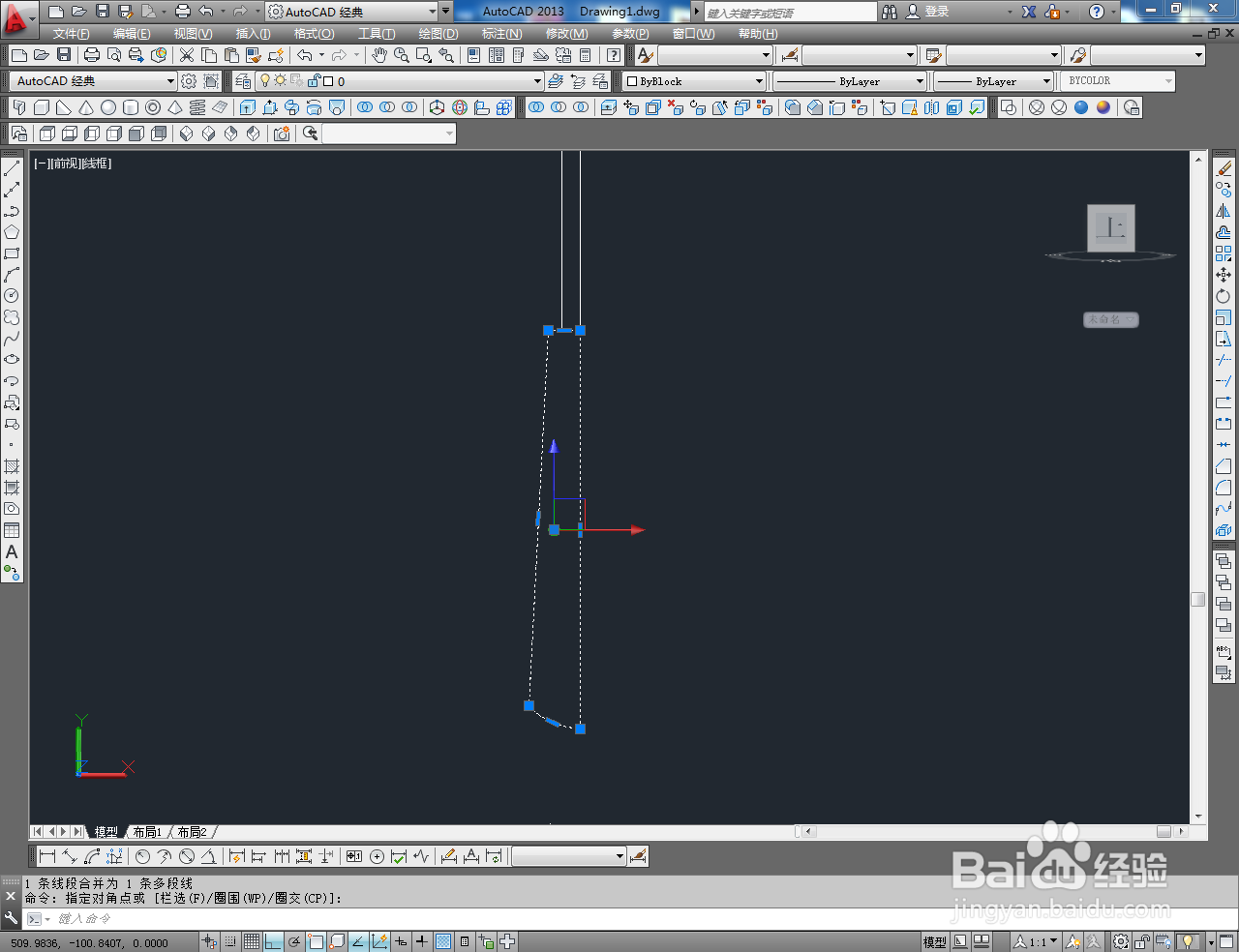
3、点击【合并工具】,框选整个图案并按下空格键确认,生成锤柄截面图案;

CAD三维建模——锤子柄制作教程

CAD三维建模——锤子柄制作教程

CAD三维建模——锤子柄制作教程

CAD三维建模——锤子柄制作教程

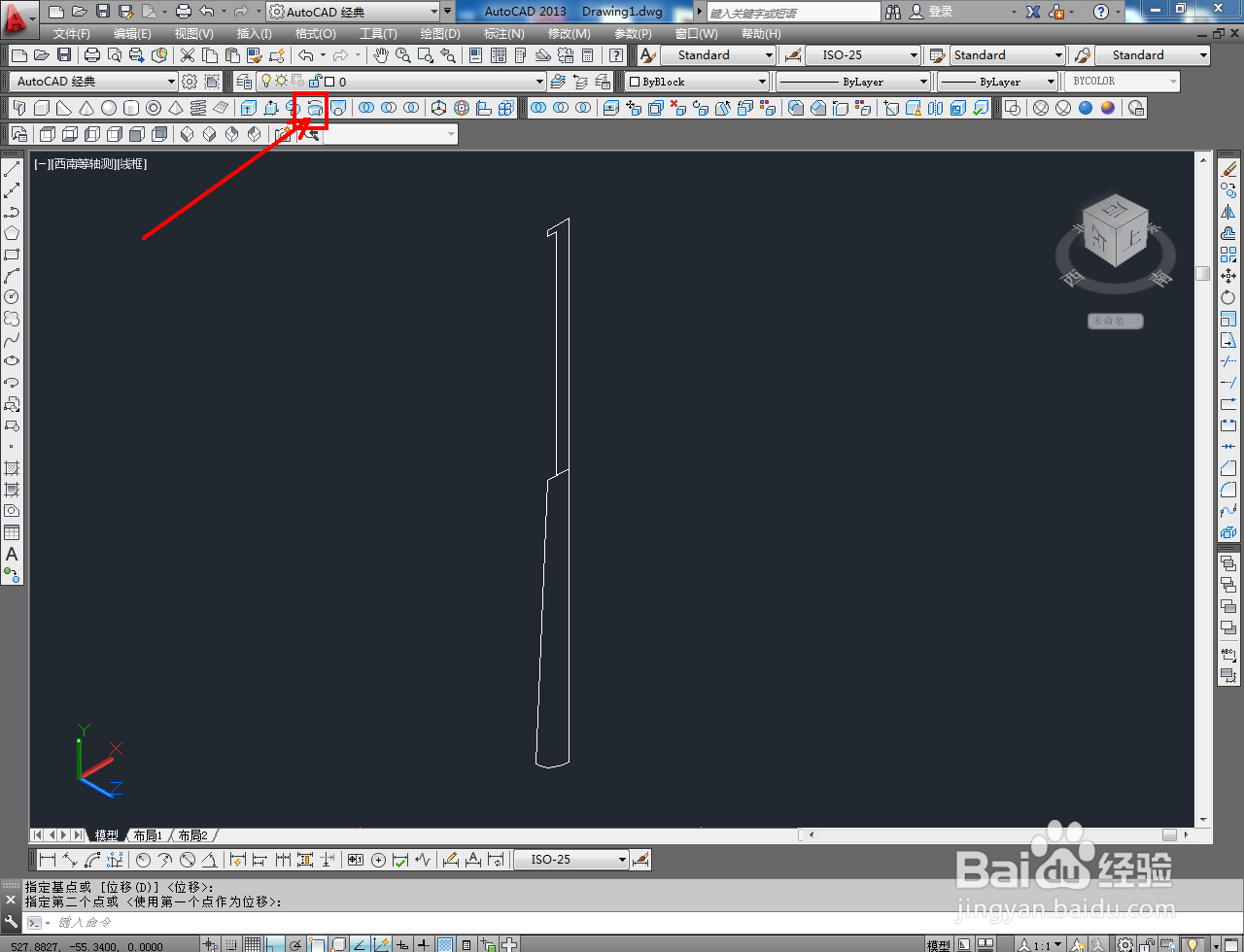
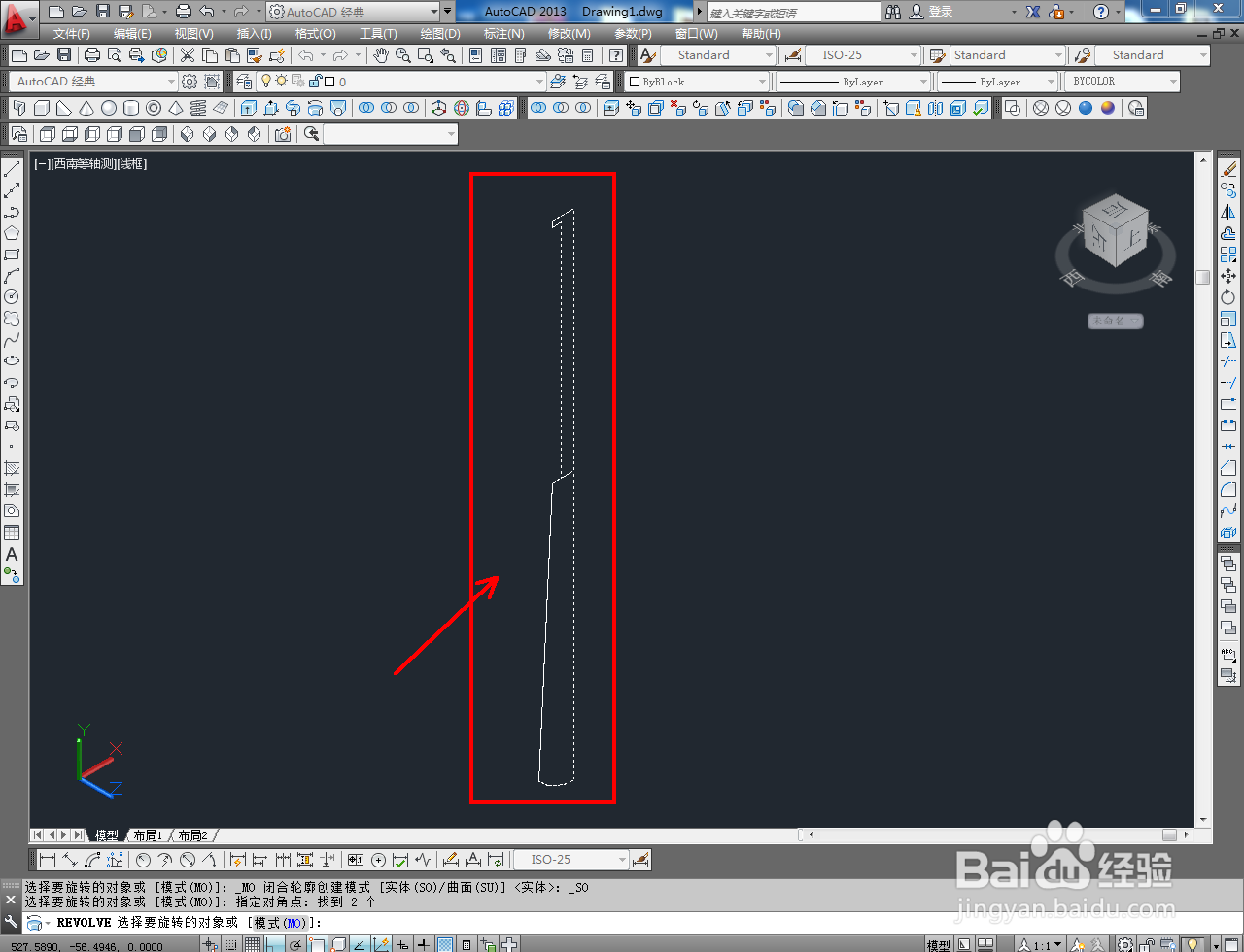
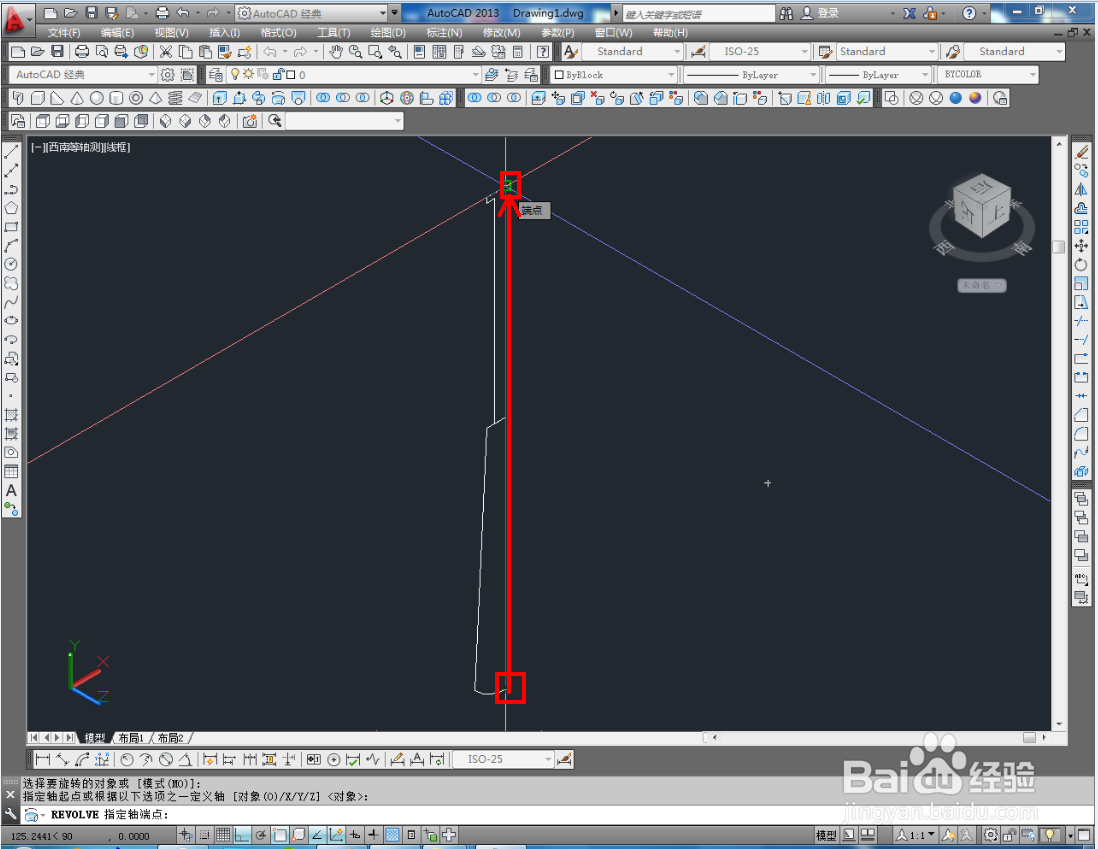
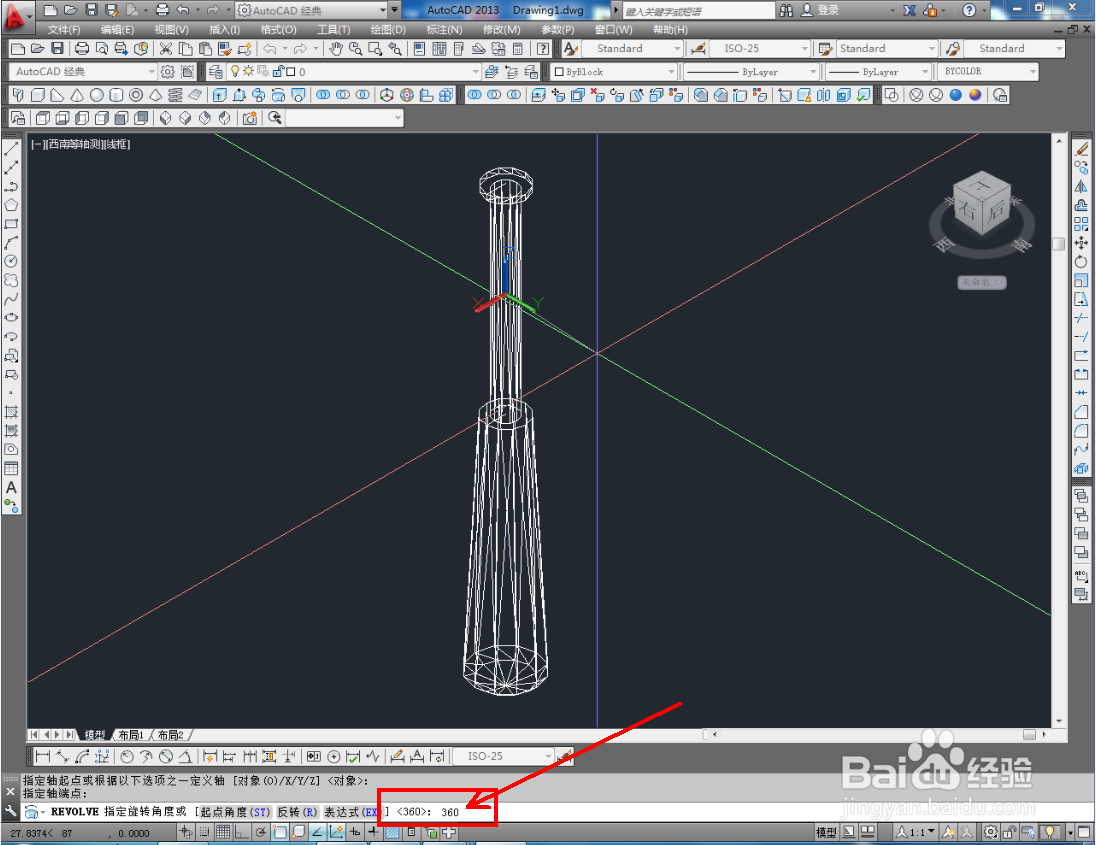
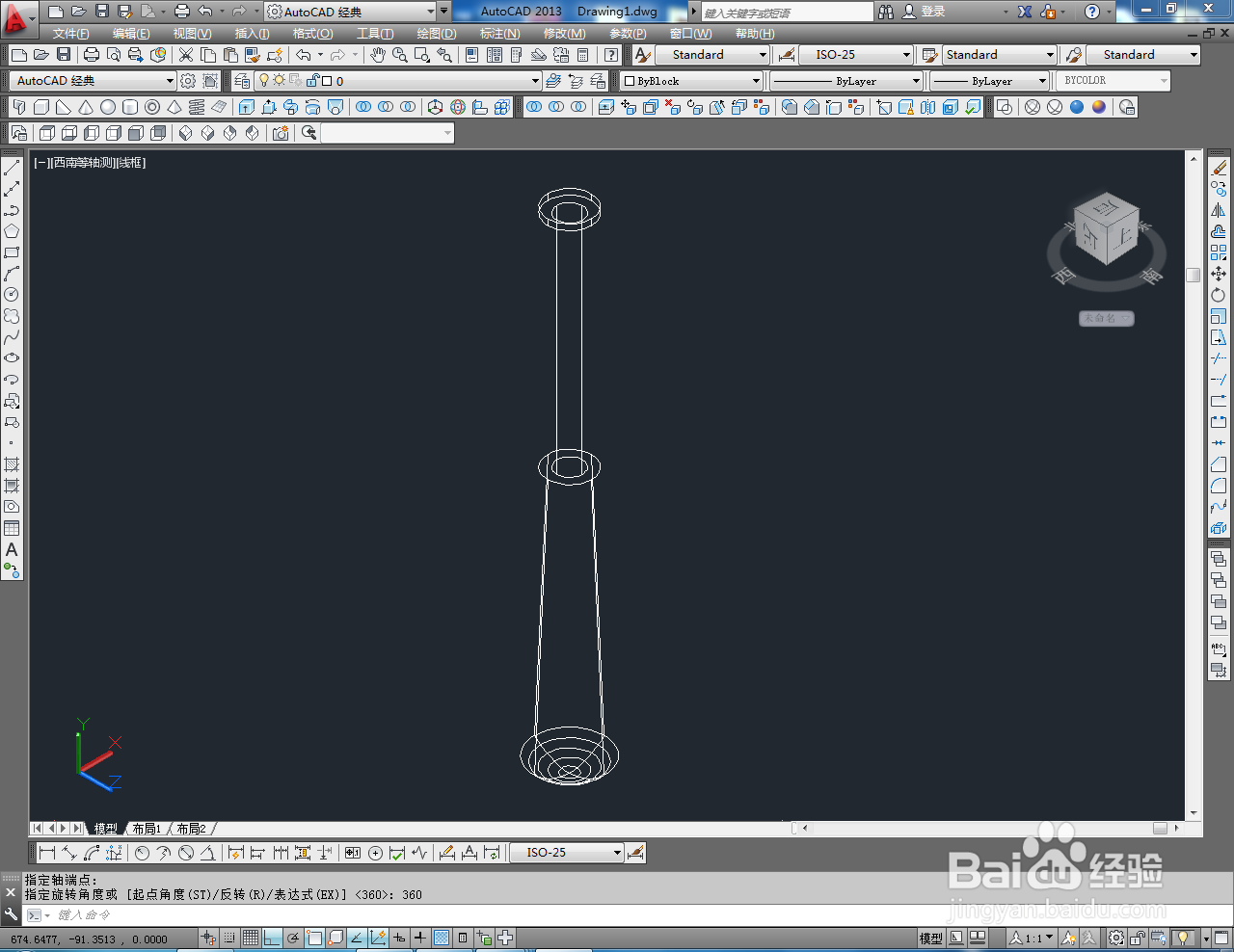
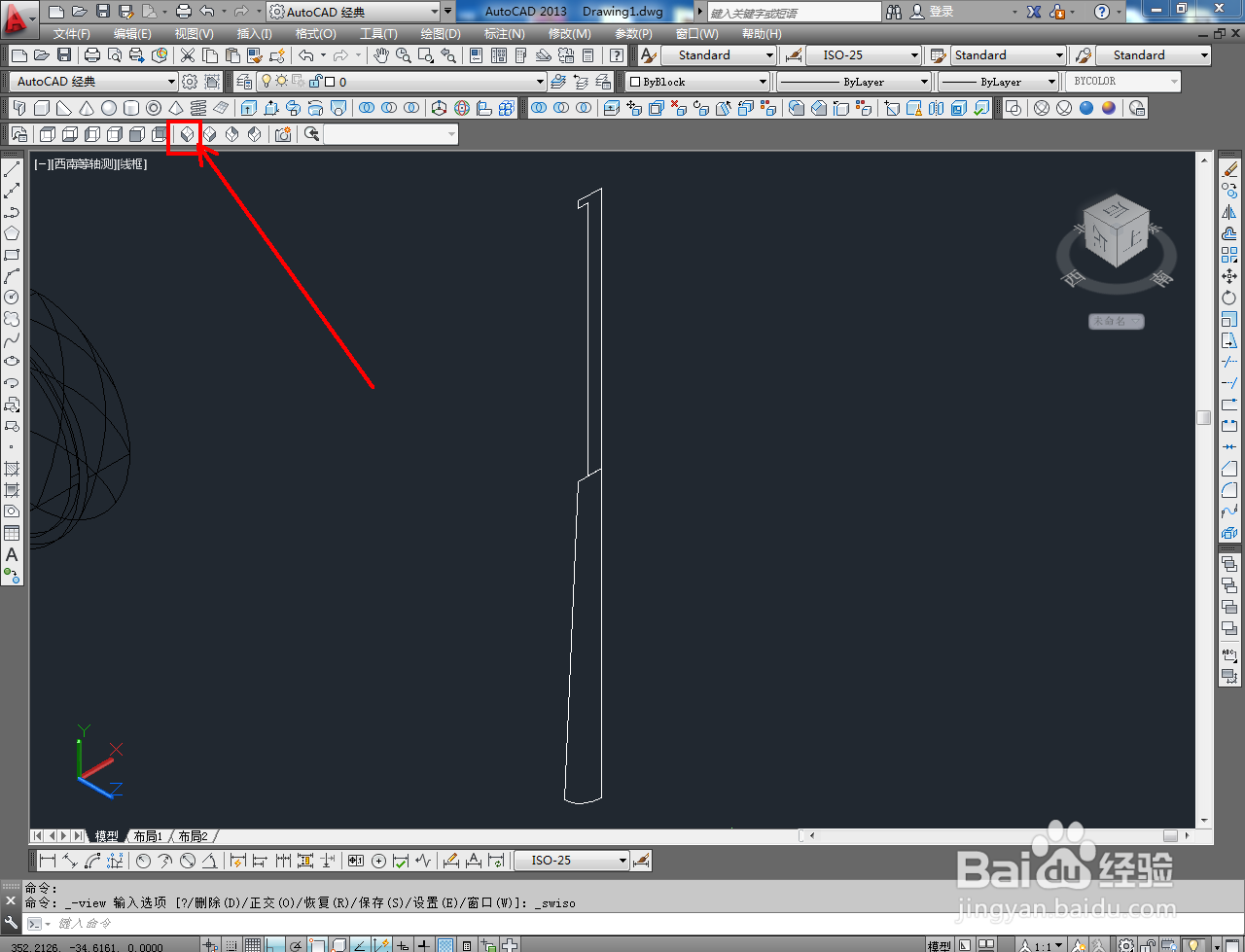
4、切换到西南视角后,点击【旋转工具】,选中锤柄截面面域图案并确定好旋转轴后,在命令栏中输入旋转角度:360并按下空格键确认,生成锤柄模型;
CAD三维建模——锤子柄制作教程

CAD三维建模——锤子柄制作教程

CAD三维建模——锤子柄制作教程

CAD三维建模——锤子柄制作教程

CAD三维建模——锤子柄制作教程

CAD三维建模——锤子柄制作教程

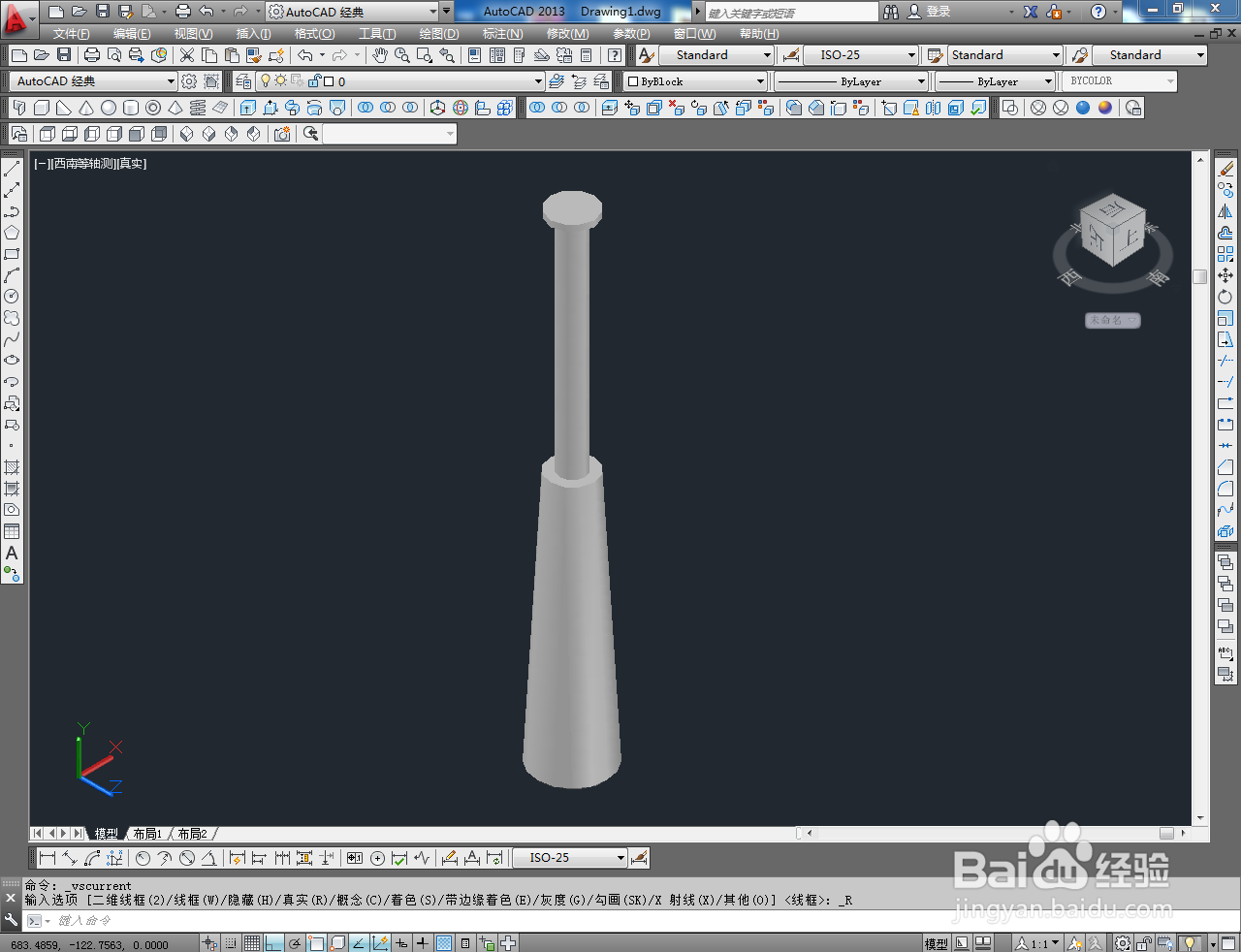
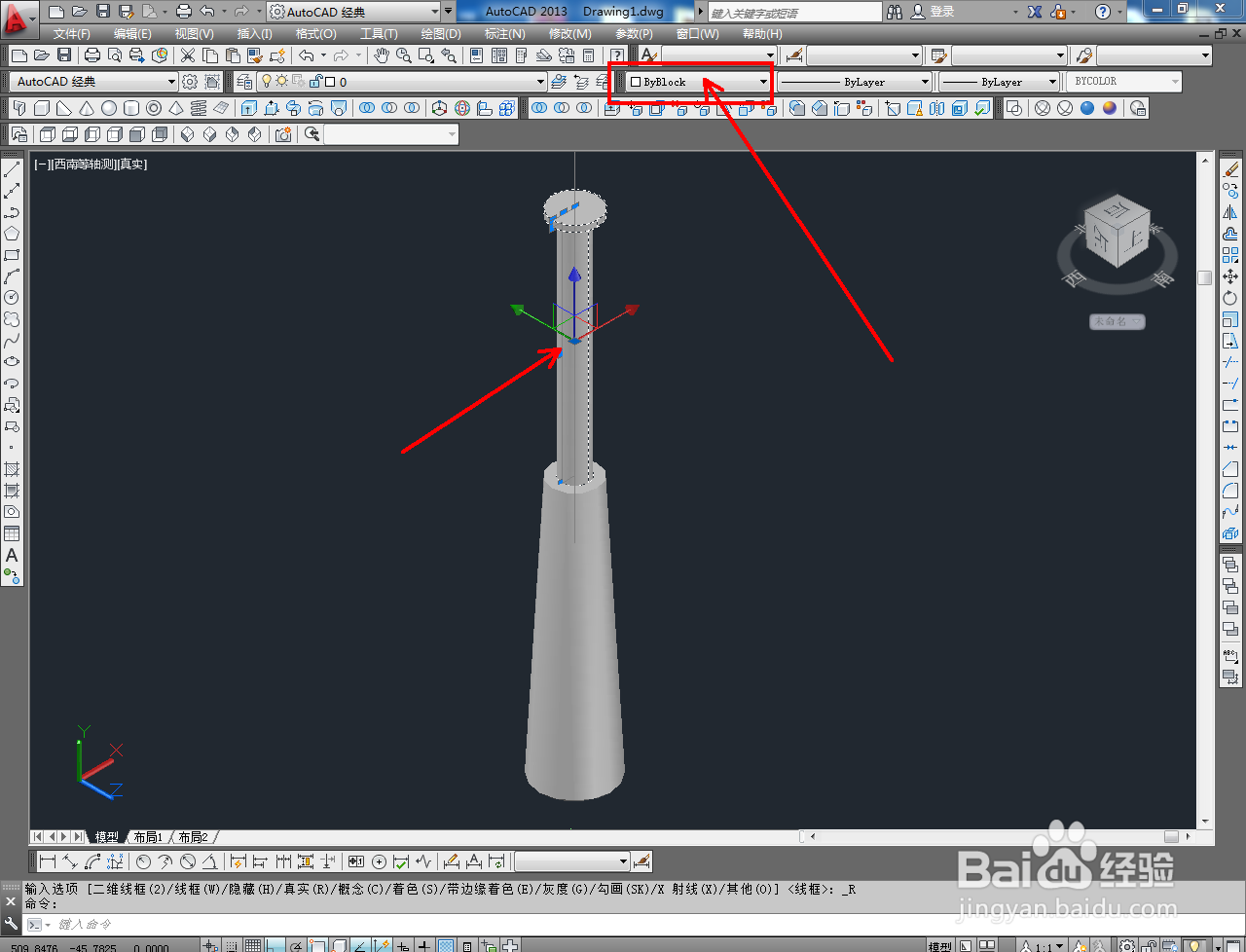
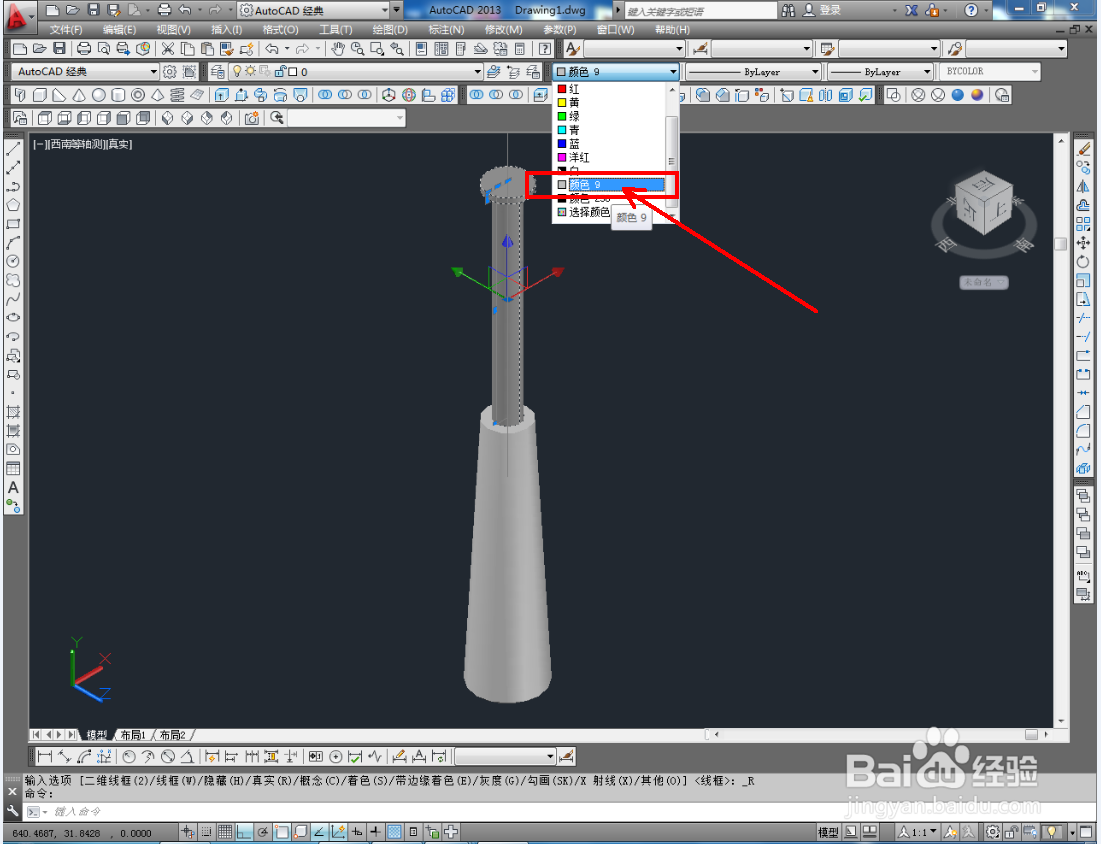
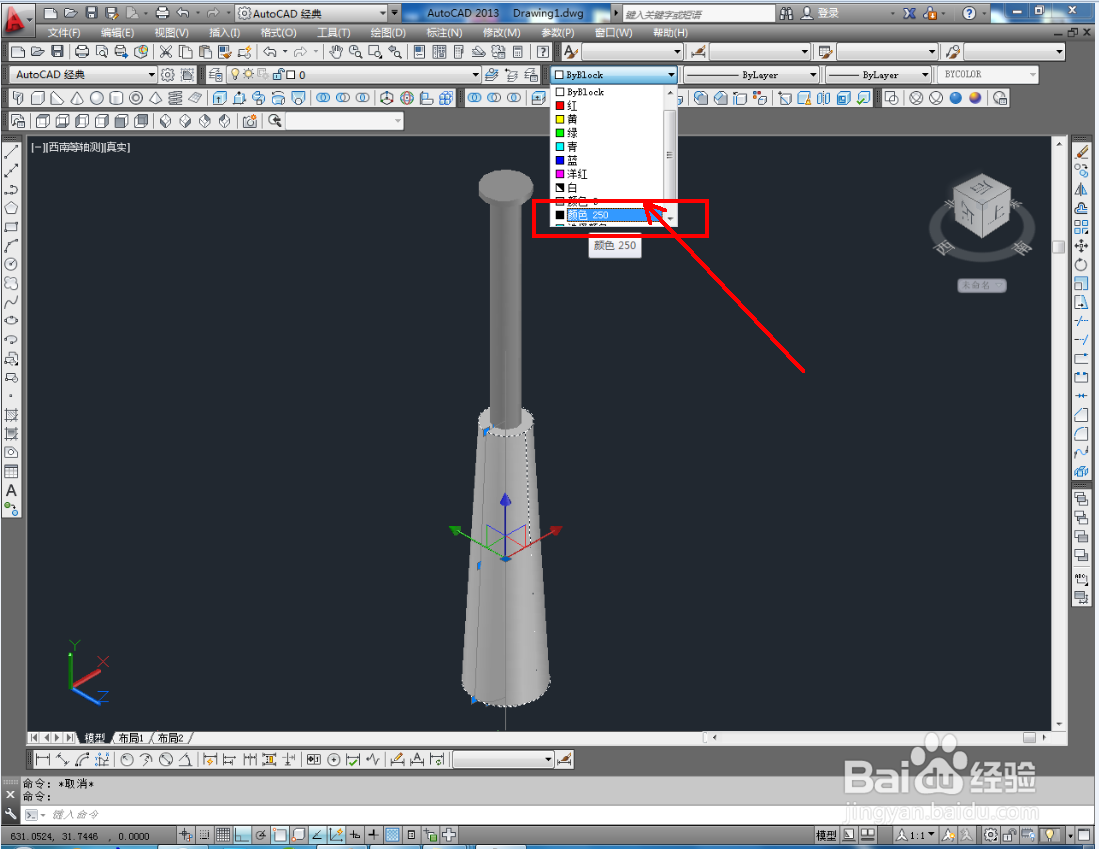
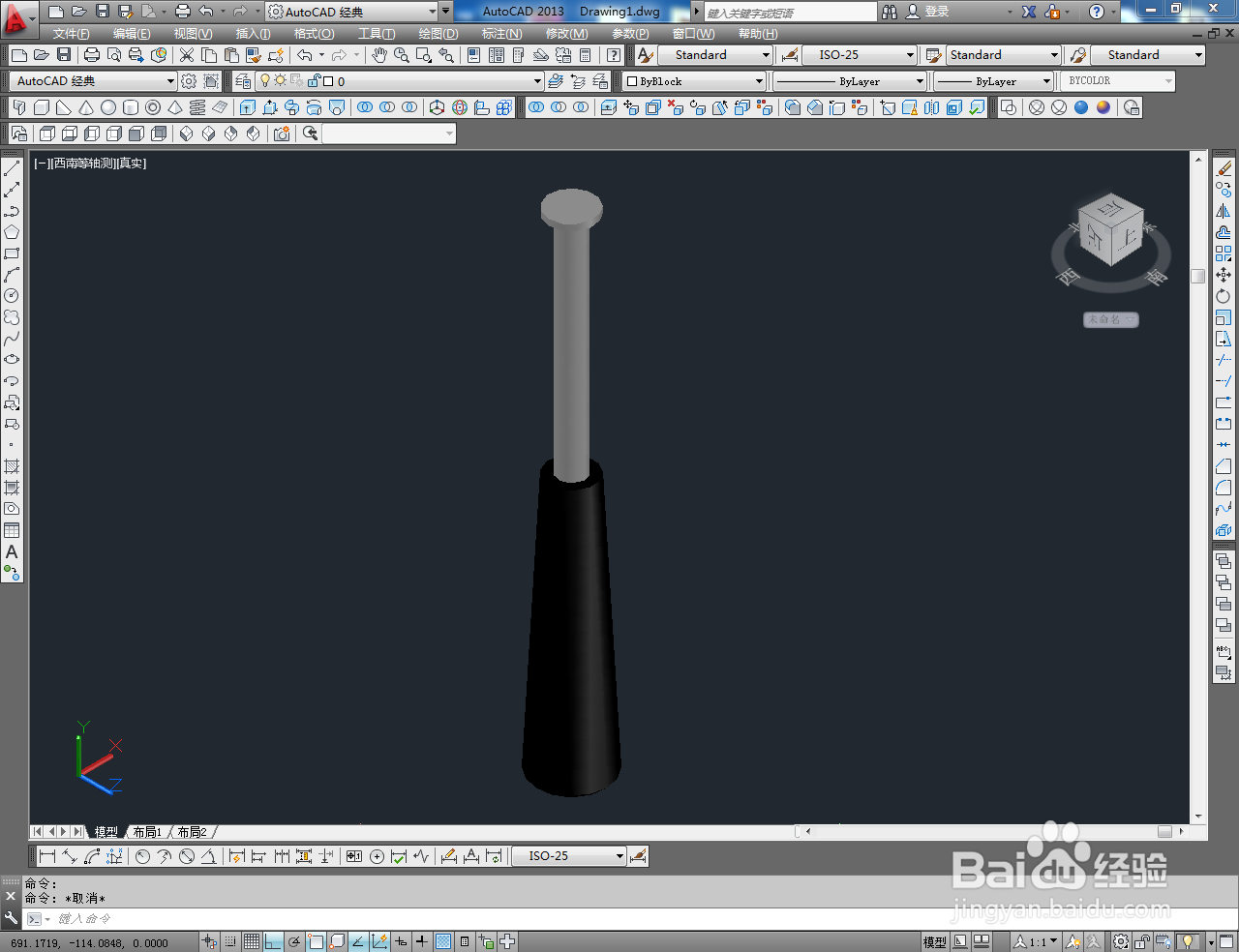
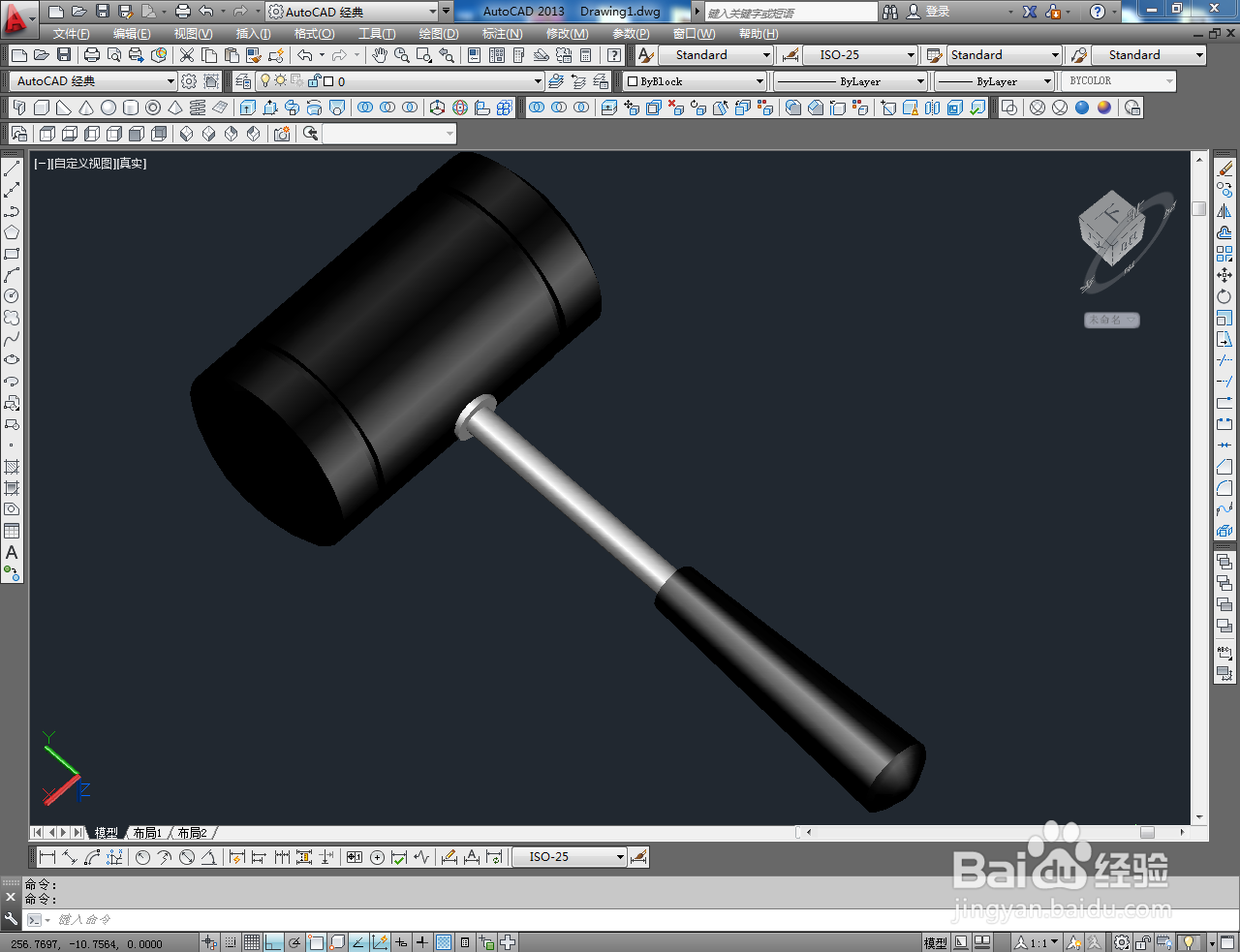
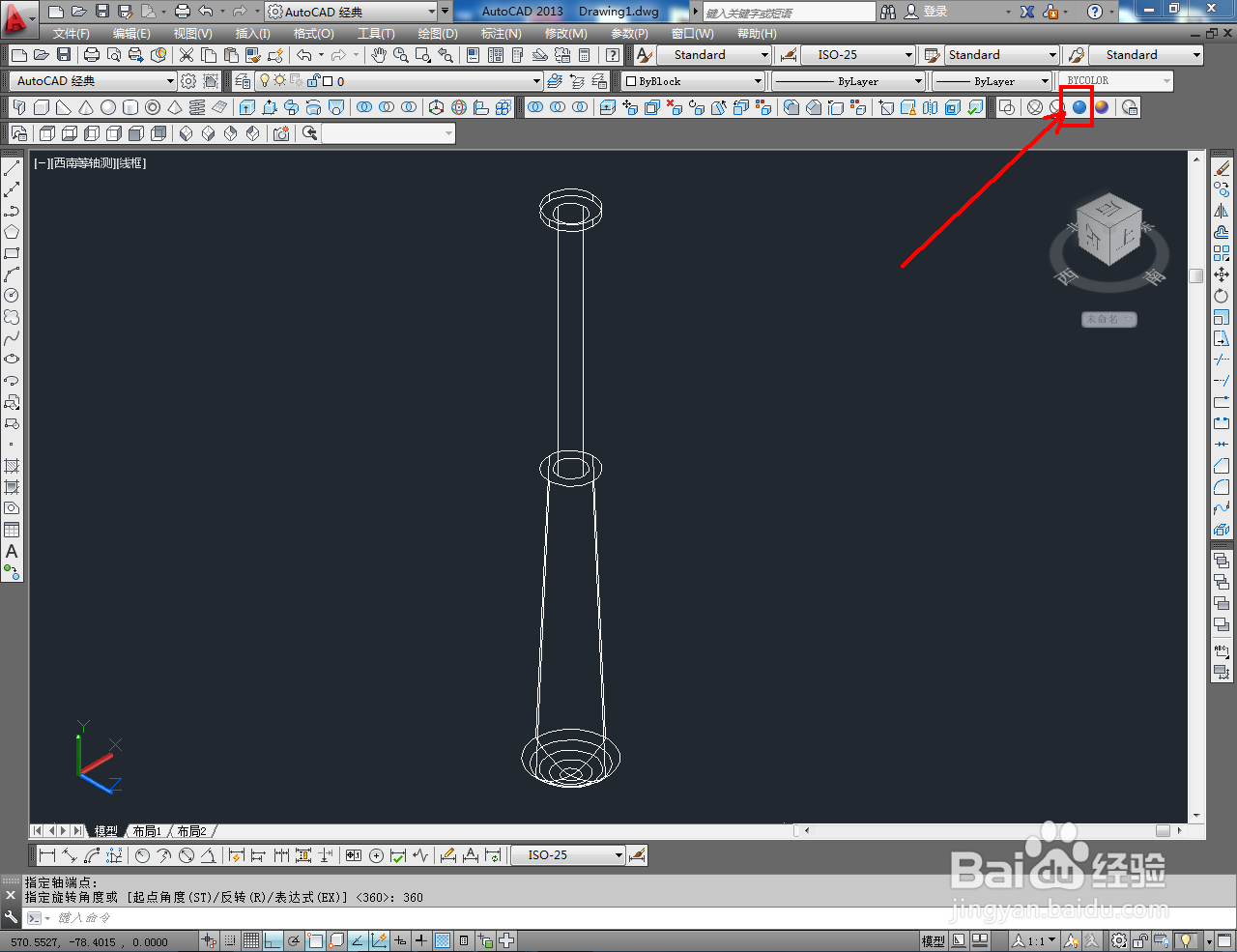
5、切换到实体显示样式后,点击【颜色控制】按图示为锤柄模型设置好颜色即可。以上就是关于CAD三维建模——锤子柄制作方法的所有介绍。
CAD三维建模——锤子柄制作教程

CAD三维建模——锤子柄制作教程

CAD三维建模——锤子柄制作教程

CAD三维建模——锤子柄制作教程

CAD三维建模——锤子柄制作教程

CAD三维建模——锤子柄制作教程

CAD三维建模——锤子柄制作教程

  • caxa3D实体如何设计B型螺栓紧固轴端挡圈?
  • solidworks钣金褶边如何使用
  • 机械制图M10螺纹配套的A级平垫圈1:1画法
  • SW 2018如何添加切口撕裂形释放槽
  • SW2019工程图怎么消除隐藏线
  • 热门搜索
    白条鸡怎么炖好吃 wifi密码怎么设置 戴尔电脑怎么样 怎么寄东西 汗斑怎么治疗 分隔符怎么删除 小米手机怎么样 怎么办理社保卡 市场占有率怎么算 摇篮奶粉怎么样