WPS Excel如何求和包含文字的数字教程

 时间:2026-05-18 22:29:09

1、我们以表格内的数据为例,可以看到数值后面都带有单位:元;

WPS Excel如何求和包含文字的数字教程

2、按快捷键【ctrl+H】,导出替换窗口,选择【替换】,在查找内容中输入:元,在替换栏输入空格,然后选择【全部替换】;

WPS Excel如何求和包含文字的数字教程

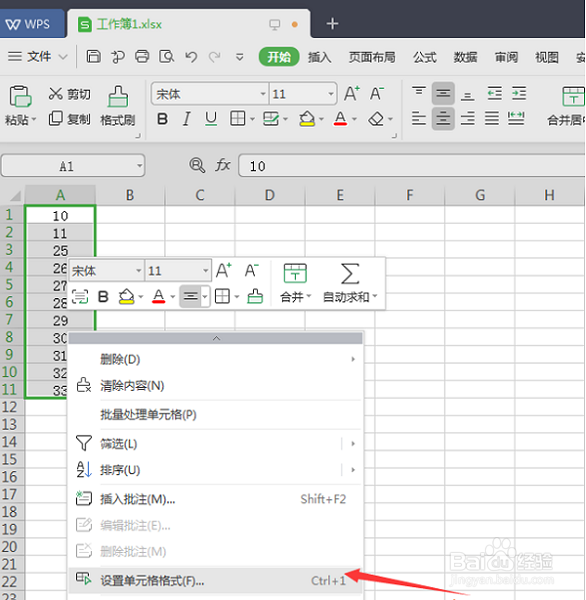
3、这时表格内的所有单位均被替换掉了,选取所有数值后鼠标右键选择【设置单元格格式】;
WPS Excel如何求和包含文字的数字教程

4、在分类中选择【自定义】,右侧类型栏选择【G/通用格式】,并在后面加上文字【元】再点击确认;

WPS Excel如何求和包含文字的数字教程

5、表内数值后又重新恢复单位:元,只不过这次将文字生成了数字格式,能直接进行求和计算。我们选取表内所有数据,在菜单栏中找到求和公式,系统就会自动生成求和总数了;

WPS Excel如何求和包含文字的数字教程

  • wps表格怎么快速的求行和列的和?
  • WPS如何将一列的数字全部加上同等数值?
  • WPS文档内的表格数据如何快速求和
  • wps表格怎么设置一列或者一行所有数值相加
  • WPS软件​Excel表格中怎么算不连续单元格求和?
  • 热门搜索
    免费韩国韩漫大全 表情图片大全 戟字怎么读 女人手相图解大全 实施方案怎么写 广告词大全 花边大全 微信怎么拍了拍 中学作文大全 第二次世界大战简介