1、 首先,我们打开WORD软件,如图

2、 然后,点“文件”-“页面设置”,

3、 进入对话框,如图标注所示,把纸设成横向。


4、 再点“插入”-“图片”-“艺术字”

5、 选第一排,第一个,确定

6、 输入“房屋出售”,选择字体,确定


7、 点击房屋出售字样,从字样右下角即1处,按住左键不放,拖到2处放手


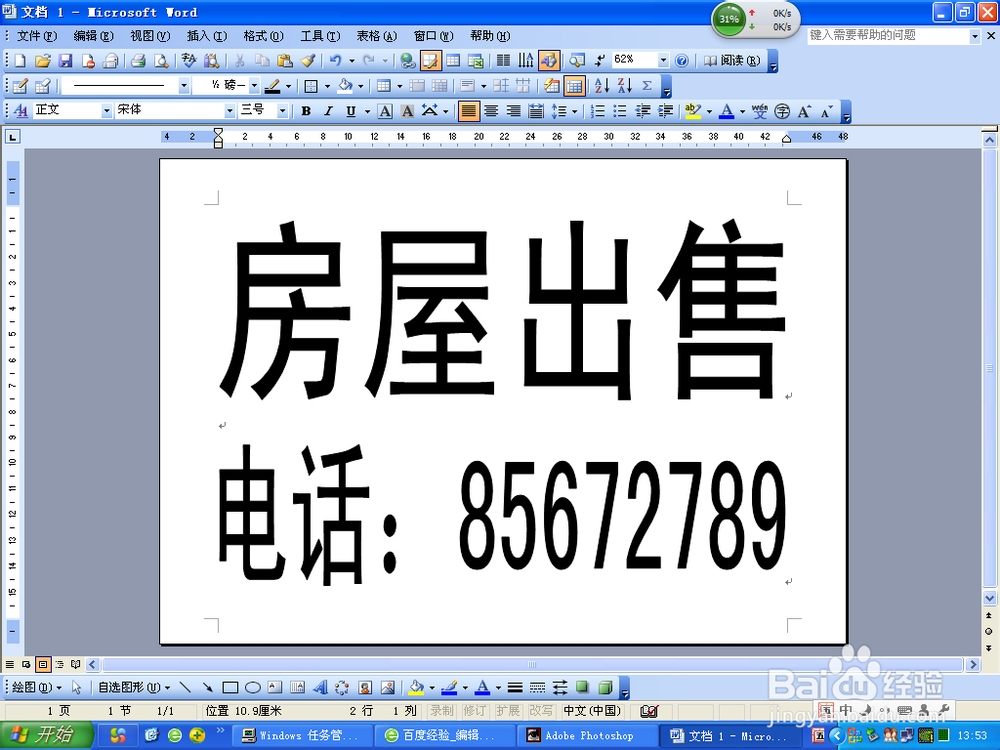
8、 再在绘图工具栏中,选择填充黑色,如图

9、 依次类推,如上所述,留下电话,即可,是不是很简单。
时间:2026-04-28 08:07:26
1、 首先,我们打开WORD软件,如图
2、 然后,点“文件”-“页面设置”,
3、 进入对话框,如图标注所示,把纸设成横向。
4、 再点“插入”-“图片”-“艺术字”
5、 选第一排,第一个,确定
6、 输入“房屋出售”,选择字体,确定
7、 点击房屋出售字样,从字样右下角即1处,按住左键不放,拖到2处放手
8、 再在绘图工具栏中,选择填充黑色,如图
9、 依次类推,如上所述,留下电话,即可,是不是很简单。
