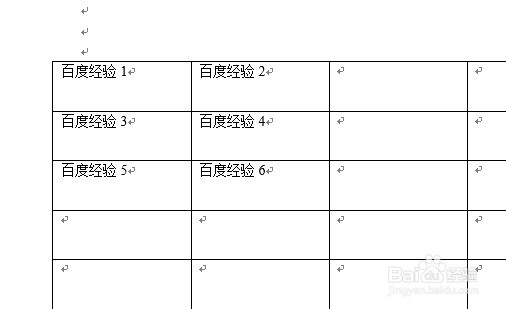
1、我们来看一下当前单元格中的文字是居中靠上对齐。
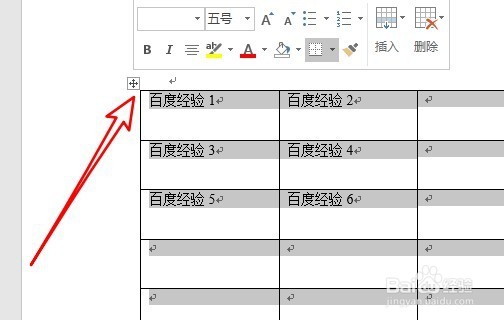
2、接下来我们选中整个表格,同时选中表格中的文字
3、接着右键点击选中的文字 ,在弹出菜单中选择“表格属性”的菜单项。

4、这时就会弹出表格属性的窗口,在窗口中点击“单元格”的选项卡。

5、然后在打开的单元格窗口中,我们点击“垂直对齐方式”中的“居中”图标。

6、这时可以看到表格中的文字已居中对齐了。

时间:2026-04-22 03:05:31
1、我们来看一下当前单元格中的文字是居中靠上对齐。
2、接下来我们选中整个表格,同时选中表格中的文字
3、接着右键点击选中的文字 ,在弹出菜单中选择“表格属性”的菜单项。
4、这时就会弹出表格属性的窗口,在窗口中点击“单元格”的选项卡。
5、然后在打开的单元格窗口中,我们点击“垂直对齐方式”中的“居中”图标。
6、这时可以看到表格中的文字已居中对齐了。
