NTBootAutoFix工具如何修改BCD引导菜单等待时间

 时间:2026-02-13 06:10:41

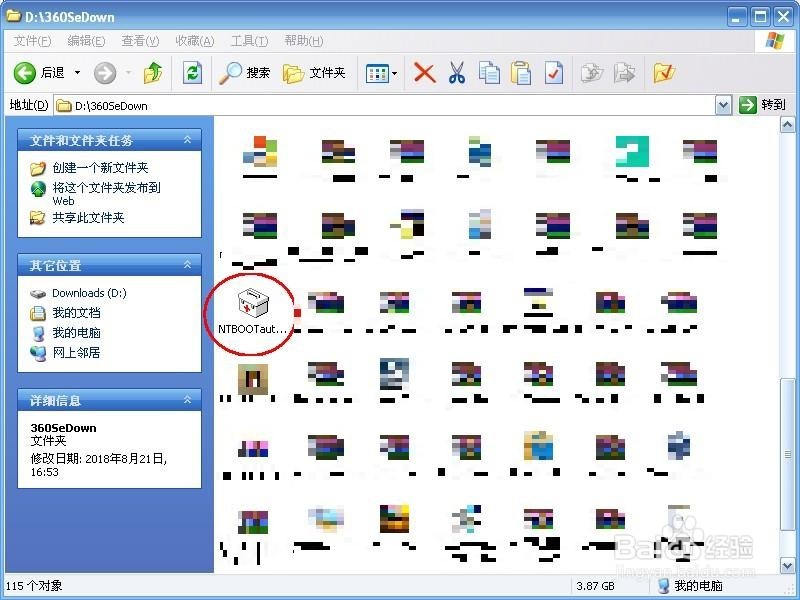
1、打开NTBootAutoFix工具(图标是一个白色的有红十字的急救箱)。
NTBootAutoFix工具如何修改BCD引导菜单等待时间

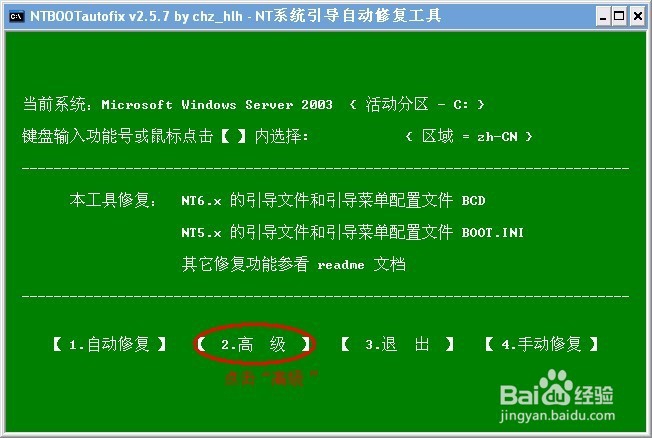
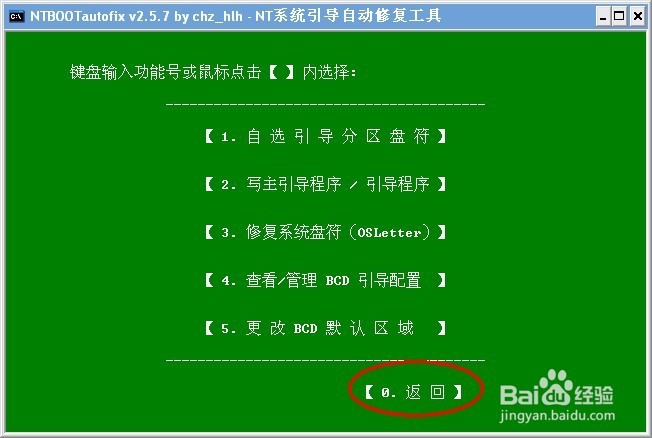
2、点击“高级”选项。

NTBootAutoFix工具如何修改BCD引导菜单等待时间

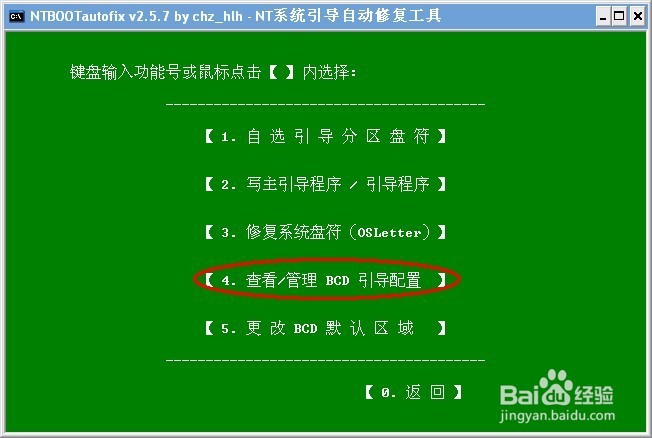
3、点击“查看/管理BCD引导配置”

NTBootAutoFix工具如何修改BCD引导菜单等待时间

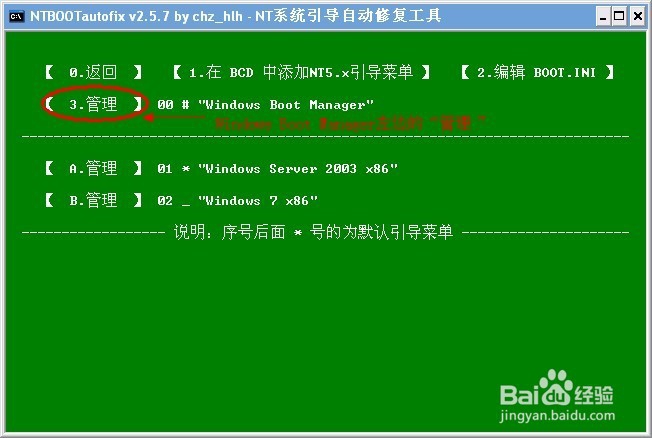
4、点击“Windows Boot Manager”左边的“管理”

NTBootAutoFix工具如何修改BCD引导菜单等待时间

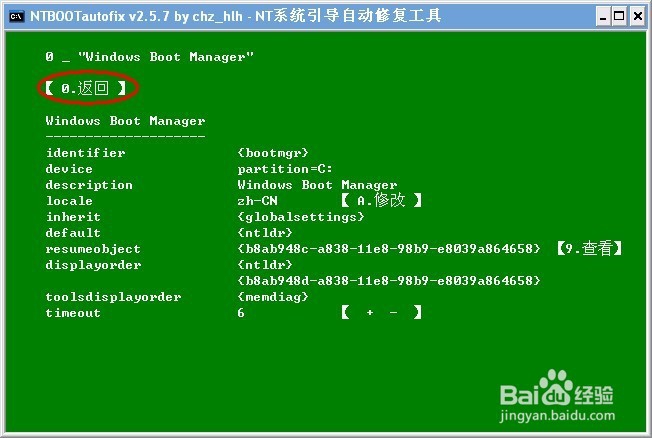
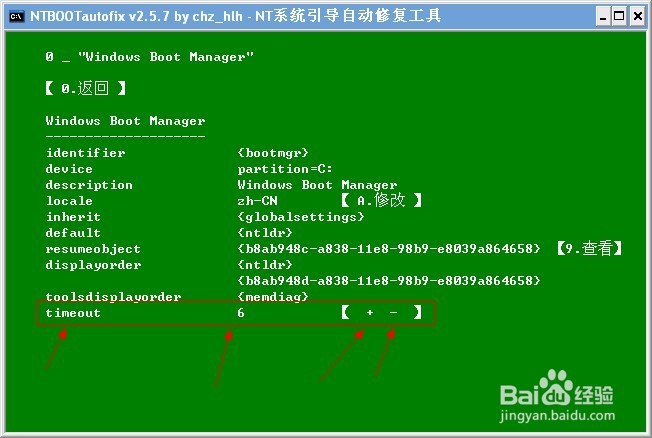
5、看到最后一行有个“timeout”,这个就是等待时间,单位为秒。点击+号或-号可以改变时间的长短。(说明:其实真正的引导菜单等待时间要比这个数值少一秒。所以比如你想要设置成5秒,那么这里就要设成6秒。)
NTBootAutoFix工具如何修改BCD引导菜单等待时间

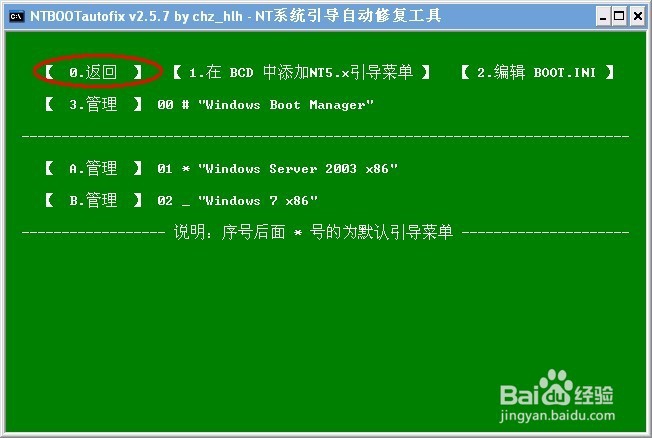
6、设置完之后点击“返回”。

NTBootAutoFix工具如何修改BCD引导菜单等待时间

7、再次点击“返回”。

NTBootAutoFix工具如何修改BCD引导菜单等待时间

8、还是点击“返回”。

NTBootAutoFix工具如何修改BCD引导菜单等待时间

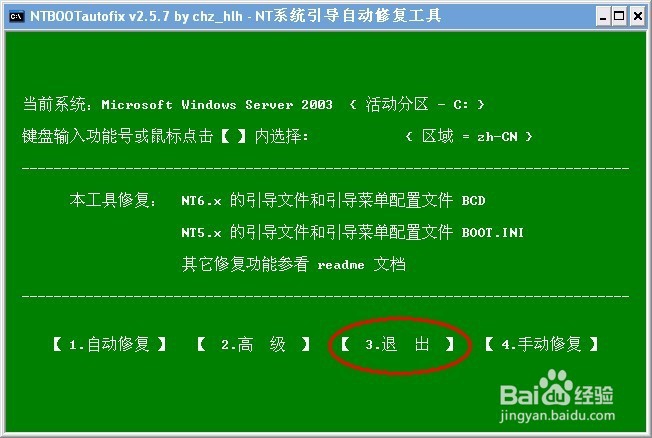
9、点“退出”。这样,整个过程就结束了。

如果这篇经验帮到了你,请点赞或投票,谢谢!
NTBootAutoFix工具如何修改BCD引导菜单等待时间

  • 使用hdat2硬盘检测工具进行检测
  • win7 和win8 哪个好,哪个更实用!
  • BIOS里一些常用功能设置
  • 联想电脑BIOS如何设置U盘启动
  • 使用MHDD检测硬盘坏道教程
  • 热门搜索
    社保怎么转移 怎么瘦脸上的肉 大拇指腱鞘炎怎么治 奇瑞艾瑞泽7怎么样 怀孕周期怎么计算 psp怎么下载游戏 东芝硬盘怎么样 泪沟怎么去除 骨刺怎么治疗 有黑眼圈怎么办