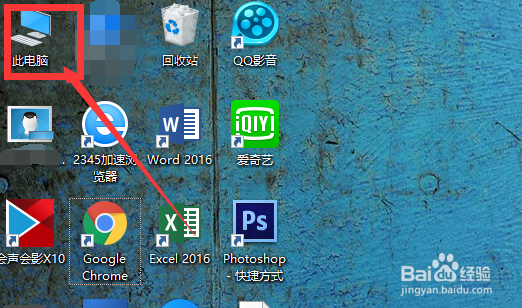
1、我们在电脑桌面上找到此电脑,猫小妞用的是windows 10系统,其他的系统是我的电脑。
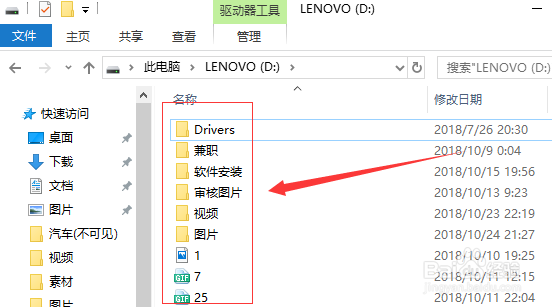
2、我们先不急,来看看文件夹的内容,请记住了,如图所示。
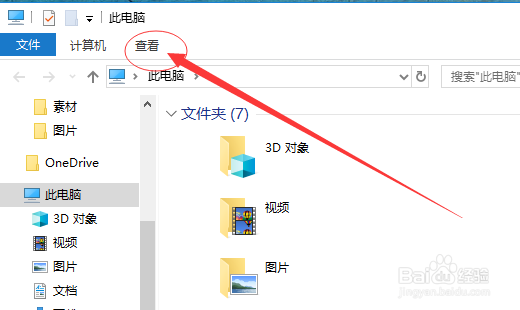
3、打开此电脑后,然后我们用鼠标点击如图所示的查看。
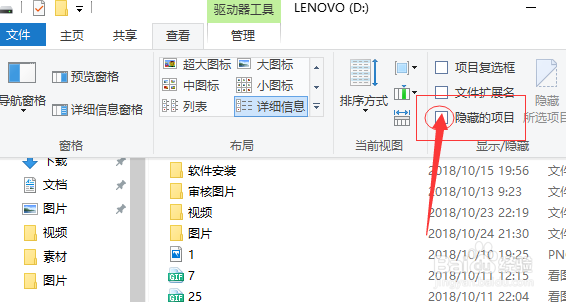
4、查看会张开,接下来,我们就找到右边的隐藏的项目,勾选上,如图所示。
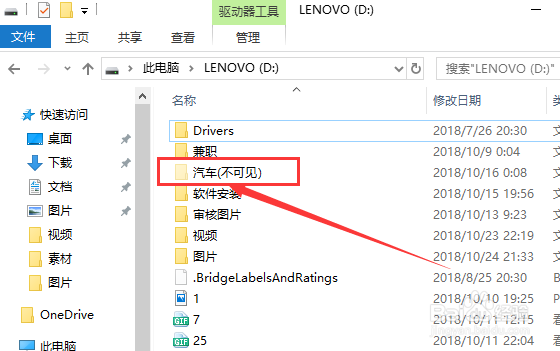
5、这个时候,会回到你隐藏的文件夹的盘,我们会看到一个半透明状的文件夹,这就是你要找的隐藏文件夹。
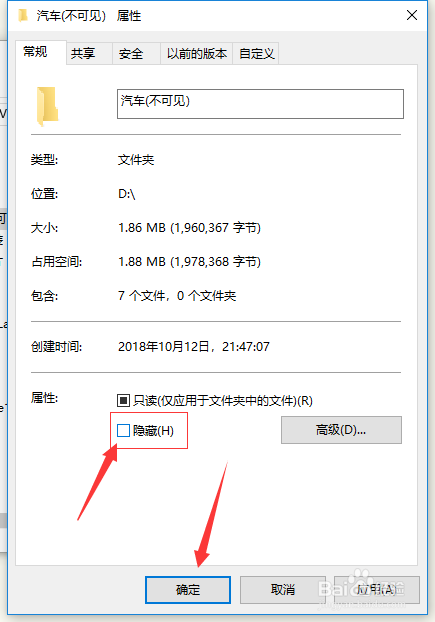
6、如果你想取消隐藏的文件夹,那么在文件夹上点击鼠标右键,选择属性,将隐藏前面的勾勾去掉就可以了。
时间:2026-04-22 05:57:52
1、我们在电脑桌面上找到此电脑,猫小妞用的是windows 10系统,其他的系统是我的电脑。
2、我们先不急,来看看文件夹的内容,请记住了,如图所示。
3、打开此电脑后,然后我们用鼠标点击如图所示的查看。
4、查看会张开,接下来,我们就找到右边的隐藏的项目,勾选上,如图所示。
5、这个时候,会回到你隐藏的文件夹的盘,我们会看到一个半透明状的文件夹,这就是你要找的隐藏文件夹。
6、如果你想取消隐藏的文件夹,那么在文件夹上点击鼠标右键,选择属性,将隐藏前面的勾勾去掉就可以了。
