如何显示Word文档中隐藏的图片?

 时间:2026-02-21 12:09:07

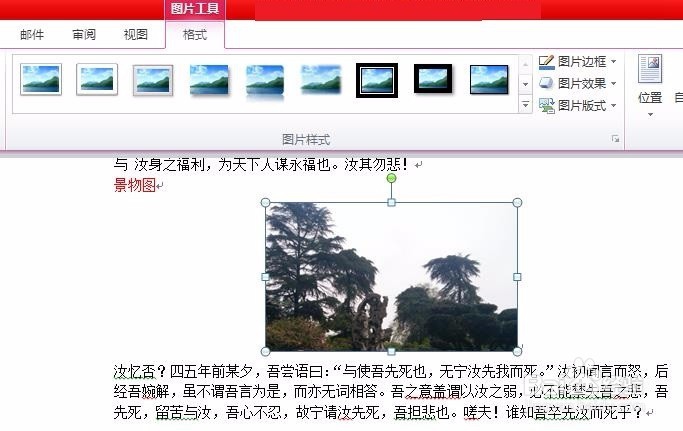
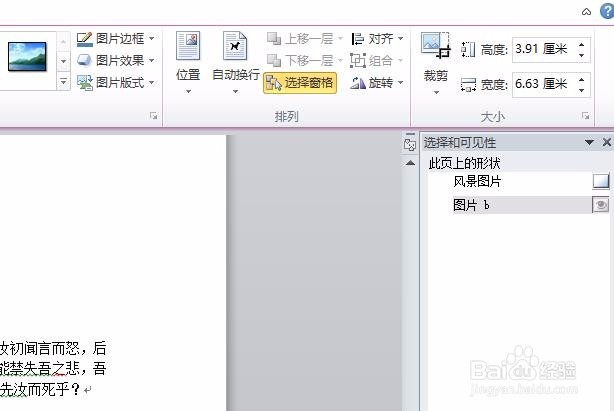
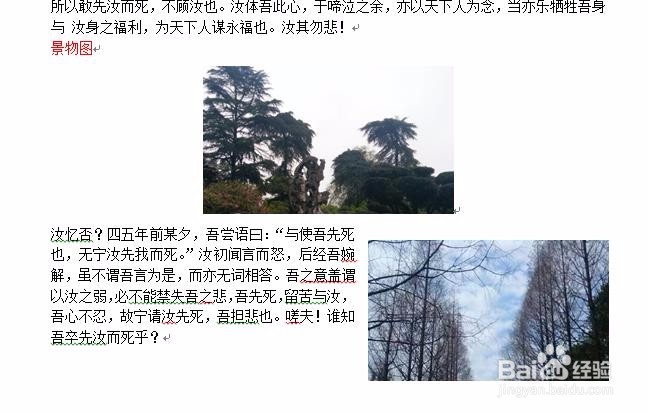
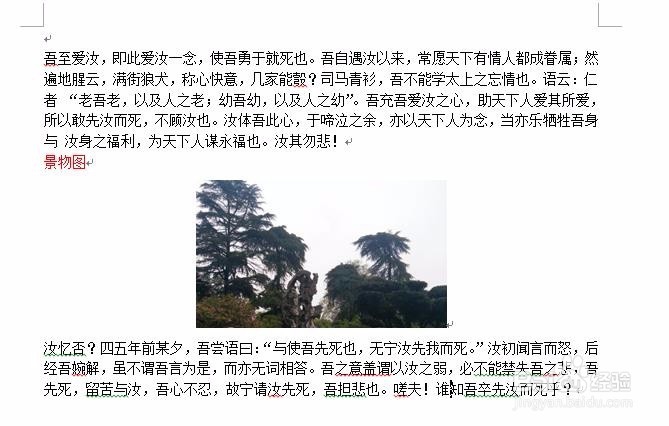
1、在“景物图”的下方,可见的只有一张图片,还有一张隐藏的图片,该图片名称为“风景图片”,现在要将其显示出来。
如何显示Word文档中隐藏的图片?

2、首先,打开Word,点击选中Word中出现的图片,如下图所示。

如何显示Word文档中隐藏的图片?

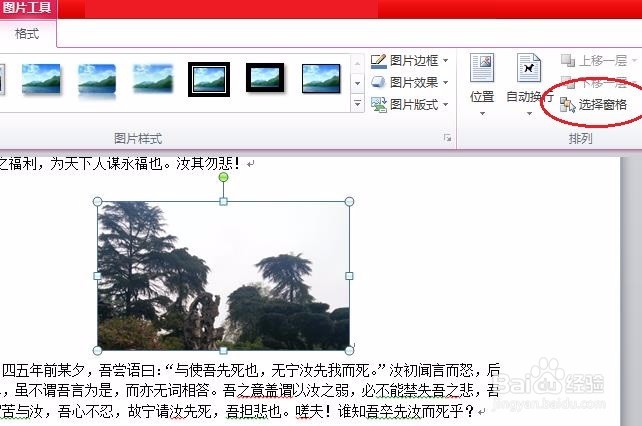
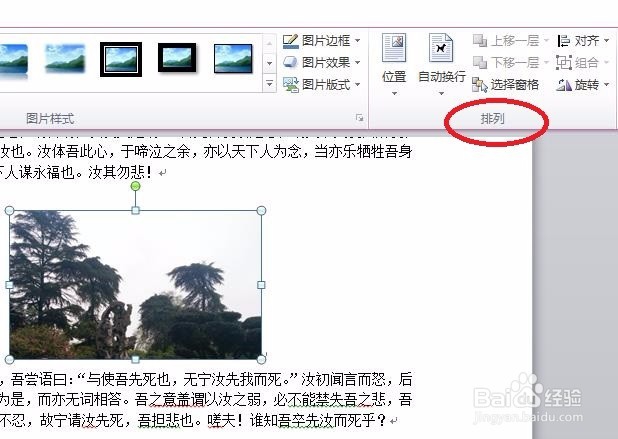
3、然后在菜单栏“格式”中出现“图片工具”,找到“排列”模块,如下图所示。
如何显示Word文档中隐藏的图片?

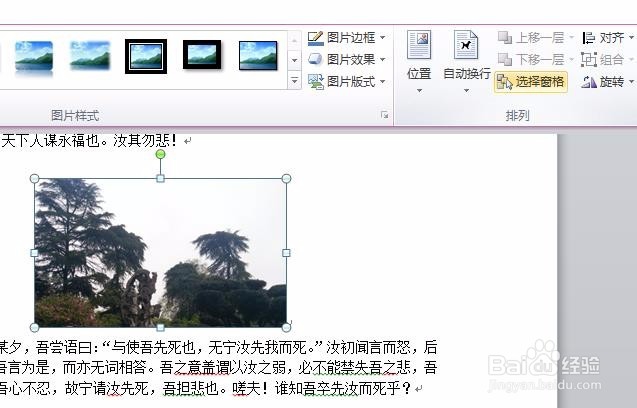
4、点击排列模块中的“选择窗格”,如图所示。

如何显示Word文档中隐藏的图片?

如何显示Word文档中隐藏的图片?

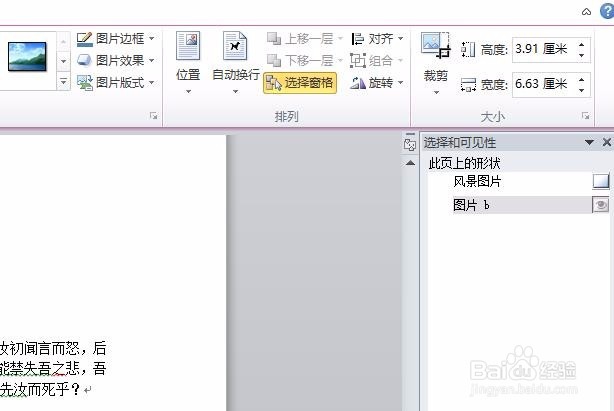
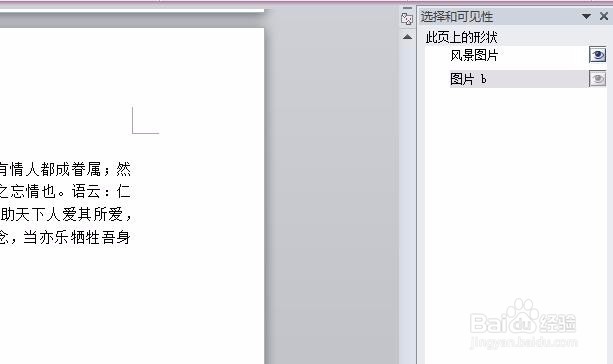
5、在Word窗口的右侧,出现“选择和可见性”模块,如下图所示。

如何显示Word文档中隐藏的图片?

6、找到需要设置为显示的“风景图片”,并点击该右边的图标,如下图所示。

如何显示Word文档中隐藏的图片?

7、图标变为“灰色眼睛”,该隐藏图片就可以在Word中显示出来,如下图所示。
如何显示Word文档中隐藏的图片?

如何显示Word文档中隐藏的图片?

  • word显示隐藏图片
  • Word文档中修改段落样式
  • 怎么在Word中显示和隐藏样式
  • Word使用替换功能修改字体格式
  • Word如何设置文档网格?
  • 热门搜索
    fpx什么意思 呈报的意思 什么牌子隔离霜好用 至高无上的意思 惊奇的意思 济南有什么好玩的景点 民宿是什么意思 利空什么意思 汗马功劳的意思 孺子可教的意思