【Windows】WIN10如何获取内部预览版本

 时间:2026-02-12 09:47:28

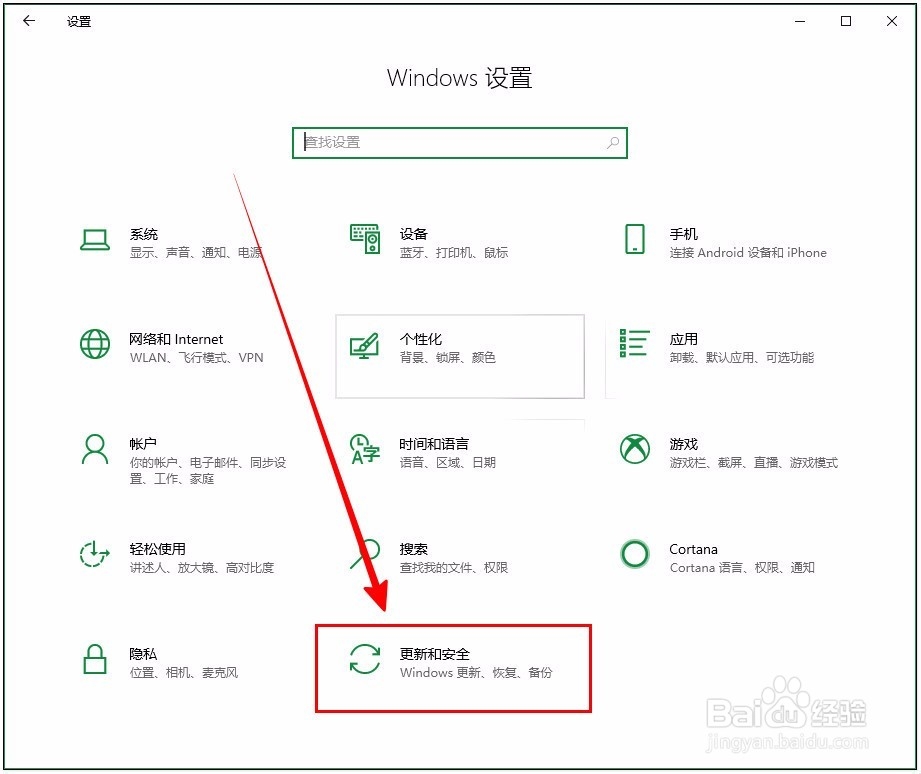
1、首先进入Windows的设置界面,进入“更新和安全”设置。
【Windows】WIN10如何获取内部预览版本

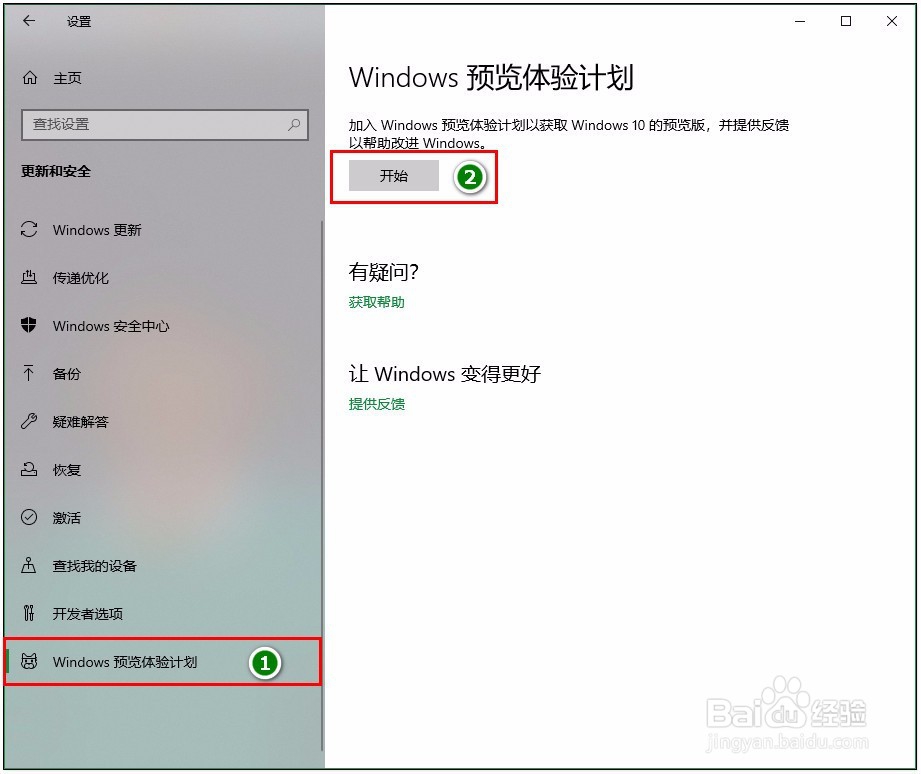
2、在左侧栏找到“Windows预览体验计划”并点击,然后在右侧点击“开始”。
【Windows】WIN10如何获取内部预览版本

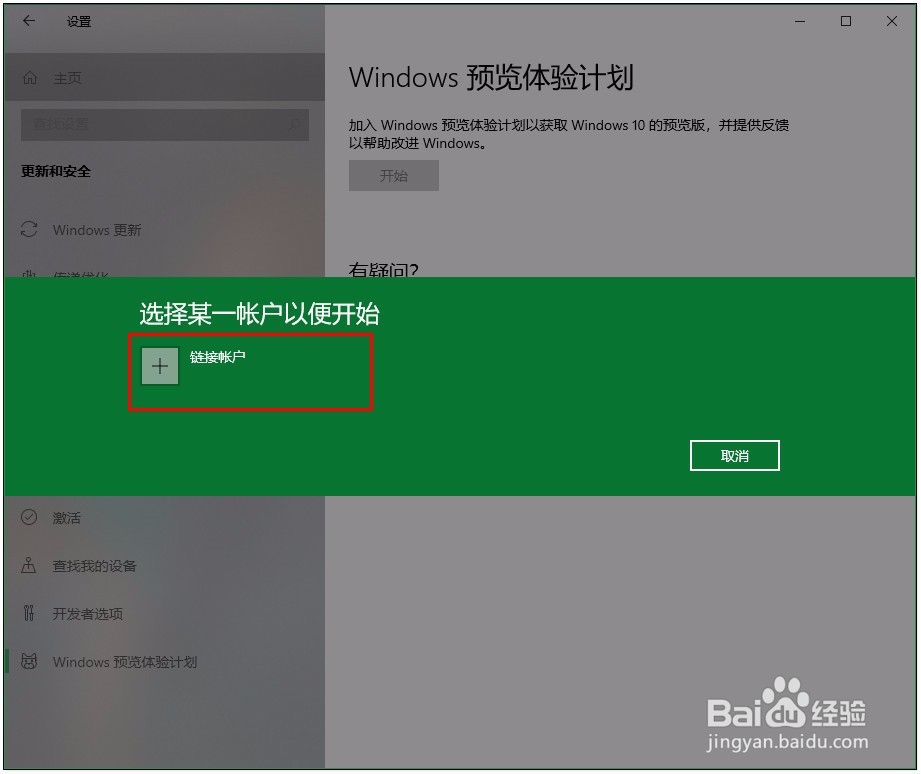
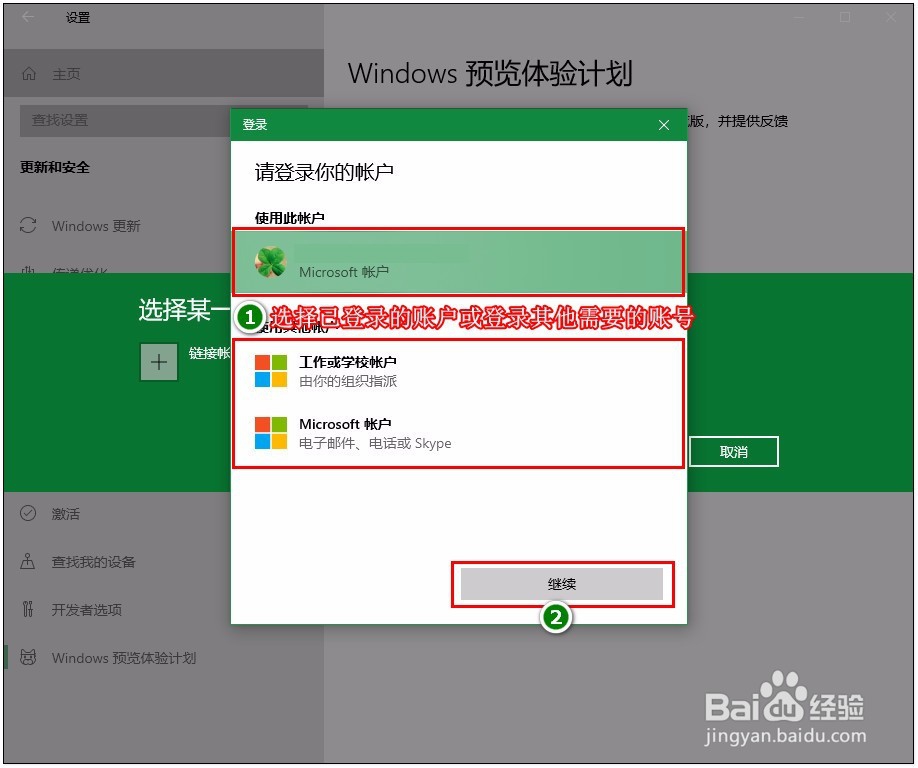
3、在弹出来的界面点击“链接账户”。之后会登录Microsoft账户。

【Windows】WIN10如何获取内部预览版本

【Windows】WIN10如何获取内部预览版本

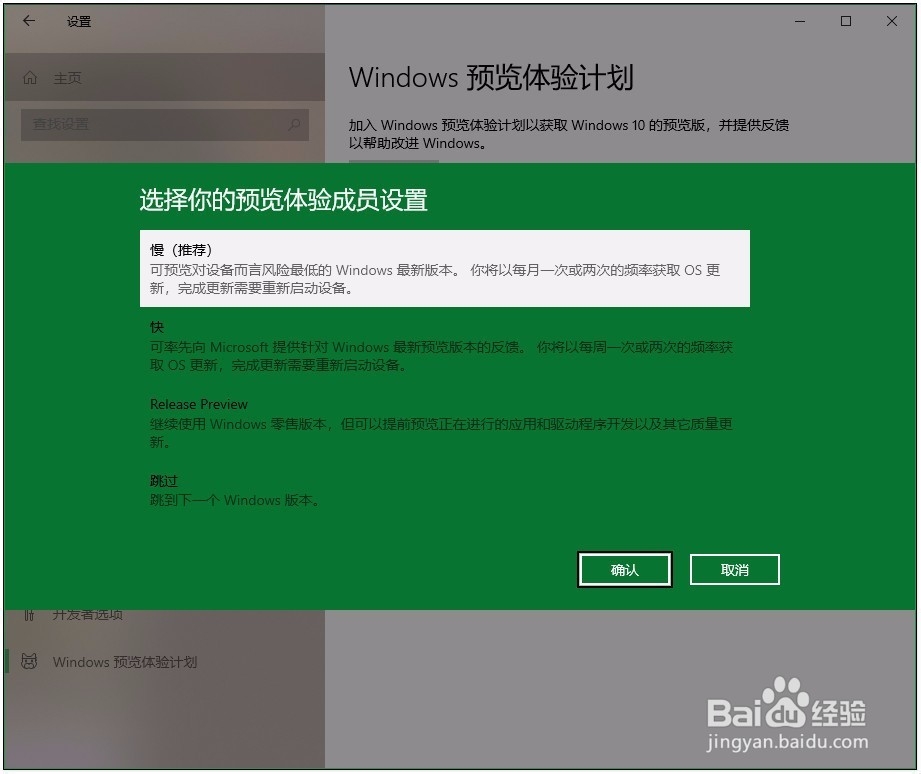
4、登录通过之后,先选择要体验的版本设置。其实就是获取频率。选择完成,点击确认。

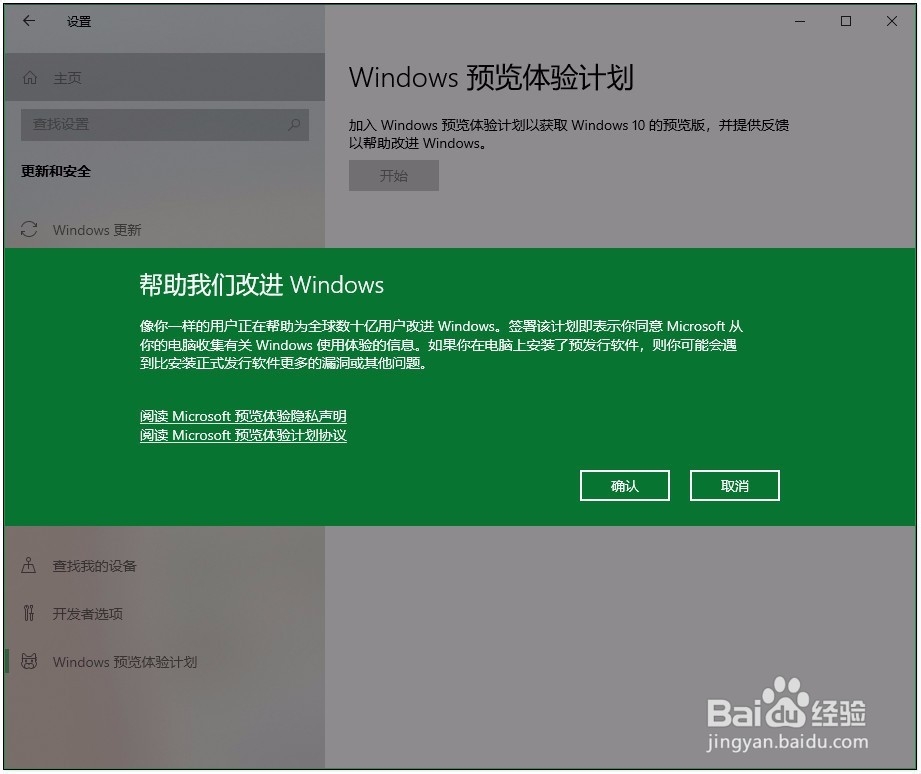
之后会有弹窗要同意协议帮助Windows改进,点击“确认”即可。
【Windows】WIN10如何获取内部预览版本

【Windows】WIN10如何获取内部预览版本

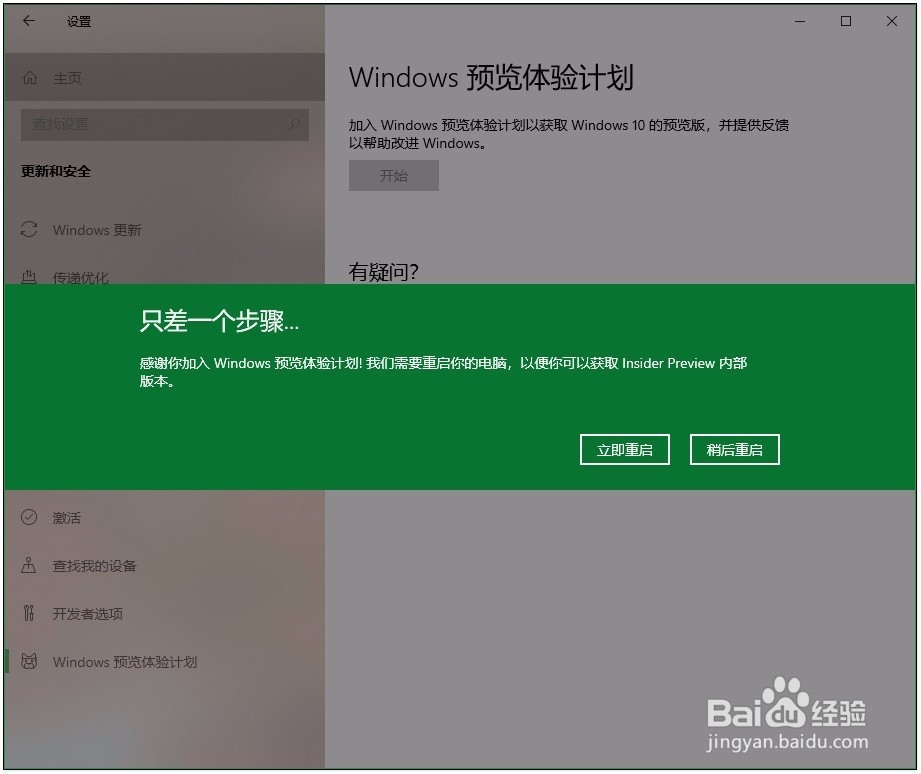
5、之后需要重启了。保存好电脑上的功能重启即可。

【Windows】WIN10如何获取内部预览版本

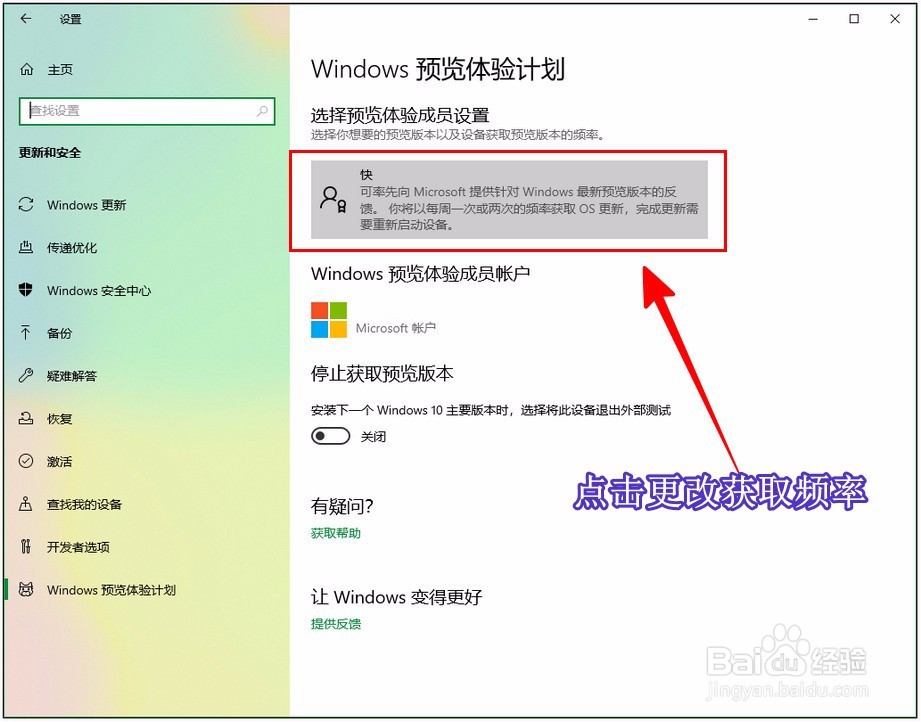
6、重启完成之后,再次来到“Windows预览体验计划”界面,可以看到已经开启成功了。

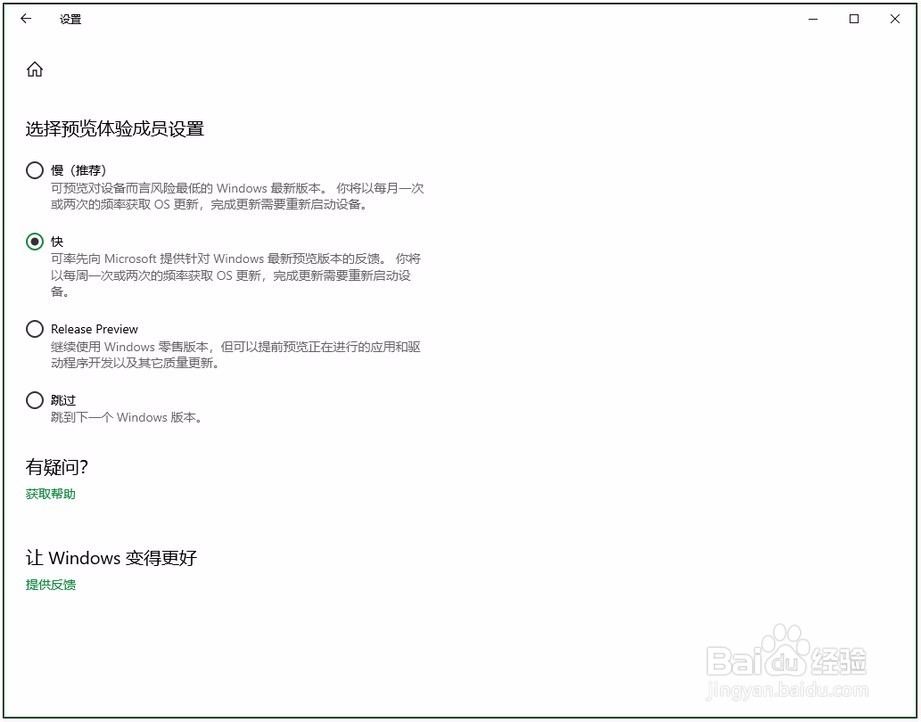
我们可以点击已设置的更新频率,进入设置重新选择更新频率。

至此,获取内部版本成功。
【Windows】WIN10如何获取内部预览版本

【Windows】WIN10如何获取内部预览版本

  • 高德地图怎样开启视障模式
  • Win10系统打开steam提示错误103如何解决
  • 如何提高精子活力?提高精子活力的食物
  • 英魂之刃奥丁怎么玩出装玩法攻略技巧
  • Win11开机后一段时间会很卡怎么办?
  • 热门搜索
    青岛旅游网 贵州黔东南旅游 面包怎么做才松软 新房装修后如何除甲醛 泡水 一段很现实的话适合发朋友圈 怎么看手机是否root 宫颈糜烂中度怎么治 如何做月饼 婺源在哪里