PowerPoint 2016中如何让图片一张一张地显示?

 时间:2026-02-14 06:45:05

1、打开3张图片。

打开本地的一个ppt,打开一个幻灯片,在幻灯片中插入3张幻灯片进来。

PowerPoint 2016中如何让图片一张一张地显示?

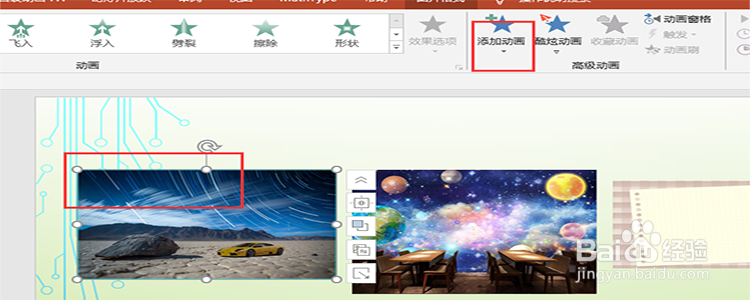
2、点击“添加动画”。

选中第一张图片,然后点击“动画”->“添加动画”。
PowerPoint 2016中如何让图片一张一张地显示?

3、设置动画效果。

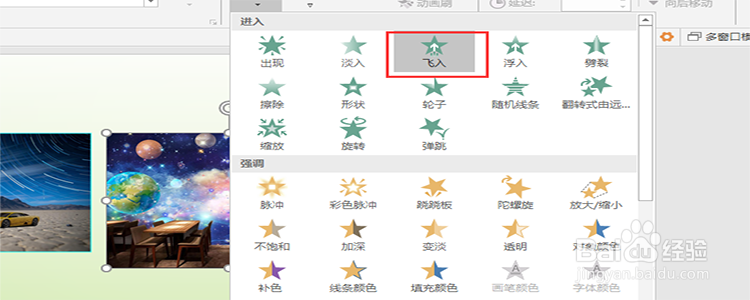
点击了“添加动画”之后,在弹出的动画效果的列表中选择一种动画,点开即可。

PowerPoint 2016中如何让图片一张一张地显示?

4、设置第二张图片的动画效果。

接着选中第二种幻灯片,步骤跟设置第一张幻灯片的动画效果的步骤是一样的。
PowerPoint 2016中如何让图片一张一张地显示?

5、设置第3张图片的动画效果。

选中第3张图片,同样为该张幻灯片添加动画效果,添加一个“飞入”的动画效果。

PowerPoint 2016中如何让图片一张一张地显示?

6、点击“动画窗格”。

我们为3张幻灯片添加了动画效果之后,我们点击顶部菜单栏中的“动画窗格”。

PowerPoint 2016中如何让图片一张一张地显示?

7、点击“上一项之后开始”。

点击了“动画窗格”之后,我们可以看到很多动画的列表,选择第二个动画,然后右键单击选择“上一项之后开始”,按照同样的步骤,设置第3张幻灯片。

PowerPoint 2016中如何让图片一张一张地显示?

  • PPT如何制作文字动画效果
  • 怎样使用形状填充图片的方式制作PPT背景?
  • 怎样在ppt中给上弧形箭头填充图片和阴影效果
  • 幻灯片中如何插入组合图
  • ppt图形层次的排列
  • 热门搜索
    闭嘴英文怎么说 看什么书可以提升自己 攻略之神 梅州旅游景点 孕妇可以吃话梅 婴儿不吃奶怎么办 定制旅游 塞尔维亚旅游 旅游产业 兰蔻小黑瓶怎么样