1、首先列好省市的表格,本经验以几个省市为例,选择某省下面的所有市并点击工具栏的【公式】。
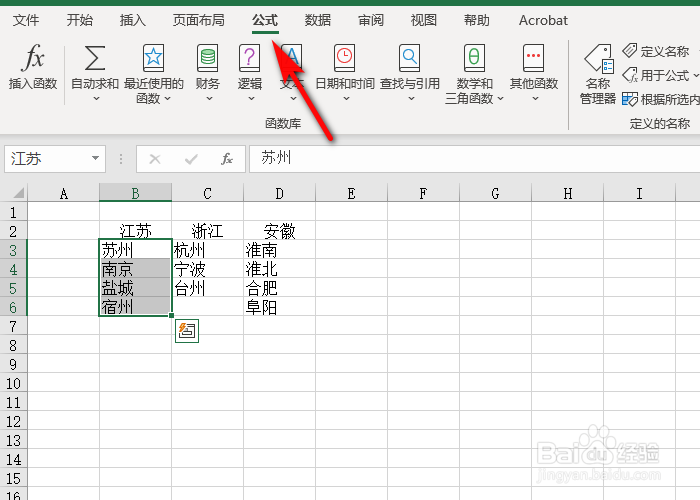
2、接着点击【定义名称】。
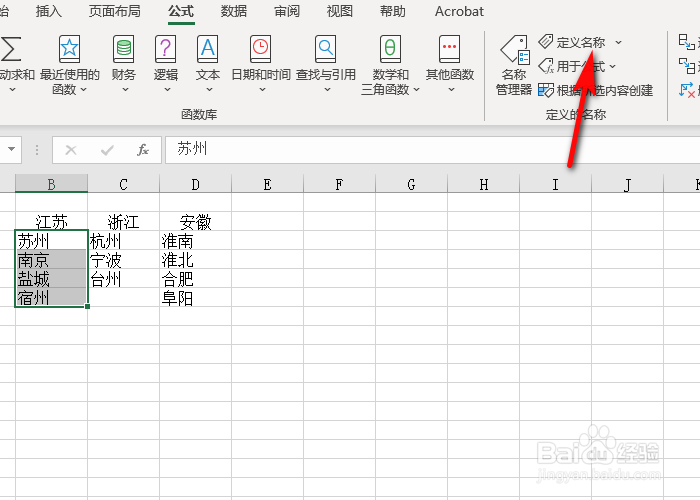
3、然后在名称中输入省的名称,并点击【确定】,表格中的省均按次操作,设置定义名称。

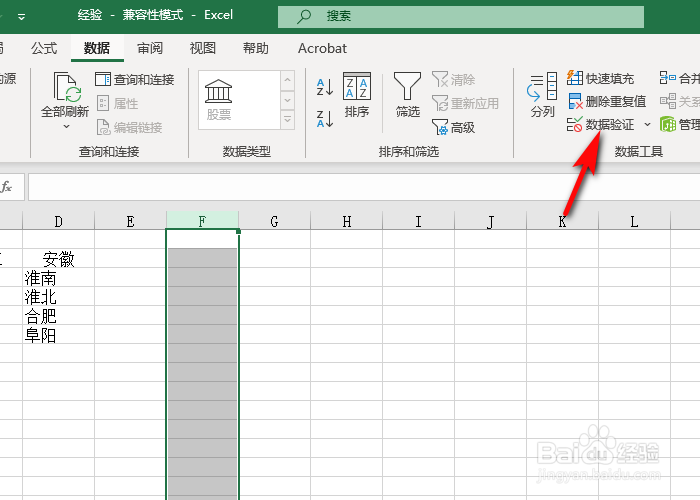
4、另起一列点击数据中的【数据验证】。
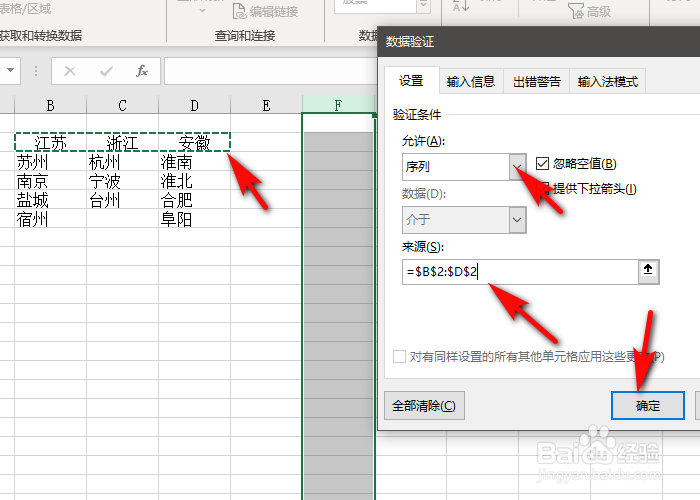
5、接着允许项设置为【序列】,数据源选择省的一行单元格,并点击【确定】。
6、省的下拉菜单做好后,先选择出某省,然后在旁边另起一列再次点击数据中的【数据验证】。
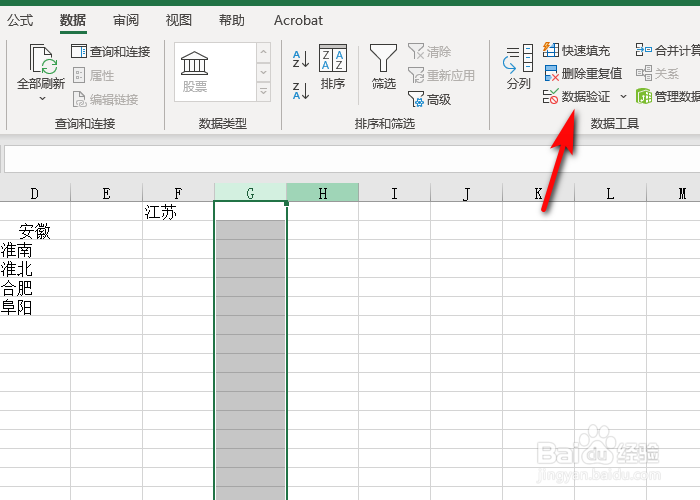
7、最后将验证条件允许【序列】,在来源处输入公式等于indirect(对于旁边省单元格位置)。确定即可,市级下拉菜单完成。
1、1、首先列好省市的表格,本经验以几个省市为例,选择某省下面的所有市并点击工具栏的【公式】。
2、设置定义名称。
3、省的信息设置数据验证,做省的下拉菜单。
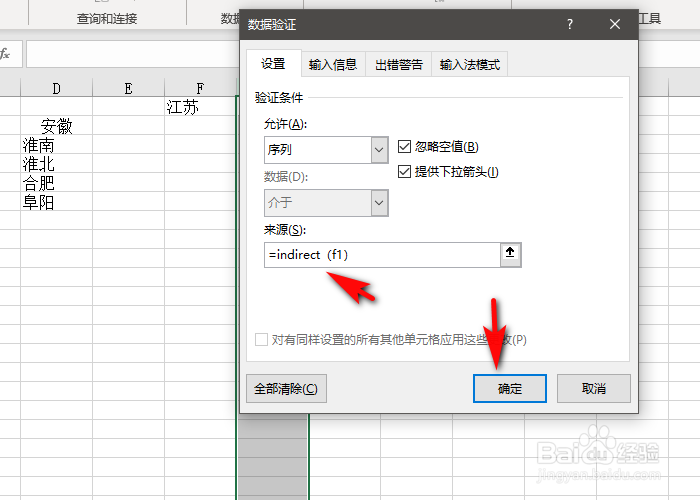
4、省的下拉菜单做好后,先选择出某省,然后在旁边另起一列再次点击数据中的【数据验证】。
5、最后将验证条件允许【序列】,在来源处输入公式等于indirect(对于旁边省单元格位置)。确定即可。
