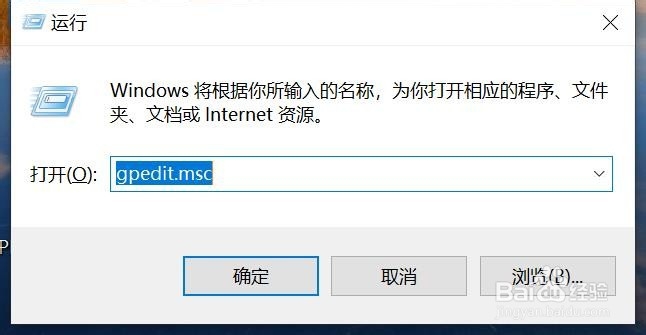
1、首先我们启动计算机并进入windows10家庭版系统

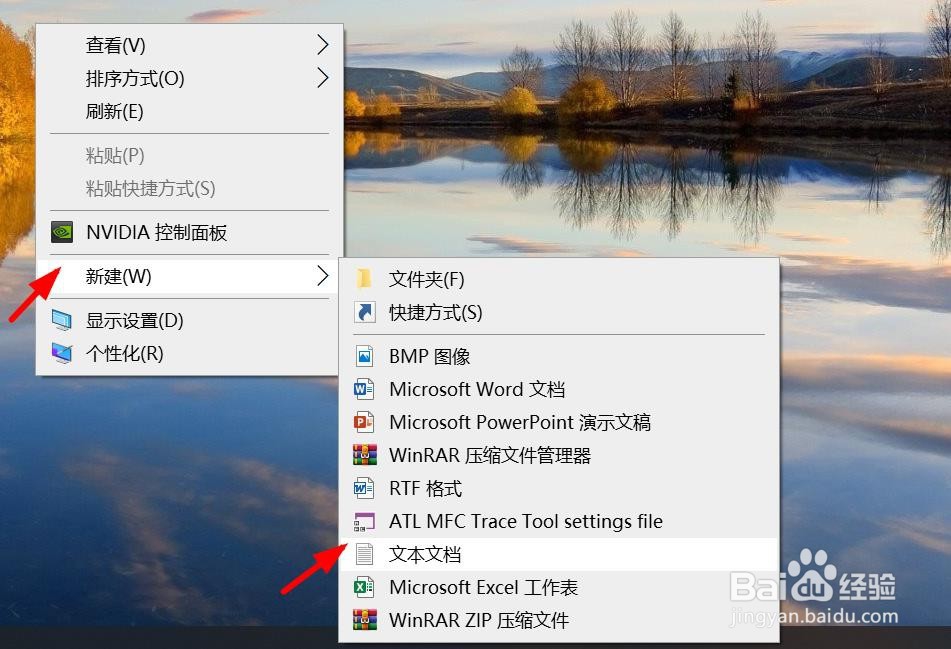
2、进入系统后在桌面右键-新建-文本文档,如图:
3、然后打开文本文档输入以下代码(并保存):
@echo off
pushd "%~dp0"
dir /b C:\Windows\servicing\Packages\Microsoft-Windows-GroupPolicy-ClientExtensions-Package~3*.mum >List.txt
dir /b C:\Windows\servicing\Packages\Microsoft-Windows-GroupPolicy-ClientTools-Package~3*.mum >>List.txt
for /f %%i in ('findstr /i . List.txt 2^>nul') do dism /online /norestart /add-package:"C:\Windows\servicing\Packages\%%i"
pause


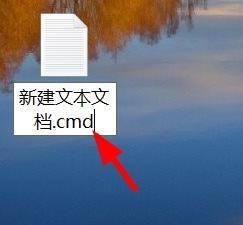
4、我们将txt扩展名更改为cmd,如图所示:
5、然后点击是

6、右键文件选择-以管理员身份运行

7、最后会弹出如图所示窗口,等待-直到出现请按任意键继续即可关闭

8、最后我们去测试下,本地组策略编辑器就打开啦