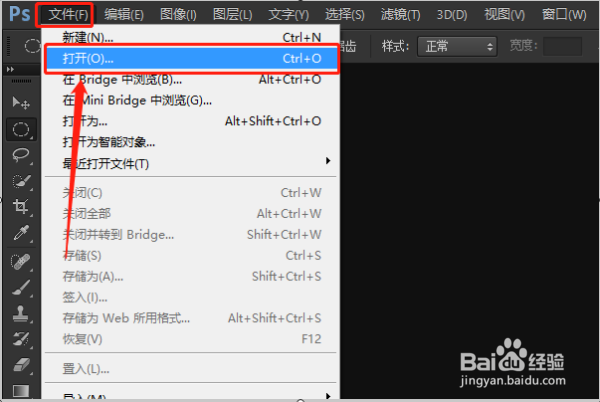
1、以PS CS6版本为例,打开该软件后,点击页面左上方的“文件”,在弹出框里选择“打开”。
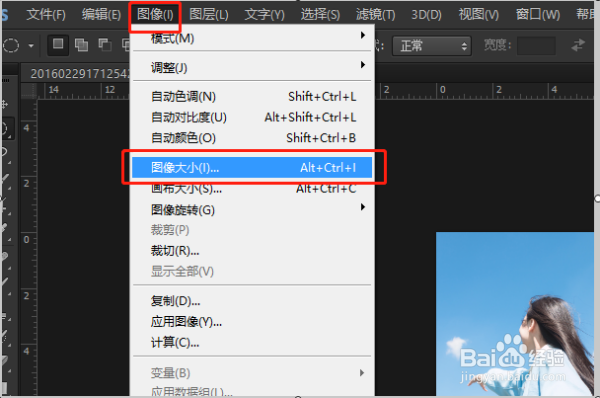
2、打开要调整的图片后,点击页面上方的“图像”,在弹出框里选择“图像大小”。
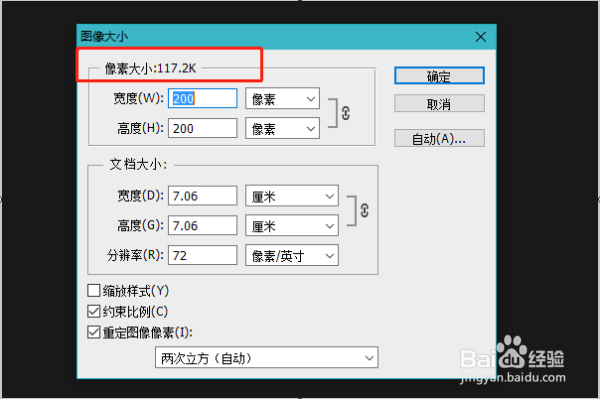
3、就可以在图像大小设置框里看到目前该照片的像素大小了。
4、调整像素下面的宽度,像素就会跟着改变,如图调整宽度为100K,可以看到像素大小调整为了29K左右。

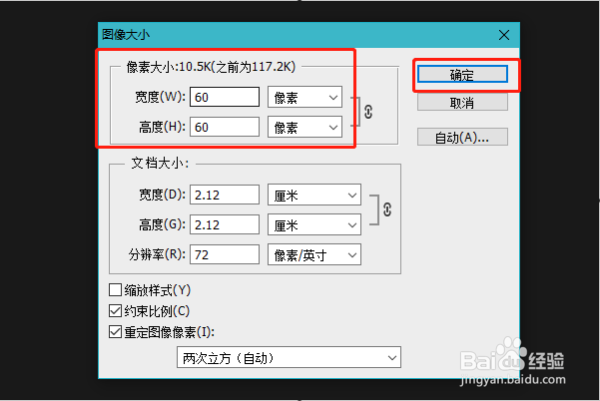
5、要调整到10K,则继续调小宽度,如图调整宽度为60K后,像素大小变为10K了,这时点击右边的确定,再保存图片则可。
6、总结:
1、以PS CS6版本为例,打开该软件后,点击页面左上方的“文件”,在弹出框里选择“打开”。
2、打开要调整的图片后,点击页面上方的“图像”,在弹出框里选择“图像大小”。
3、就可以在图像大小设置框里看到目前该照片的像素大小了。
4、调整像素下面的宽度,像素就会跟着改变,如图调整宽度为100K,可以看到像素大小调整为了29K左右。
5、要调整到10K,则继续调小宽度,如图调整宽度为60K后,像素大小变为10K了,这时点击右边的确定,再保存图片则可。
