Excel如何用色条显示数据?

 时间:2026-02-14 04:12:03

1、打开要使用的工作文件

Excel如何用色条显示数据?

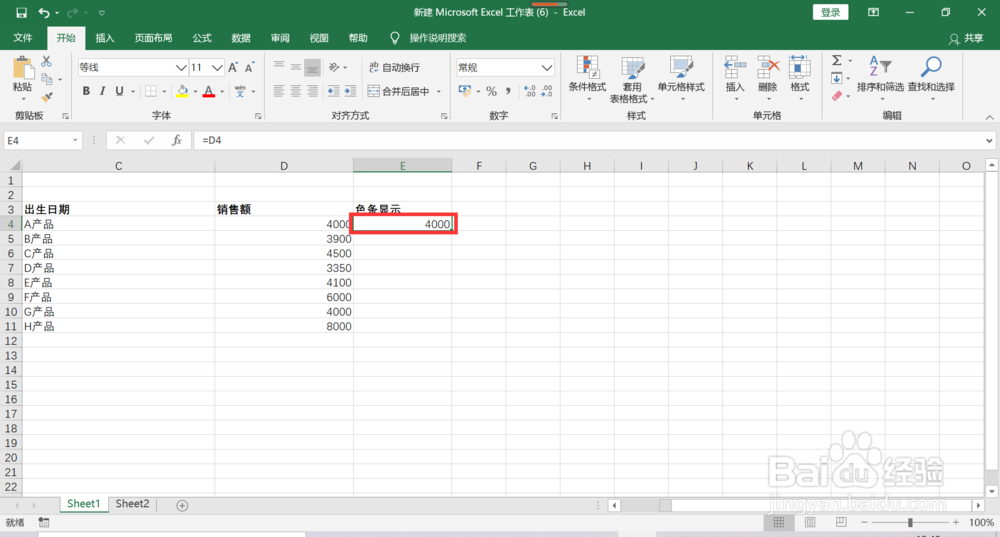
2、在“色条显示”列下的第一个字段中输入=D4

Excel如何用色条显示数据?

3、点击回车,可以看到“色条显示”列的数值和销售额列相同了。

Excel如何用色条显示数据?

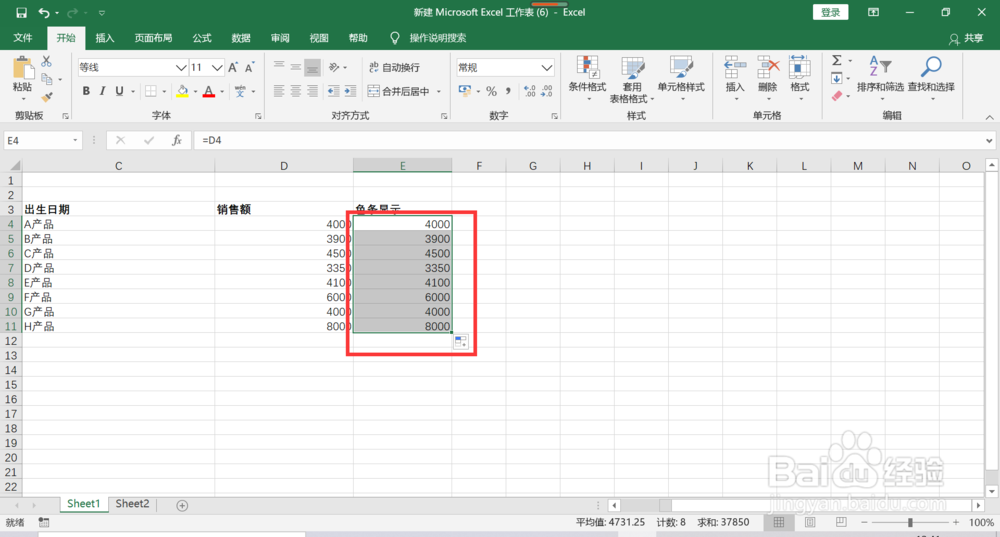
4、向下填充所有数据。

Excel如何用色条显示数据?

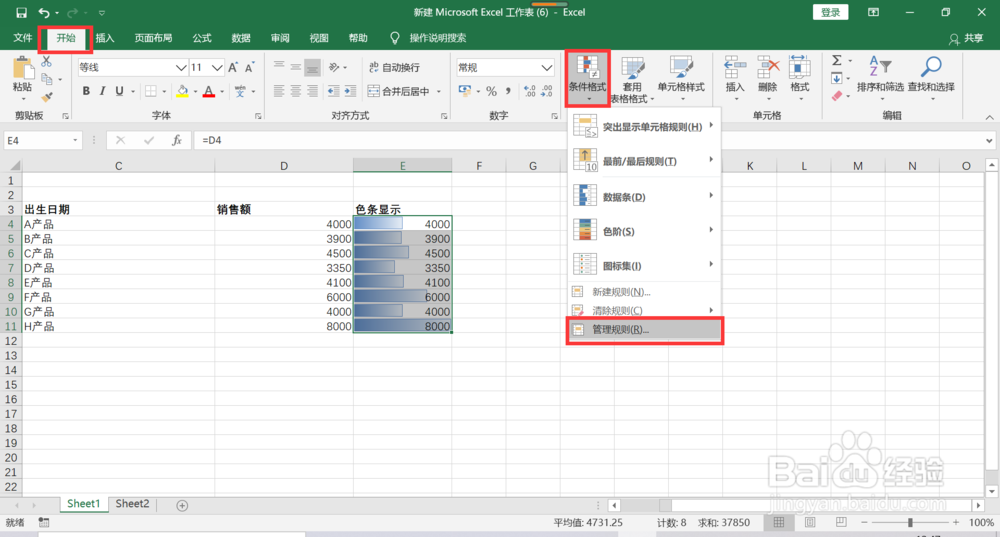
5、点击“开始”-->“条件格式”-->"数据条(D)"-->“渐变填充”

先择第一个渐变色。

Excel如何用色条显示数据?

6、可以看到色条显示列已经增加了色条。

Excel如何用色条显示数据?

7、点击“开始”-->“条件格式”-->“管理规则(R)”。

Excel如何用色条显示数据?

8、在弹出对话框中,点击“编辑规则(E)...”

Excel如何用色条显示数据?

9、在打开界面中,勾选“仅显示数据条(B)”

Excel如何用色条显示数据?

10、逐个点击“确定”关闭打开的对话框。

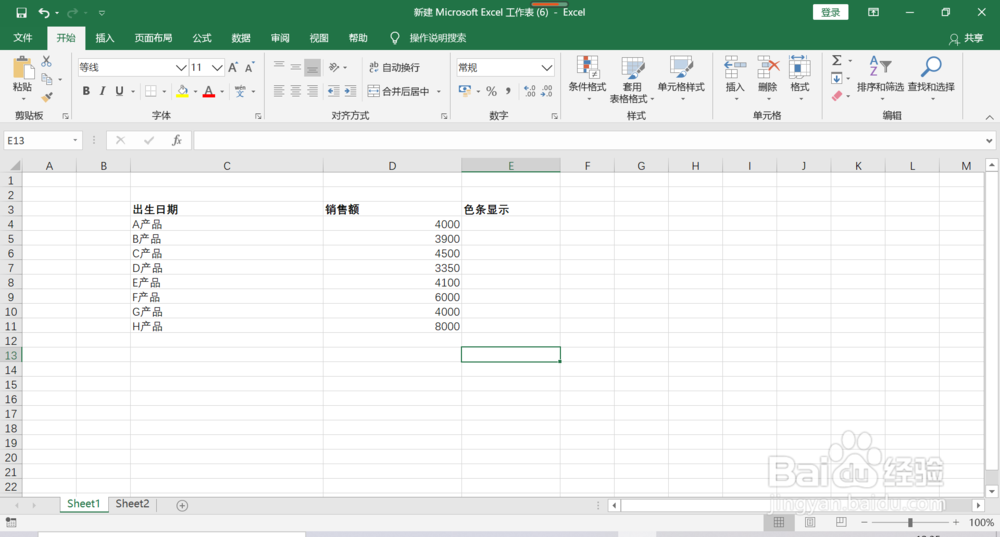
从结果来看,仅显示了色条,不包括数字。

Excel如何用色条显示数据?

11、设置完毕,欢迎随时私信交流哦~

  • 怎么让电子表格excel在滚动拖动时行列固定不动
  • Excel固定单元格不动的操作方法
  • excel滚动条怎么设置
  • Excel如何保护部分单元格?
  • 如何在Excel中实现表格之间的跳转
  • 热门搜索
    半身裙怎么搭配 我终于可以不再爱你了 膝盖软骨磨损怎么办 华北科技学院怎么样 鲁班是怎么发明锯子的 我可以歌词 中国旅游网 无主之地2怎么联机 衡山旅游 西安旅游年票