1、打开PS软件,导入树图片素材
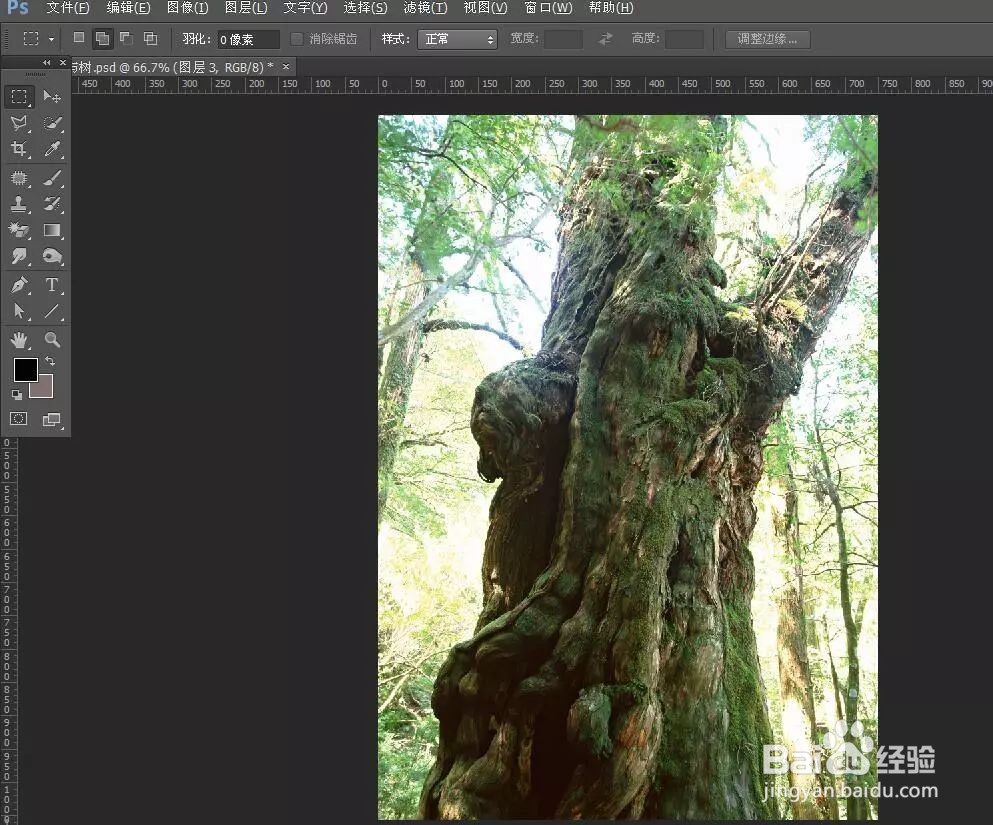
2、导入老人图片素材
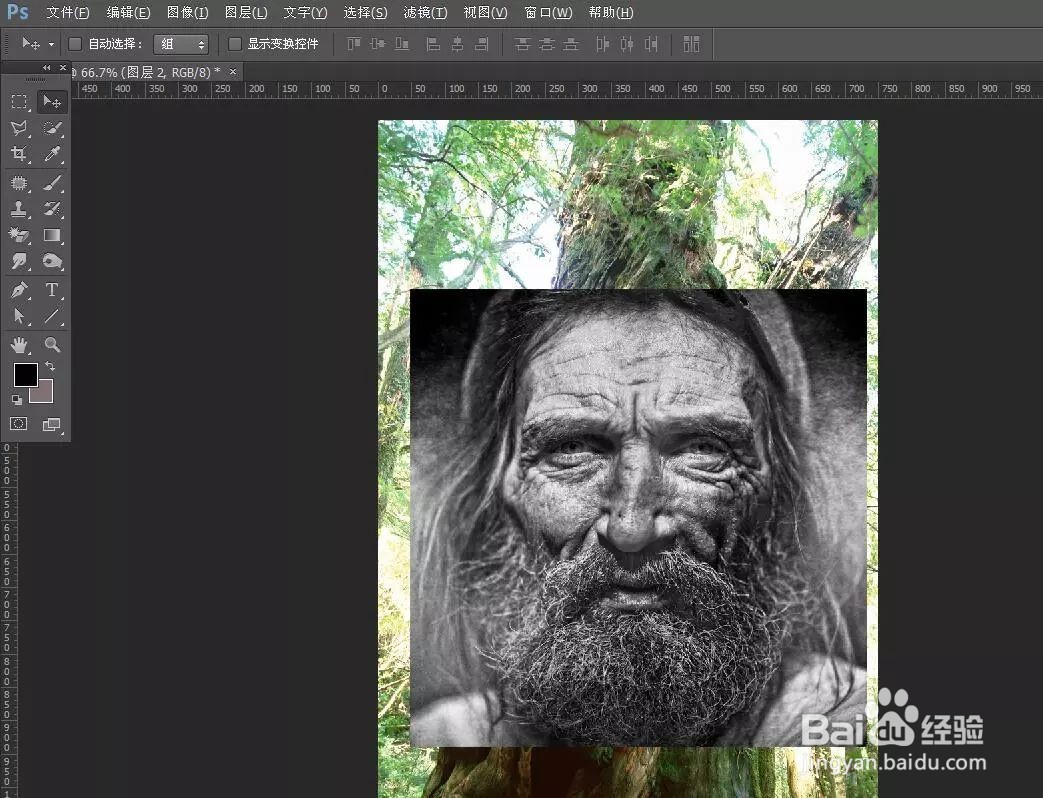
3、ctrl+t把老人的素材缩小,降低不透明度,然后跟后面的大树对齐。
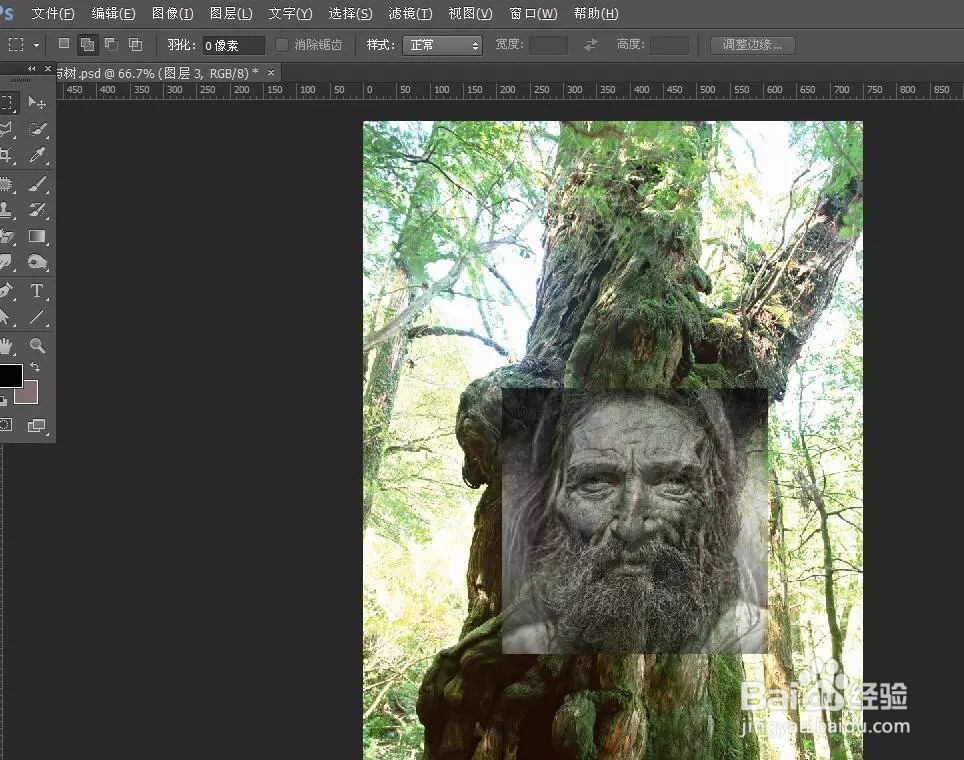
4、添加蒙版,对老人周边擦拭

5、老人的那个图层混合模式选择叠加

6、使用曲线,将老人的图层进行调节一下,这一步要用到剪切蒙版
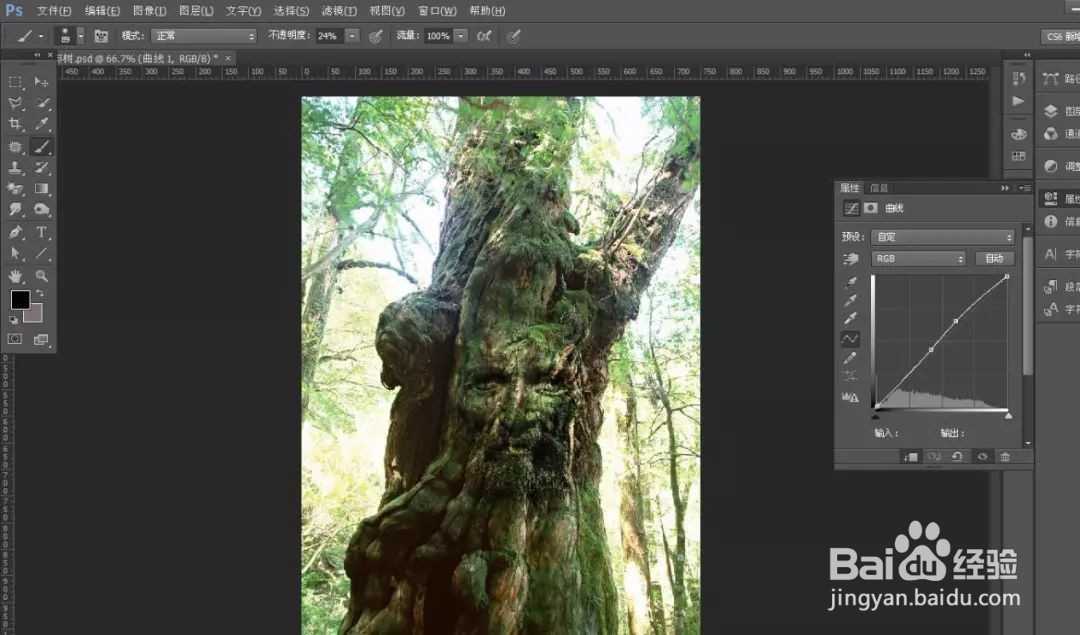
7、使用色彩平衡再调试一下

8、新建一个图层,前景色设置黑色,不透明度降低,使用画笔工具再老人的眼睛,鼻子下方,唇间的暗部涂抹一下,使其效果更好一些。

9、效果图如下

时间:2026-04-21 14:31:20
1、打开PS软件,导入树图片素材
2、导入老人图片素材
3、ctrl+t把老人的素材缩小,降低不透明度,然后跟后面的大树对齐。
4、添加蒙版,对老人周边擦拭
5、老人的那个图层混合模式选择叠加
6、使用曲线,将老人的图层进行调节一下,这一步要用到剪切蒙版
7、使用色彩平衡再调试一下
8、新建一个图层,前景色设置黑色,不透明度降低,使用画笔工具再老人的眼睛,鼻子下方,唇间的暗部涂抹一下,使其效果更好一些。
9、效果图如下
