PS液化工具在哪 液化教程 教你用PS瘦脸蛋瘦大腿

 时间:2026-02-20 01:07:00

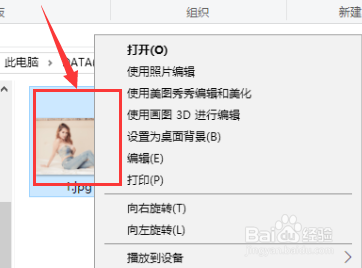
1、右击需要的图片

PS液化工具在哪 液化教程 教你用PS瘦脸蛋瘦大腿

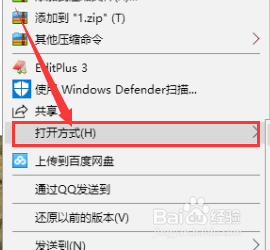
2、选择“打开方式”

PS液化工具在哪 液化教程 教你用PS瘦脸蛋瘦大腿

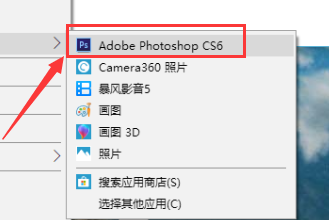
3、选择“Photoshop cs6”

PS液化工具在哪 液化教程 教你用PS瘦脸蛋瘦大腿

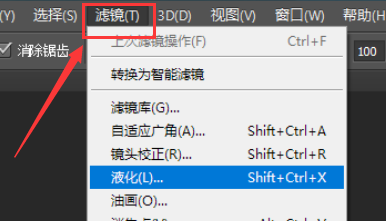
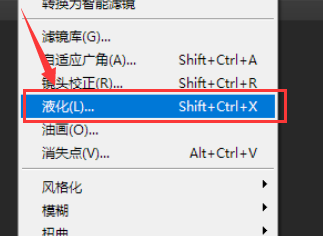
4、选择“滤镜”

PS液化工具在哪 液化教程 教你用PS瘦脸蛋瘦大腿

5、选择“液化”

PS液化工具在哪 液化教程 教你用PS瘦脸蛋瘦大腿

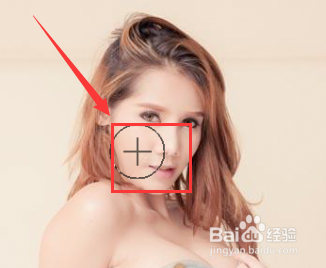
6、点击 面部

PS液化工具在哪 液化教程 教你用PS瘦脸蛋瘦大腿

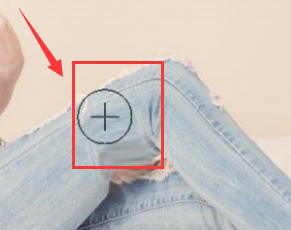
7、点击 腿部

PS液化工具在哪 液化教程 教你用PS瘦脸蛋瘦大腿

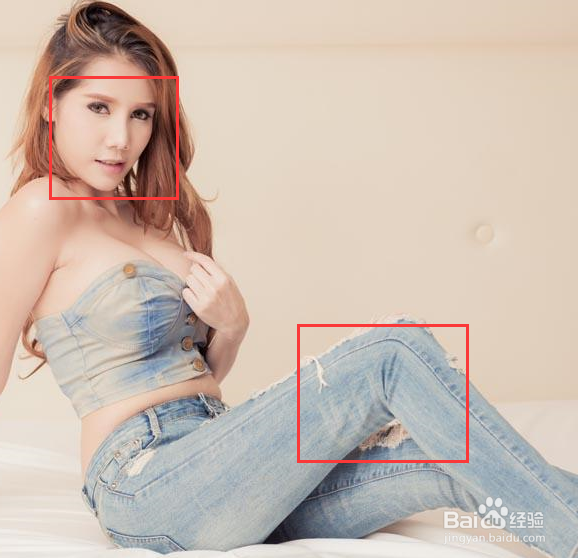
8、效果图,脸瘦腿长。

PS液化工具在哪 液化教程 教你用PS瘦脸蛋瘦大腿

  • 如何在PS中将图片上的公鸡移动位置?
  • 如何用PS设计金属质感图片
  • PS怎么保存图片
  • 绿色植物肤品主题海报PS制作操作步骤
  • PS如何做星空动态效果?
  • 热门搜索
    吴敬梓简介 陈奕迅歌曲大全 陆游简介 卓依婷歌曲大全 风筝简笔画图片大全 蔬菜名称大全 感恩父母手抄报大全 棋谱大全 榆林周边旅游景点大全 糖果简笔画图片大全