1、打开ppt文档,编辑好文档后保存。


2、鼠标移动到上部工具栏,依次点击“文件”,“导出”,可以看到右边有“创建视频”和“创建动态gif”选择“创建视频”。


3、页面跳转,如下图所示,选择要导出的视频的尺寸,比如4k,1080p等。

4、选择好后点击“创建视频”。选择一个保存路径保存视频文件即可。

5、如果要选择导出为gif动态图片,在下图的对话框中选择“创建动态gif”。

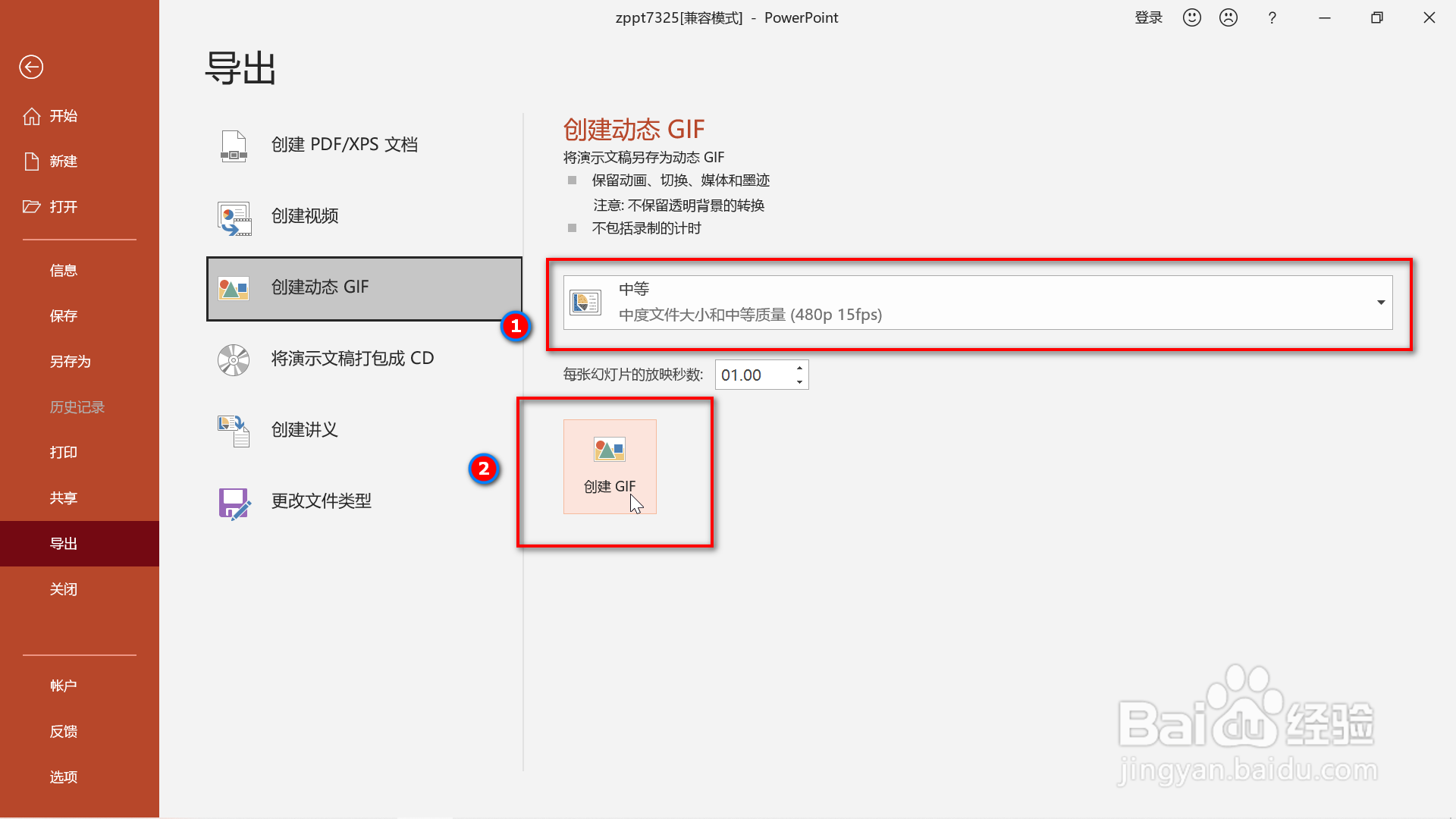
6、页面跳转,如下图所示,选择要保存的图片质量和图片播放时长后点击下方的“创建gif”键选择文件保存路径保存即可。
时间:2026-04-21 14:47:04
1、打开ppt文档,编辑好文档后保存。
2、鼠标移动到上部工具栏,依次点击“文件”,“导出”,可以看到右边有“创建视频”和“创建动态gif”选择“创建视频”。
3、页面跳转,如下图所示,选择要导出的视频的尺寸,比如4k,1080p等。
4、选择好后点击“创建视频”。选择一个保存路径保存视频文件即可。
5、如果要选择导出为gif动态图片,在下图的对话框中选择“创建动态gif”。
6、页面跳转,如下图所示,选择要保存的图片质量和图片播放时长后点击下方的“创建gif”键选择文件保存路径保存即可。
