如何在ppt中制作心跳动画

 时间:2026-05-07 04:18:21

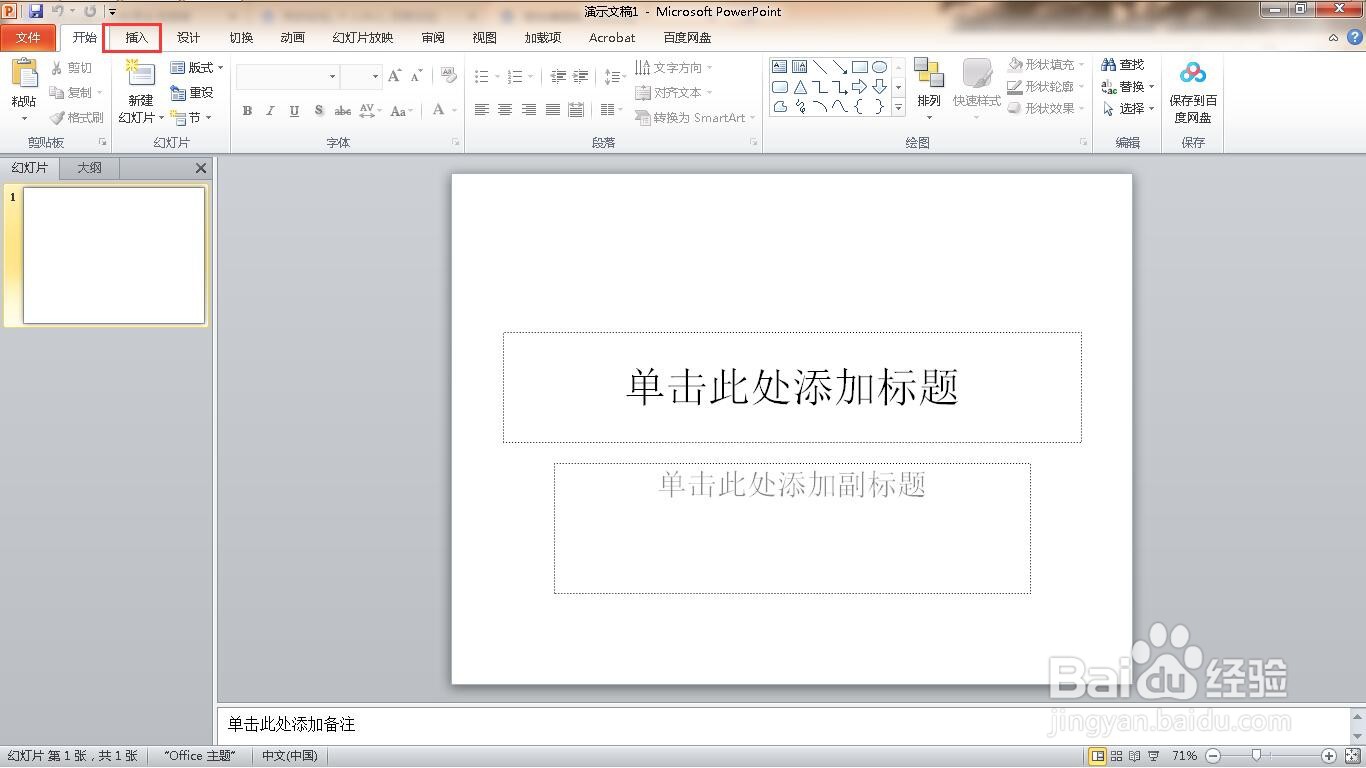
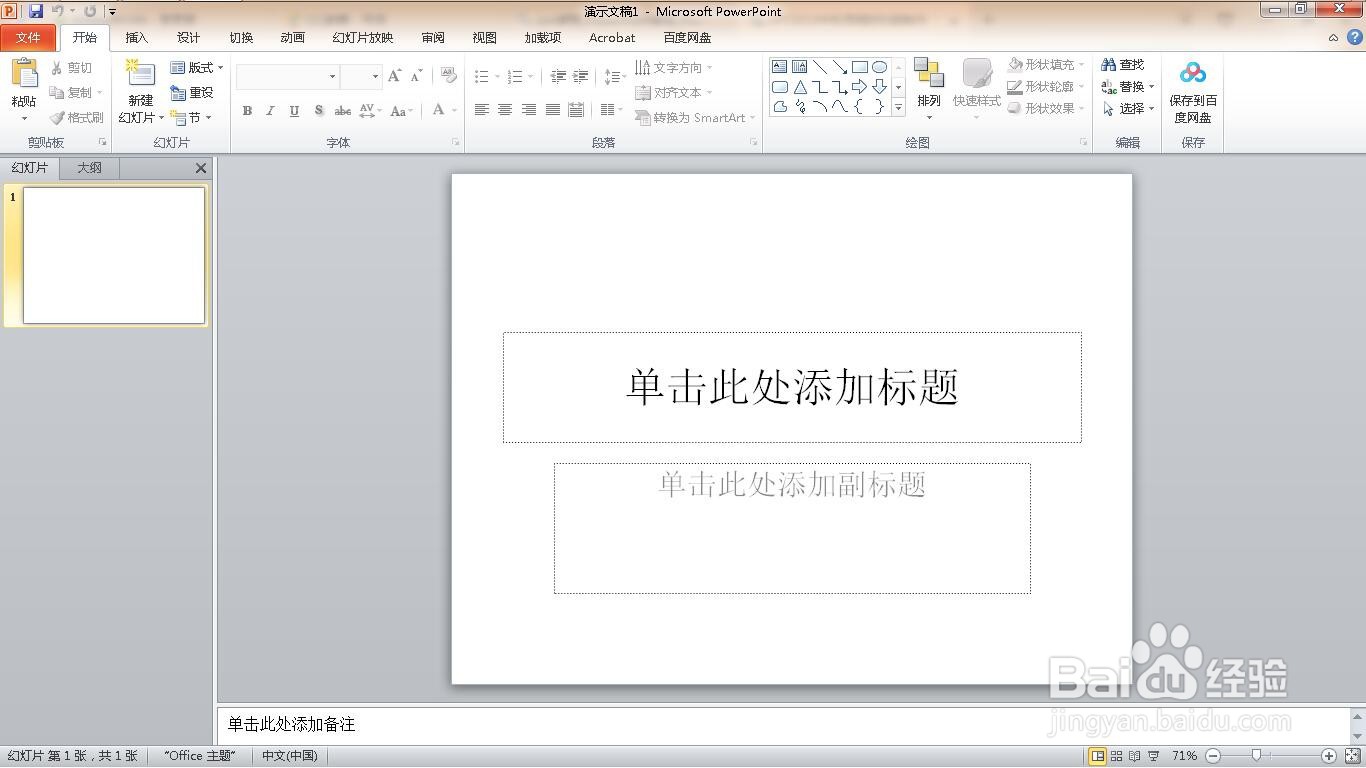
1、新建一个空白的ppt文稿。

如何在ppt中制作心跳动画

2、点击“插入”菜单。

如何在ppt中制作心跳动画

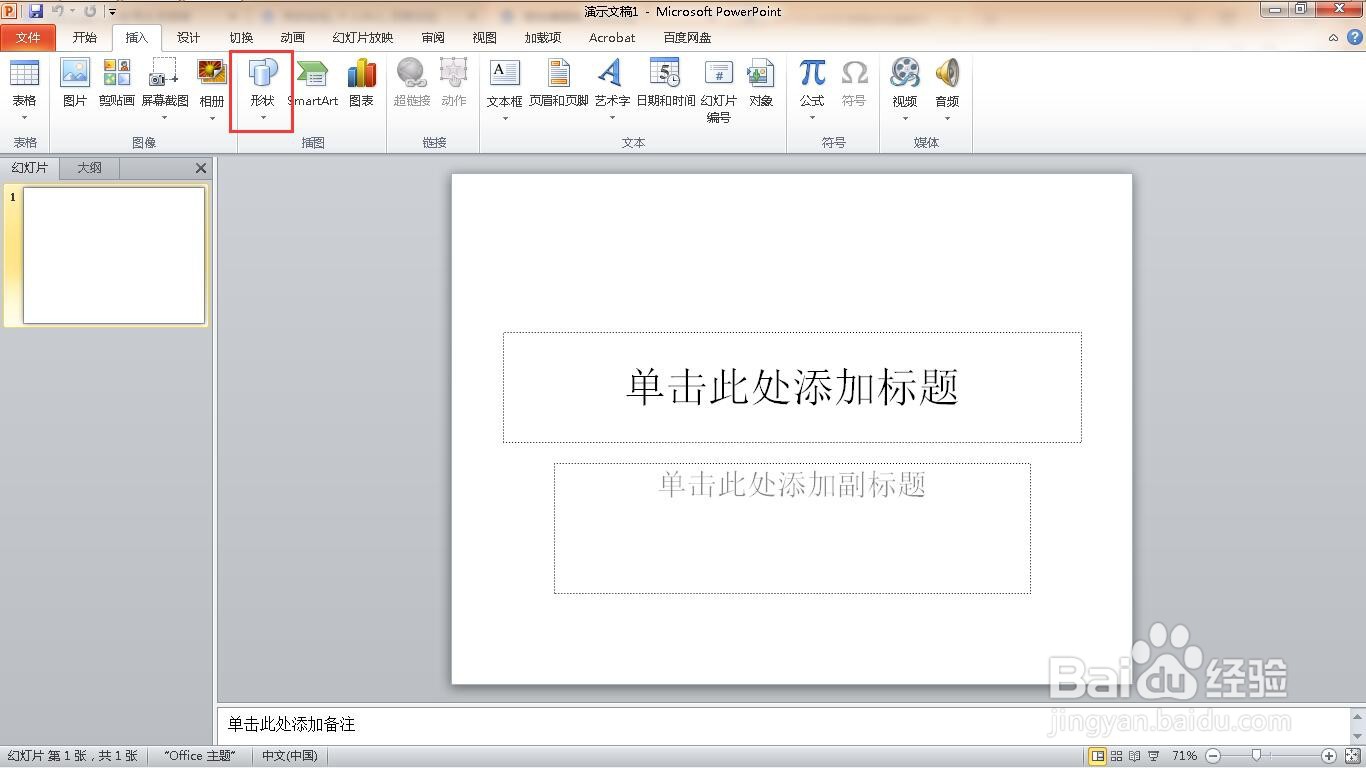
3、点击“形状”功能。

如何在ppt中制作心跳动画

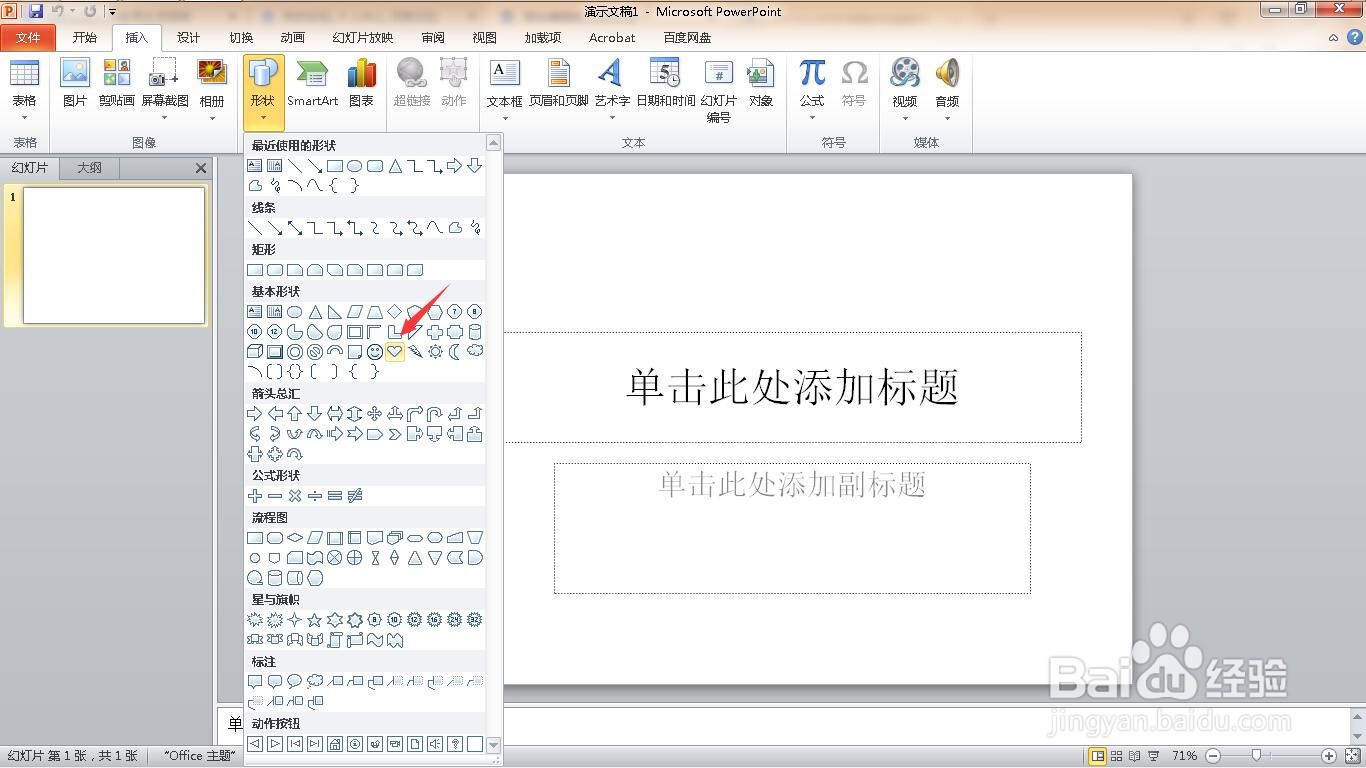
4、点击“心形”。

如何在ppt中制作心跳动画

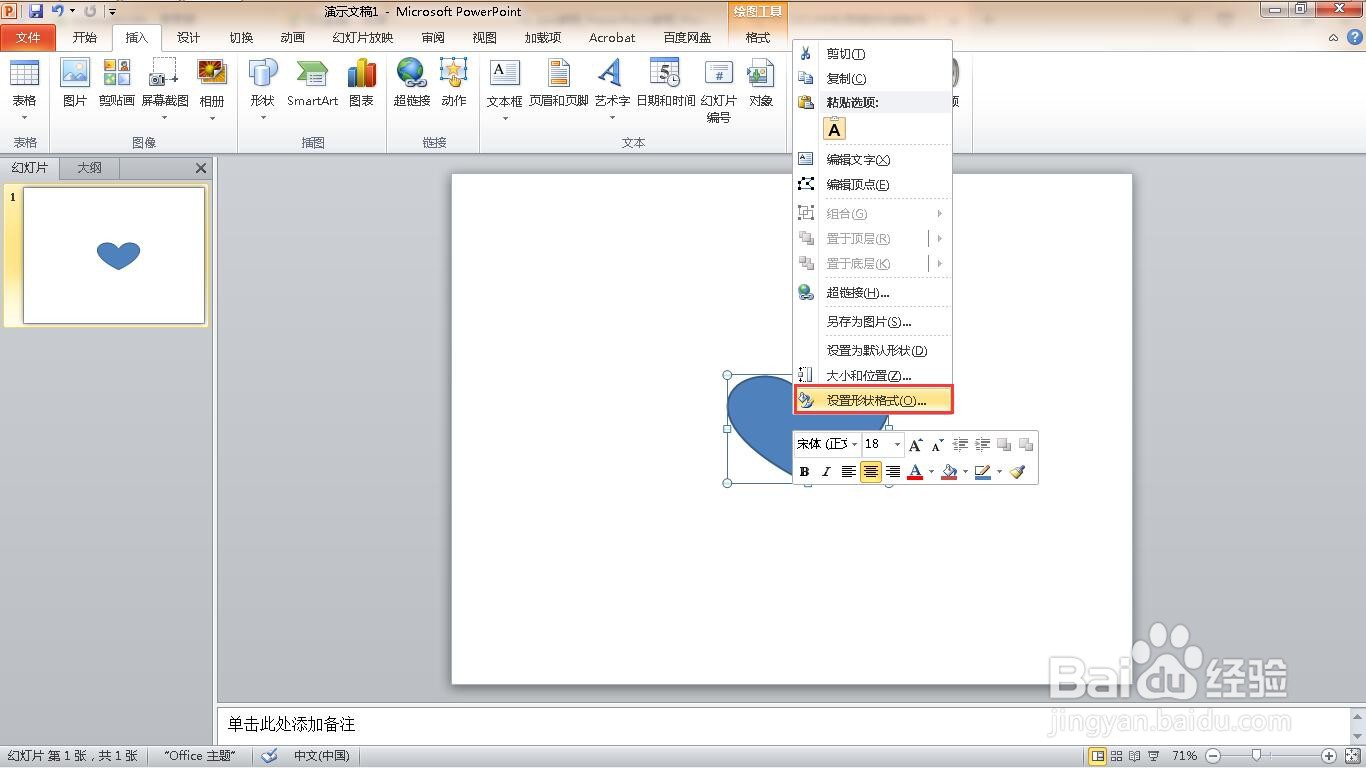
5、右键点击形状,选择“设置形状格式”。

如何在ppt中制作心跳动画

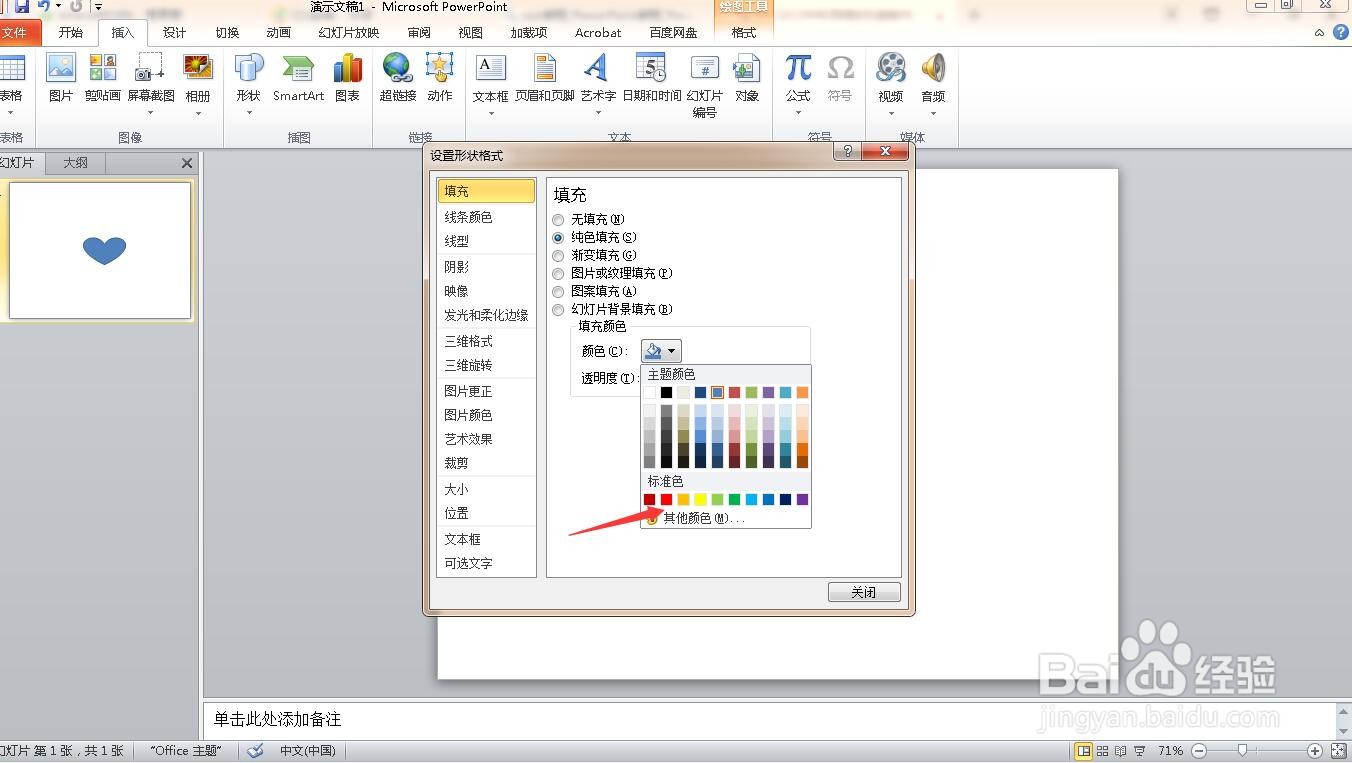
6、颜色选择“红色”。

如何在ppt中制作心跳动画

7、线条颜色选项中,选择“无线条”。

如何在ppt中制作心跳动画

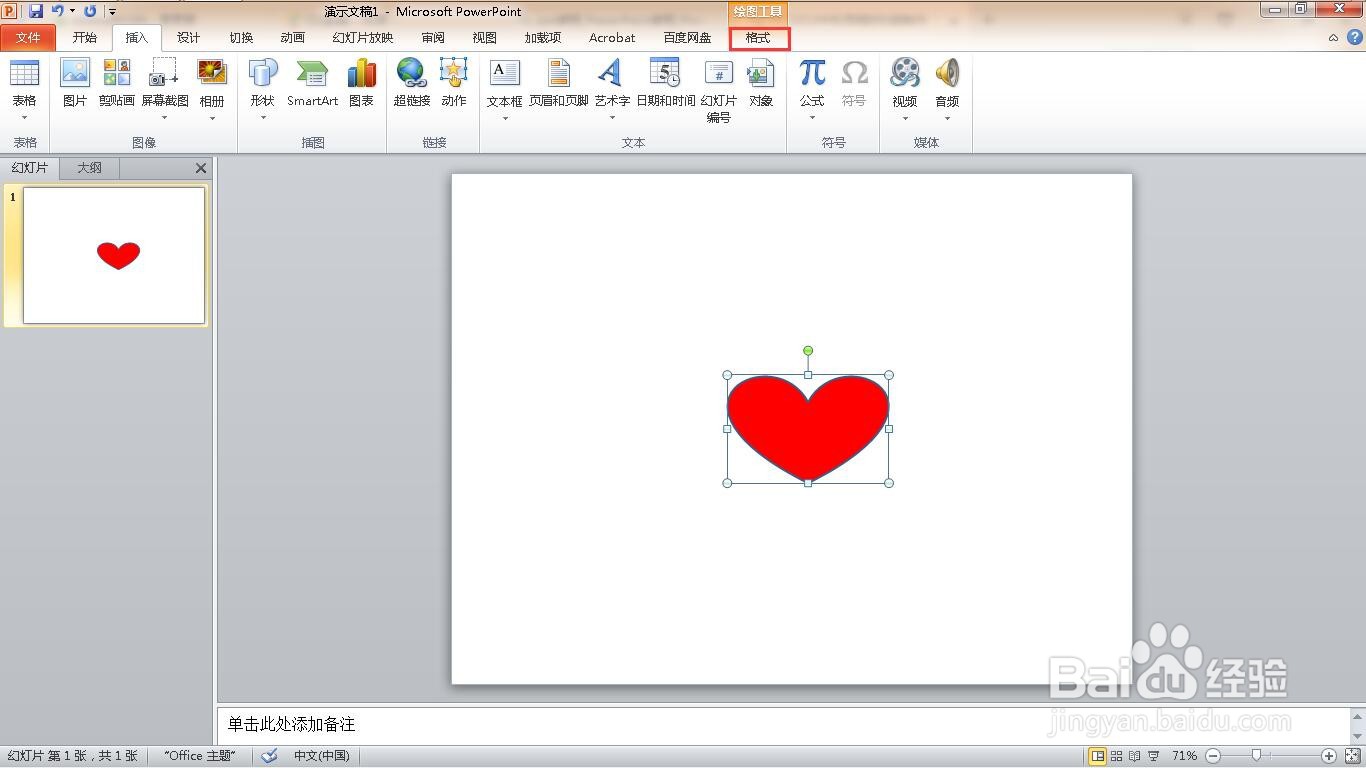
8、点击“格式”菜单。

如何在ppt中制作心跳动画

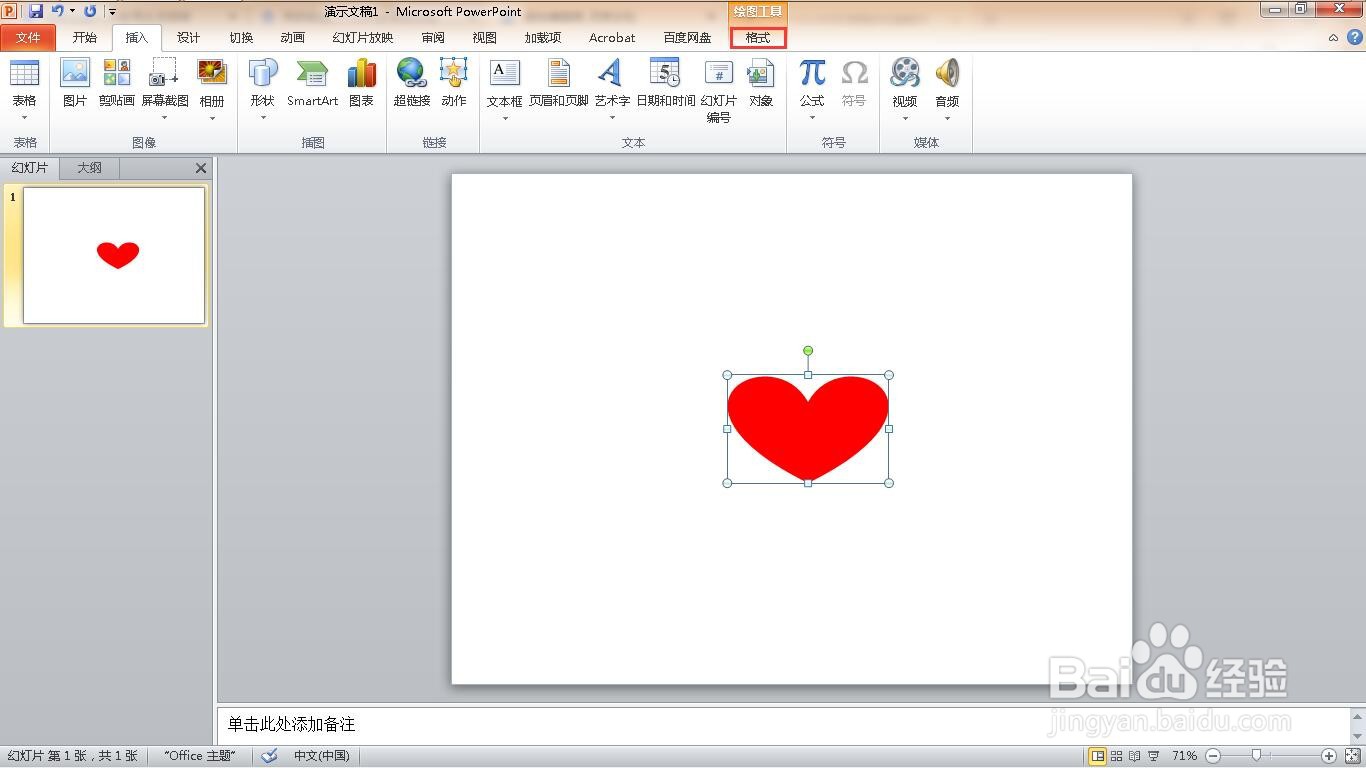
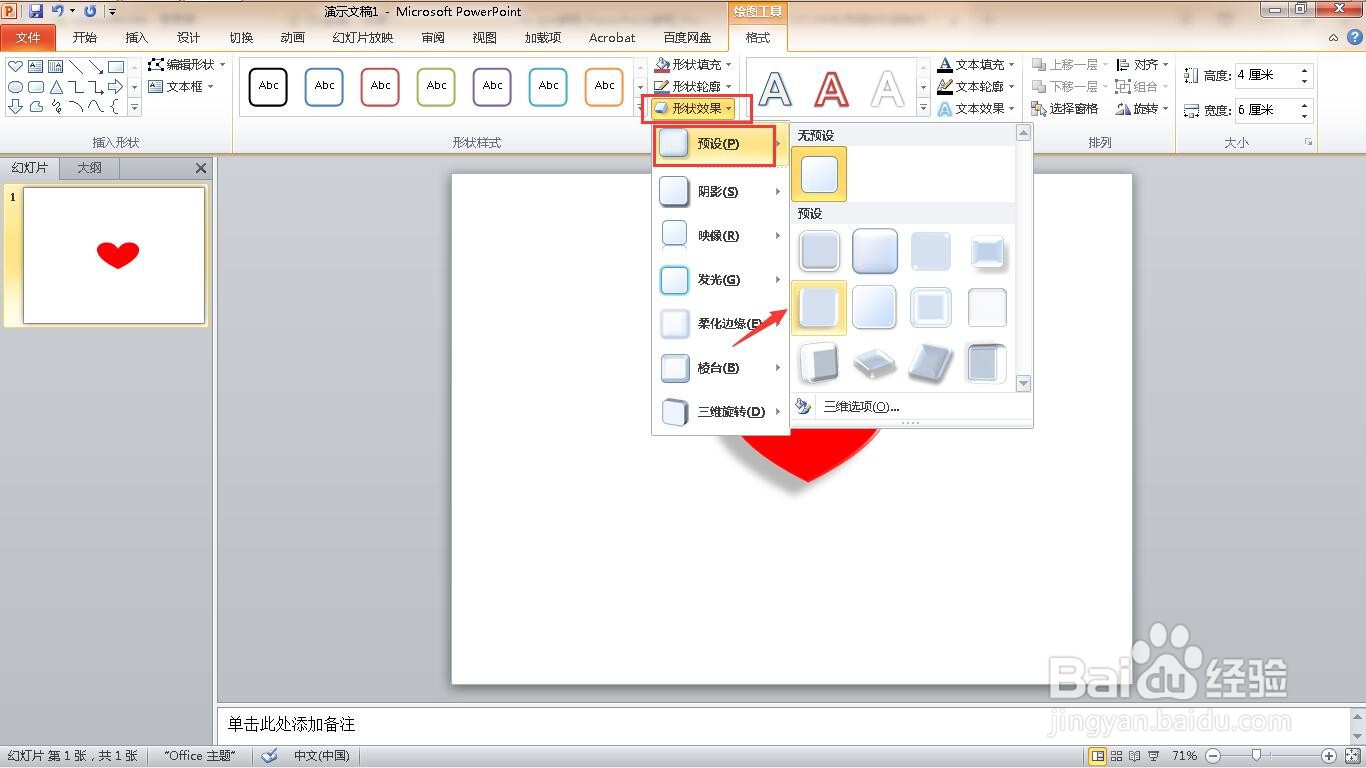
9、单击“形状效果”后面的下拉按钮,然后在弹出的下拉菜单中选择“预设”选项中的“第5种效果”
如何在ppt中制作心跳动画

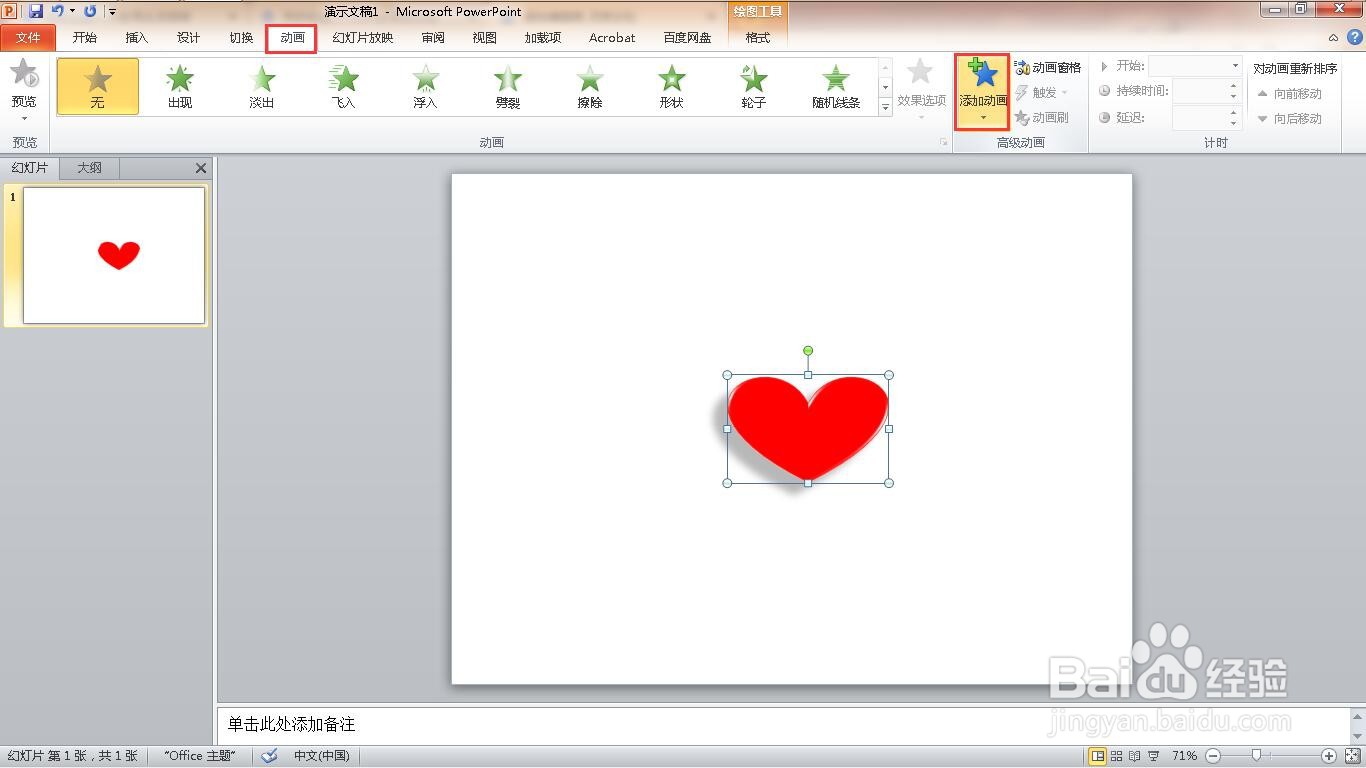
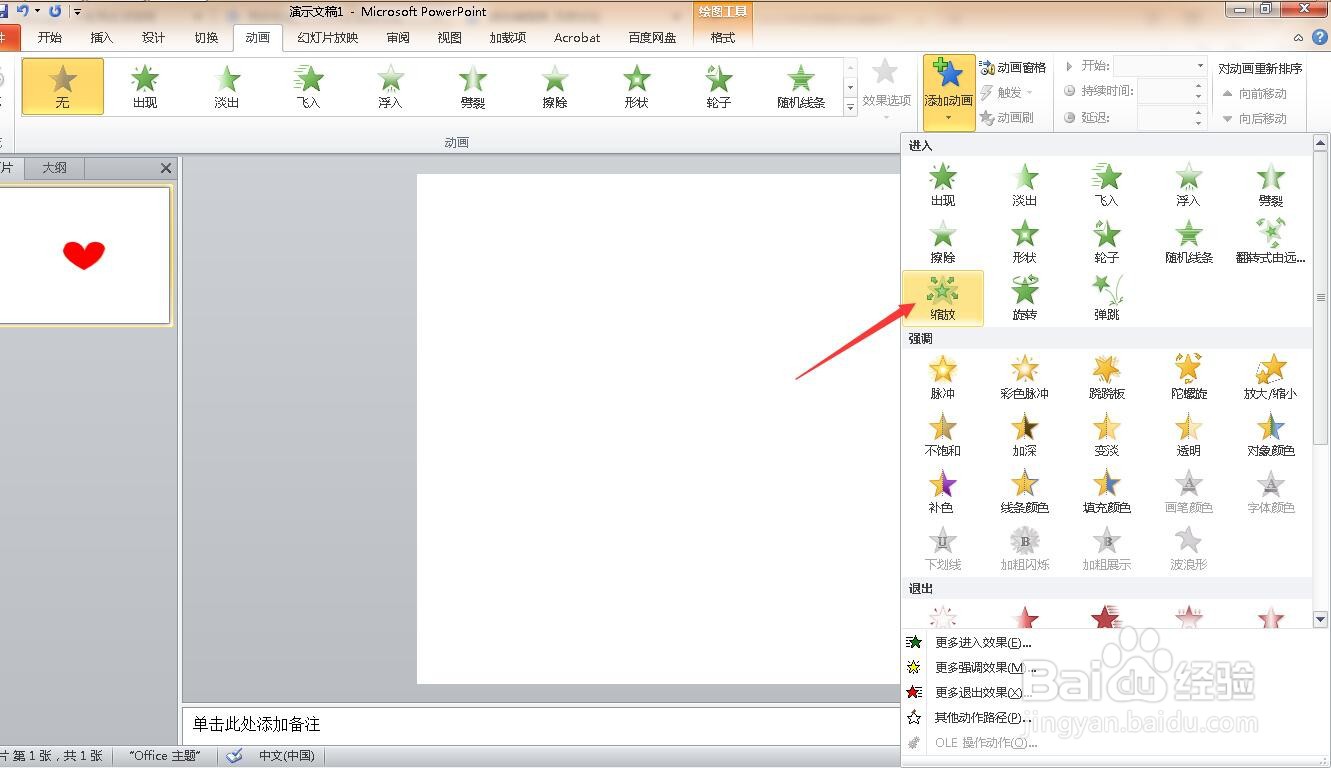
10、单击“动画”菜单,点击“添加动画”。

如何在ppt中制作心跳动画

11、在“进入”区域中,单击“缩放”。

如何在ppt中制作心跳动画

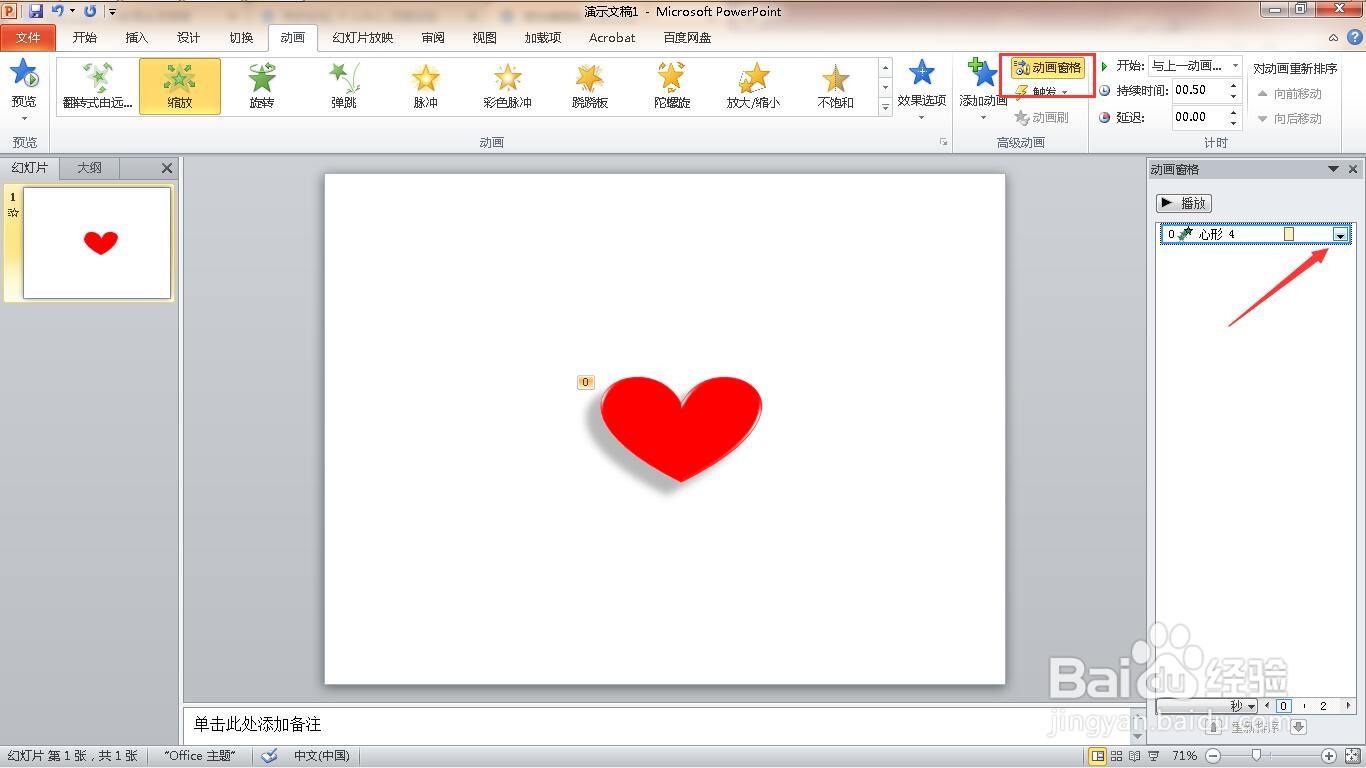
12、单击“动画窗格”,在弹出的下拉菜单中选择“从上一项开始”选项;

如何在ppt中制作心跳动画

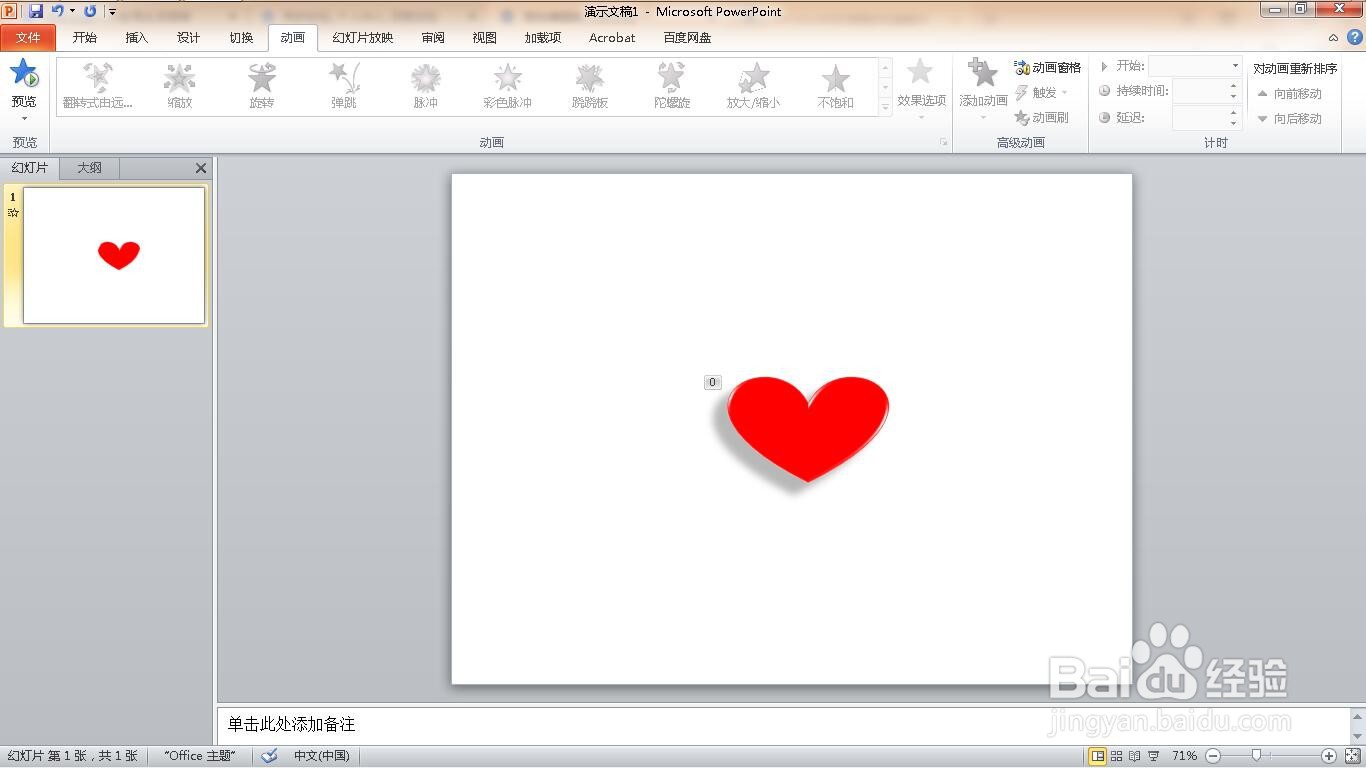
13、这样就完成了心跳动画。

如何在ppt中制作心跳动画

  • 几何画板如何绘制射线
  • 借助几何画板n等分角的操作
  • ipad Air如何正确换卡插卡上3G4G网络
  • Sketchpad如何制作线段沿正方形四条边移动动画
  • Scratch中如何修改角色的造型
  • 热门搜索
    教育类别怎么填 淘宝怎么评论 怎么打繁体字 山东人怎么样 美的热水器怎么样 肛瘘怎么办 花粉怎么吃 动平衡怎么做 我的世界桌子怎么做 pos机怎么装纸