Windows10清理C盘空间

 时间:2026-02-15 17:24:35

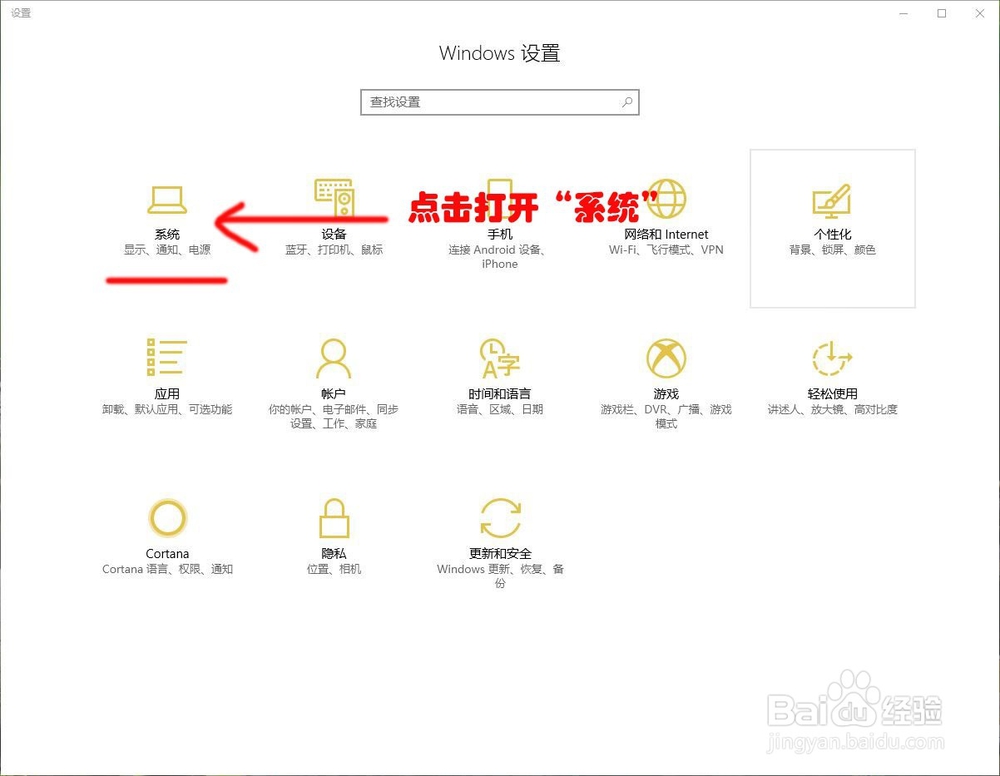
1、进入“Windows设置”,点击“系统”
Windows10清理C盘空间

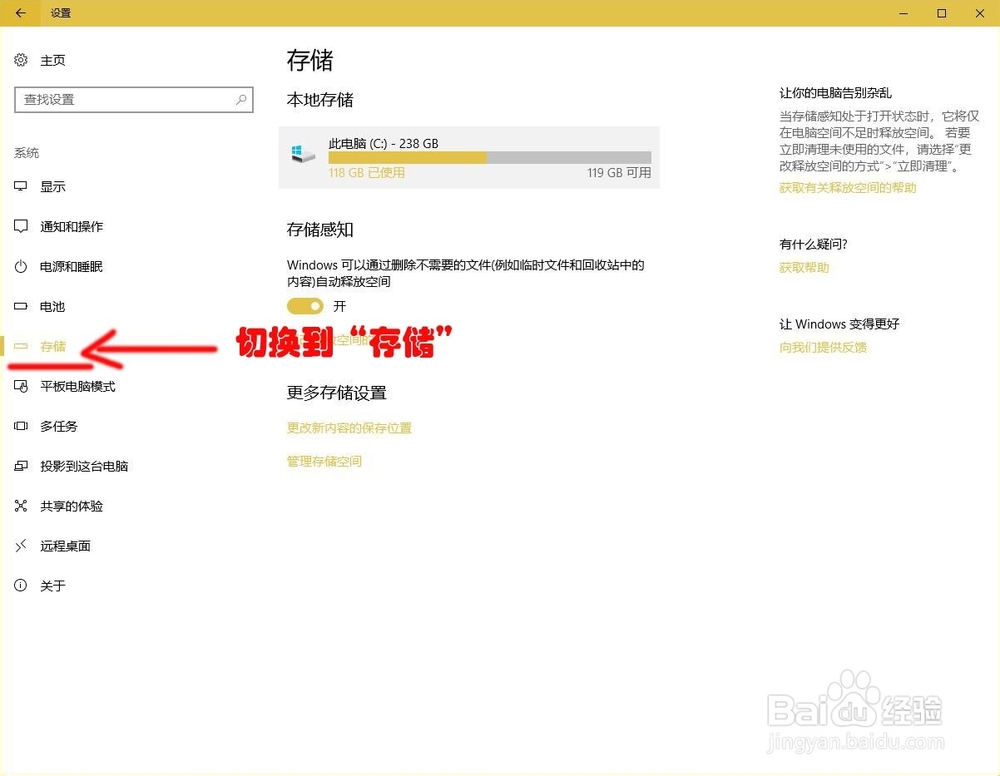
2、在“设置”界面左侧的选项栏切换到“存储”

Windows10清理C盘空间

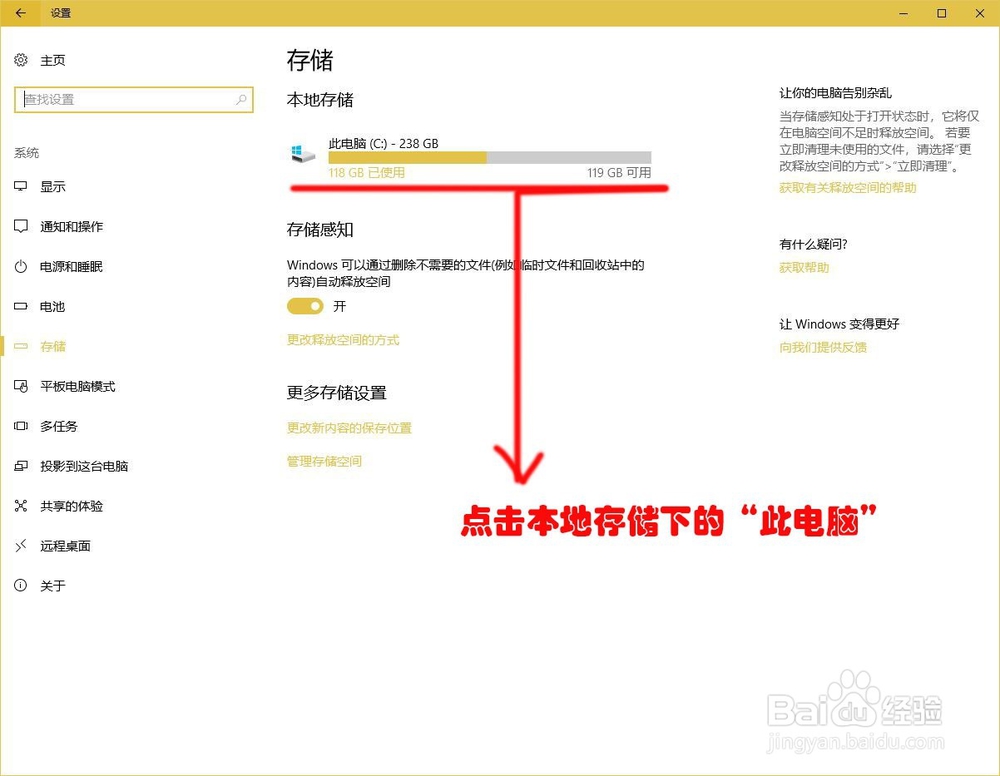
3、点击本地存储下的“此电脑”

Windows10清理C盘空间

4、点击存储使用情况下的“临时文件”

Windows10清理C盘空间

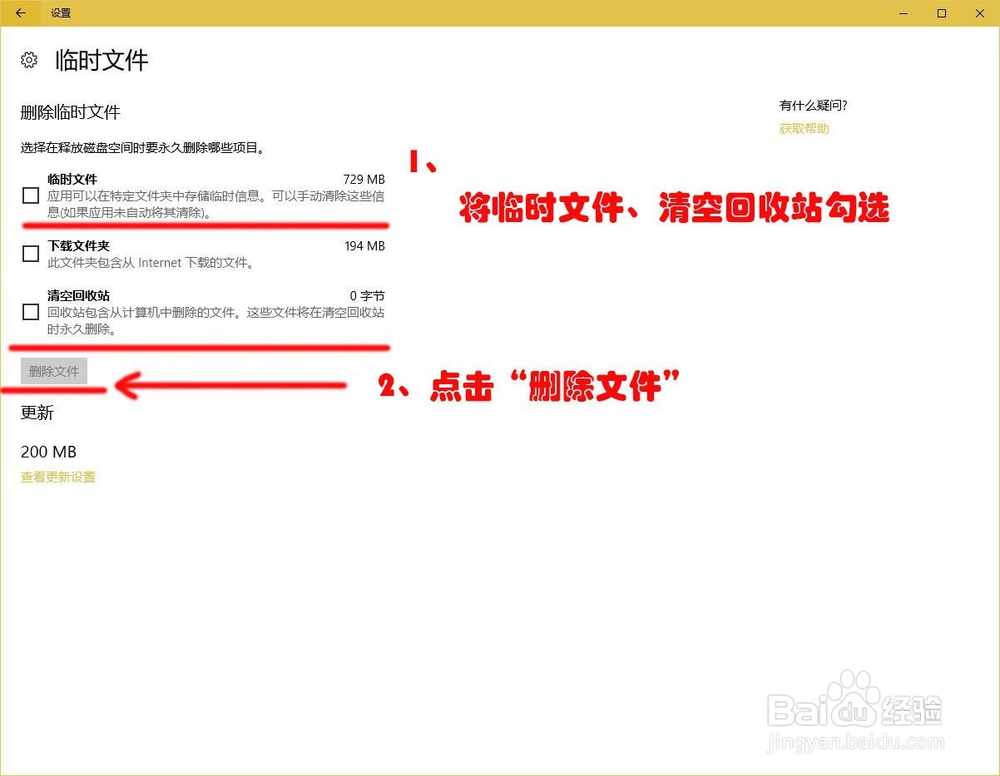
5、在“删除临时文件”下,将临时文件、清空回收站勾选,之后点击“删除文件”即可
Windows10清理C盘空间

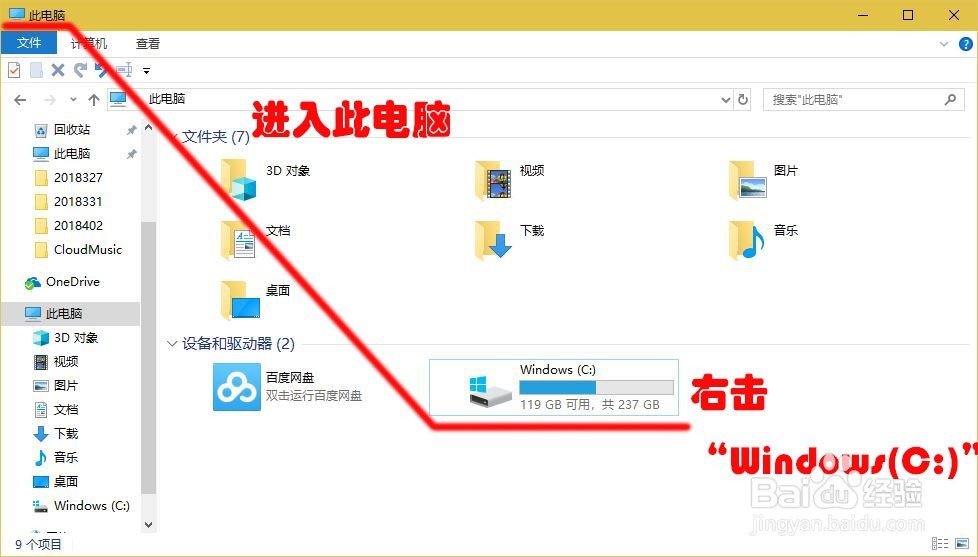
1、进入“此电脑”窗口,右击“Windows(C:)”

Windows10清理C盘空间

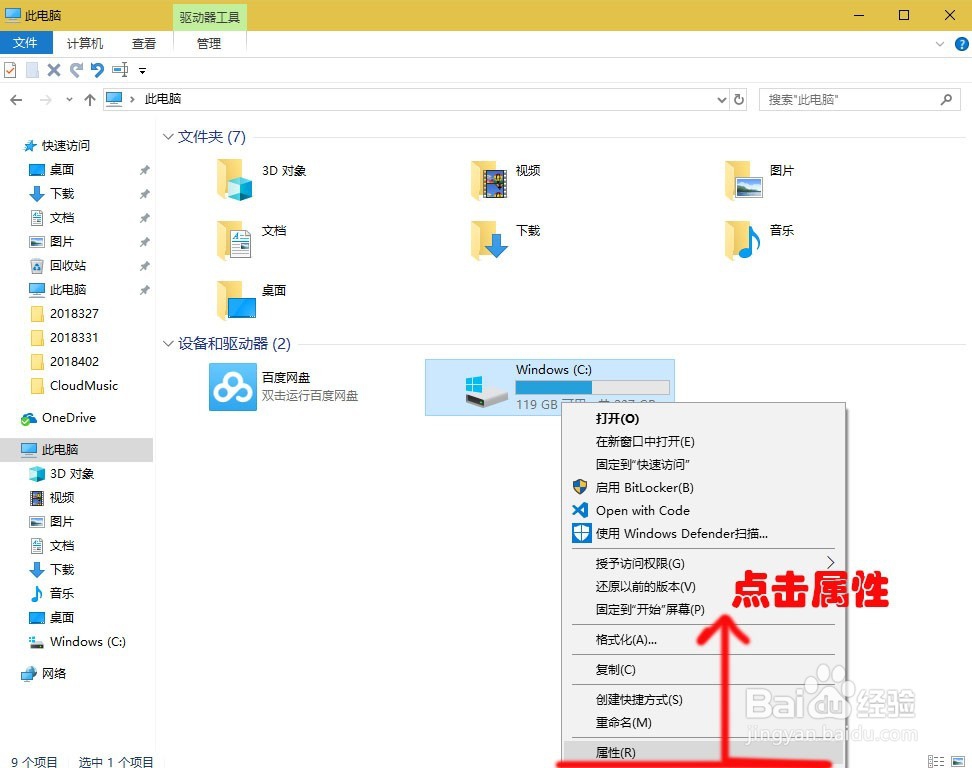
2、在弹出的选项卡中选择打开“属性”

Windows10清理C盘空间

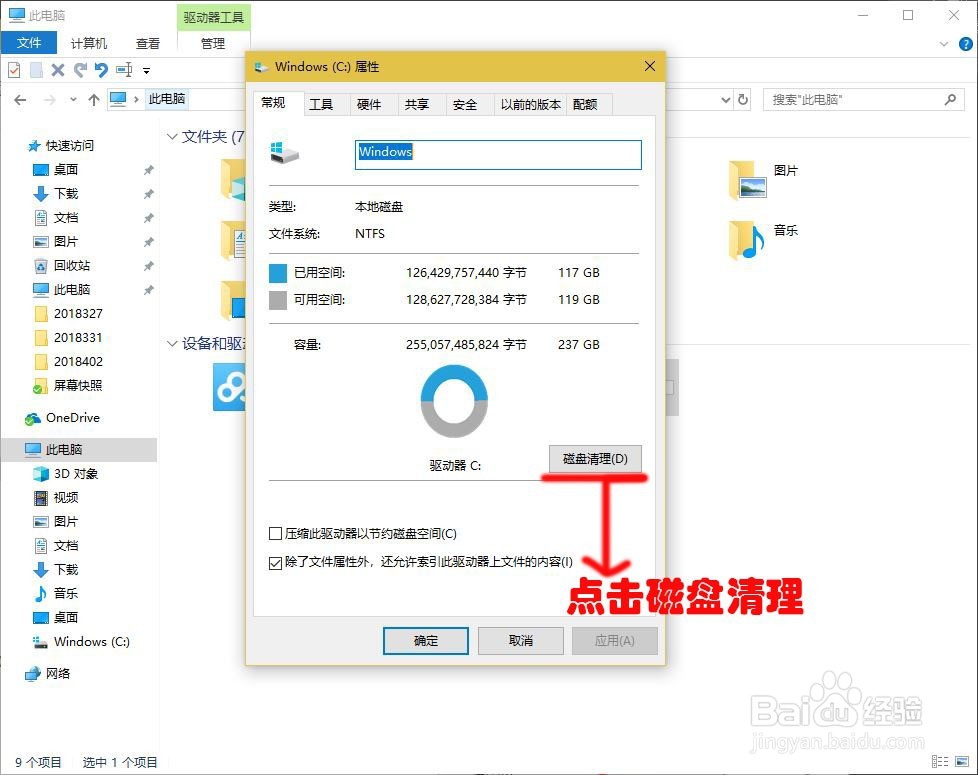
3、在“Windows(C:)属性“窗口下点击”磁盘清理“

Windows10清理C盘空间

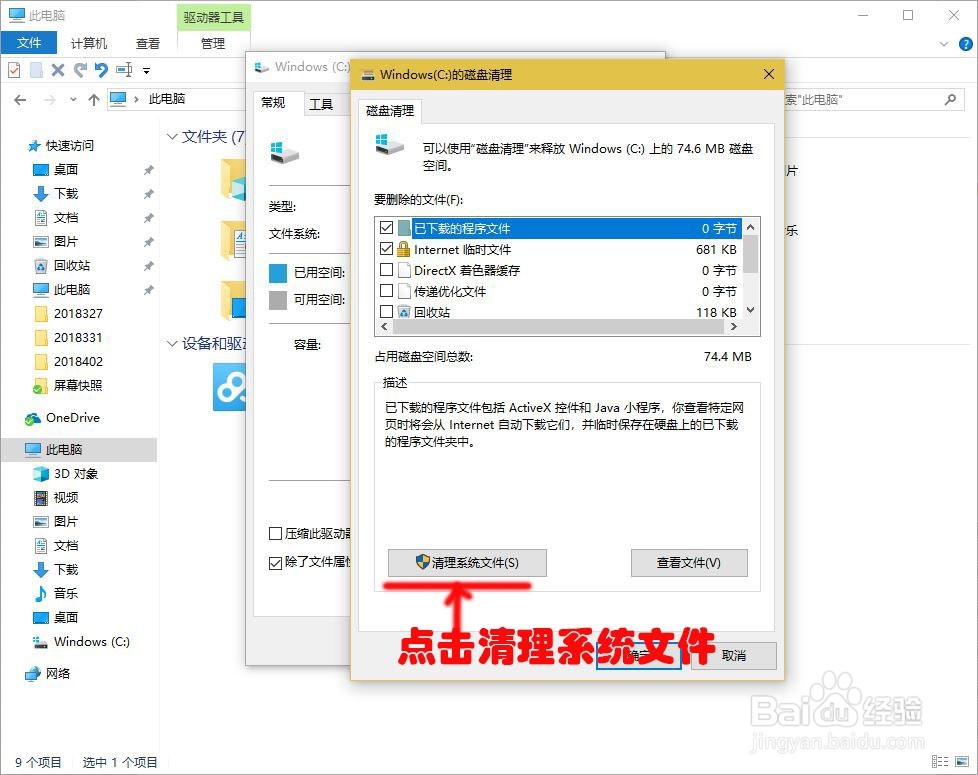
4、在“Windows(C:)的磁盘清理“窗口下,点击”清理系统文件“

Windows10清理C盘空间

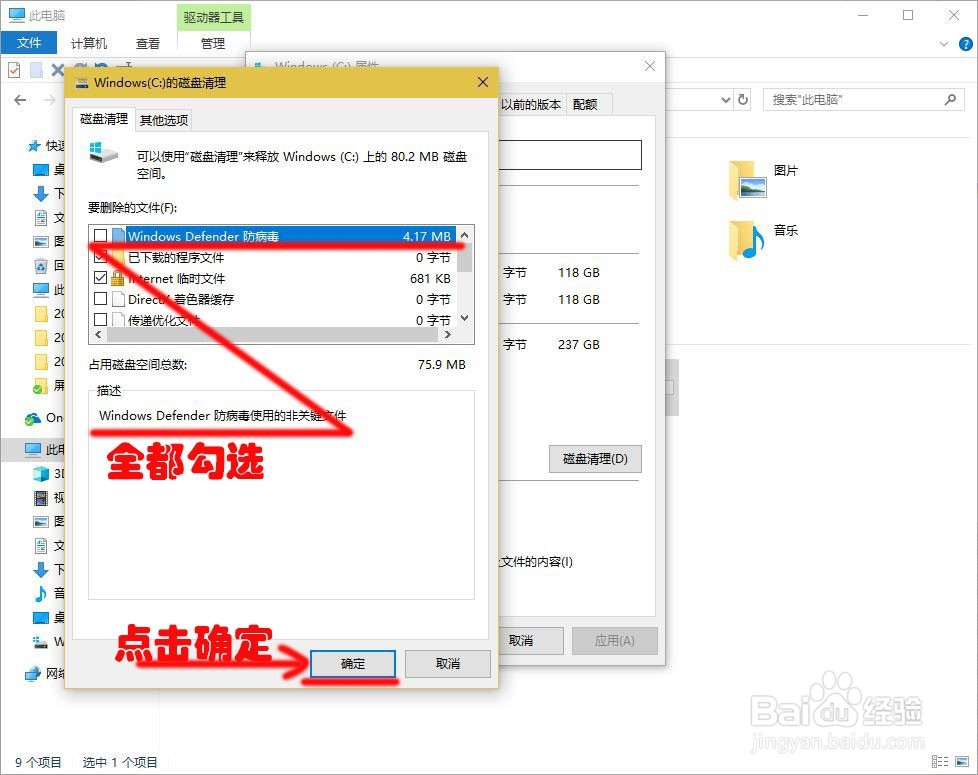
5、在“Windows(C:)的磁盘清理“窗口下将”要删除的文件“下的勾选项全都勾选,之后点击”确定“
Windows10清理C盘空间

  • 中国建设银行app怎么添加第二张卡
  • 心理健康课实施流程之人际交往的吉祥三宝
  • 申论归纳概括题作答技巧
  • 小 儿咳嗽怎么办?
  • 考研复试八大类导师性格分析
  • 热门搜索
    怎么挽回男朋友 松子吃多了会怎么样 微信注册时间怎么查 大连海事大学怎么样 北京印刷学院怎么样 怎么蒸螃蟹 玫琳凯怎么样 怎么能让皮肤变白 网络不稳定怎么办 房子平面图怎么画