1、新建一个宽高都为600x720像素RGB模式的PSD文件,
背景填充为蓝色。

2、打开素材图片,选中天空区域,删除。

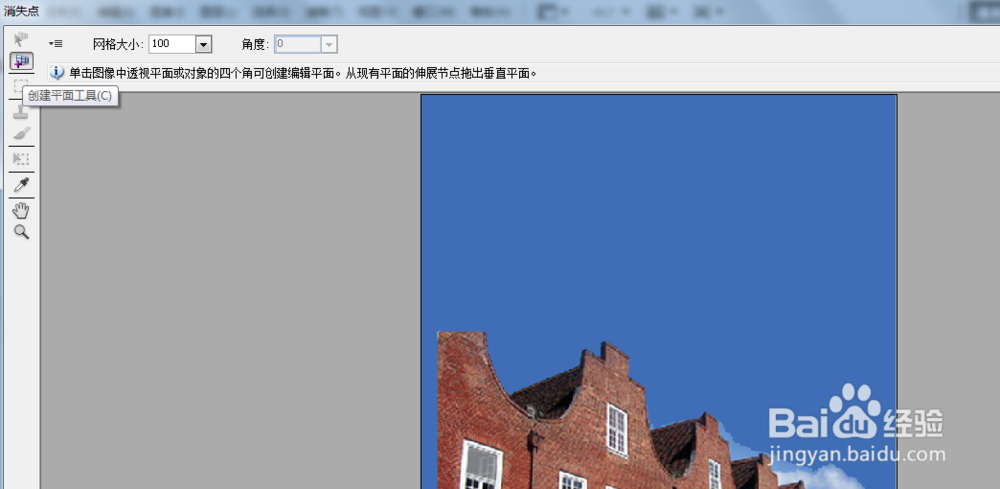
3、滤镜-消失点,选择创建平面工具,
创建平面,以窗口为参照物,复制并移动,如图。

4、使用图章工具修复图中细节。
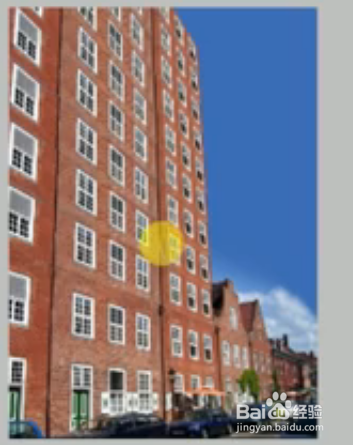
5、使用用矩形工具建立选区,图像-裁剪。

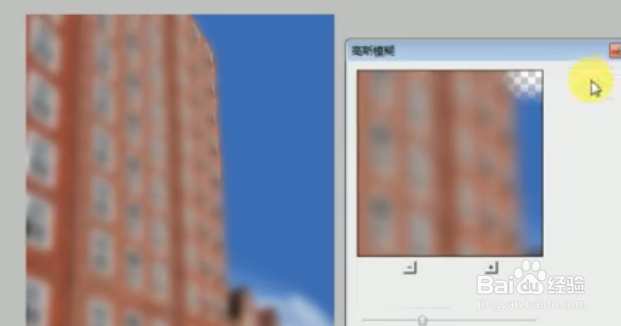
6、复制图层,模糊处理,混合模式叠加,调低不透明度。

7、将最终结果保存为PSD文件。

时间:2026-05-05 00:30:50
1、新建一个宽高都为600x720像素RGB模式的PSD文件,
背景填充为蓝色。
2、打开素材图片,选中天空区域,删除。
3、滤镜-消失点,选择创建平面工具,
创建平面,以窗口为参照物,复制并移动,如图。
4、使用图章工具修复图中细节。
5、使用用矩形工具建立选区,图像-裁剪。
6、复制图层,模糊处理,混合模式叠加,调低不透明度。
7、将最终结果保存为PSD文件。
