1、首先我们打开PPT演示文稿

2、可以看到有一个文本框文字,现在我们要为这个文本框添加动画效果

3、我们对文本框进行选中,并鼠标右键单击,在下拉选项中选择(自定义动画)

4、在右侧选择(添加霸沫效果)

5、依次选择(添加效果)--(进入)--(其他效果)

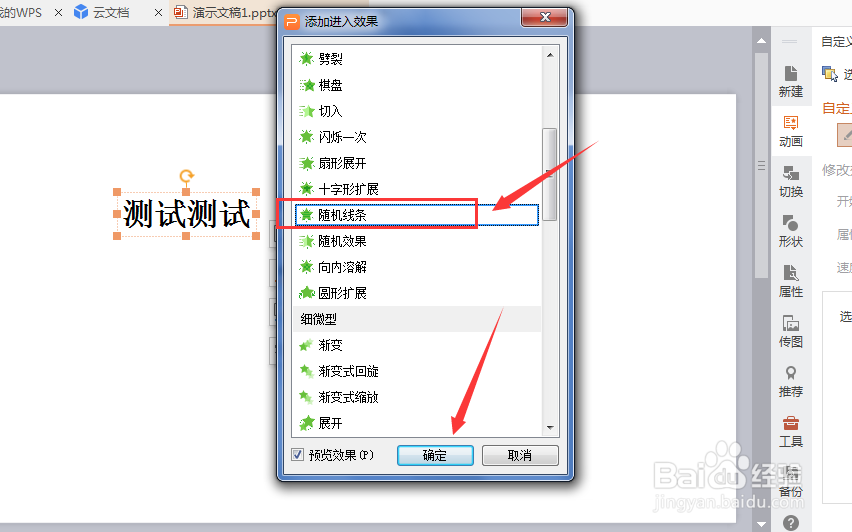
6、在颂倘之弹出框中选择(随机线条),并确定
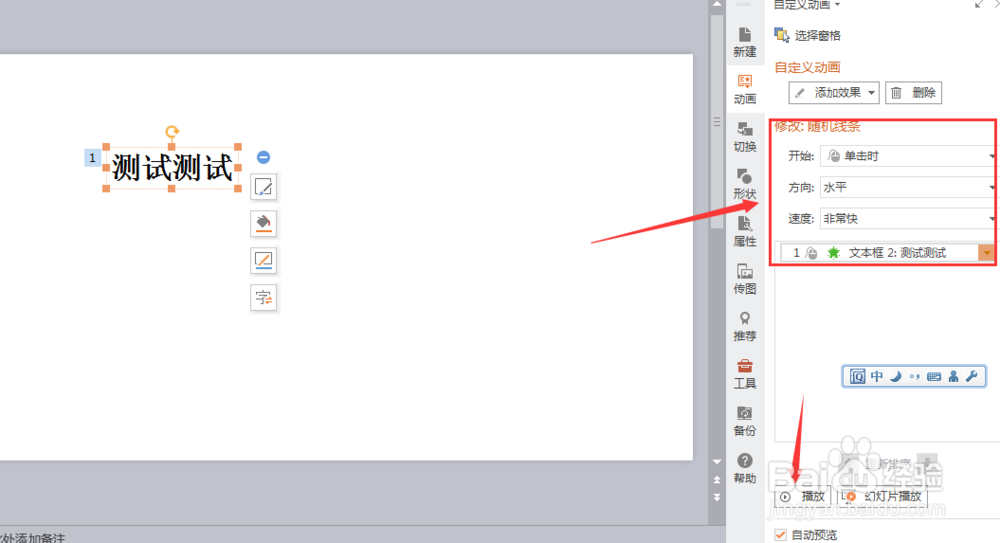
7、如此一来,动画就添加完成了。我们可以点击(播放)预览动画效巨宿果
时间:2026-05-01 03:33:26
1、首先我们打开PPT演示文稿
2、可以看到有一个文本框文字,现在我们要为这个文本框添加动画效果
3、我们对文本框进行选中,并鼠标右键单击,在下拉选项中选择(自定义动画)
4、在右侧选择(添加霸沫效果)
5、依次选择(添加效果)--(进入)--(其他效果)
6、在颂倘之弹出框中选择(随机线条),并确定
7、如此一来,动画就添加完成了。我们可以点击(播放)预览动画效巨宿果
