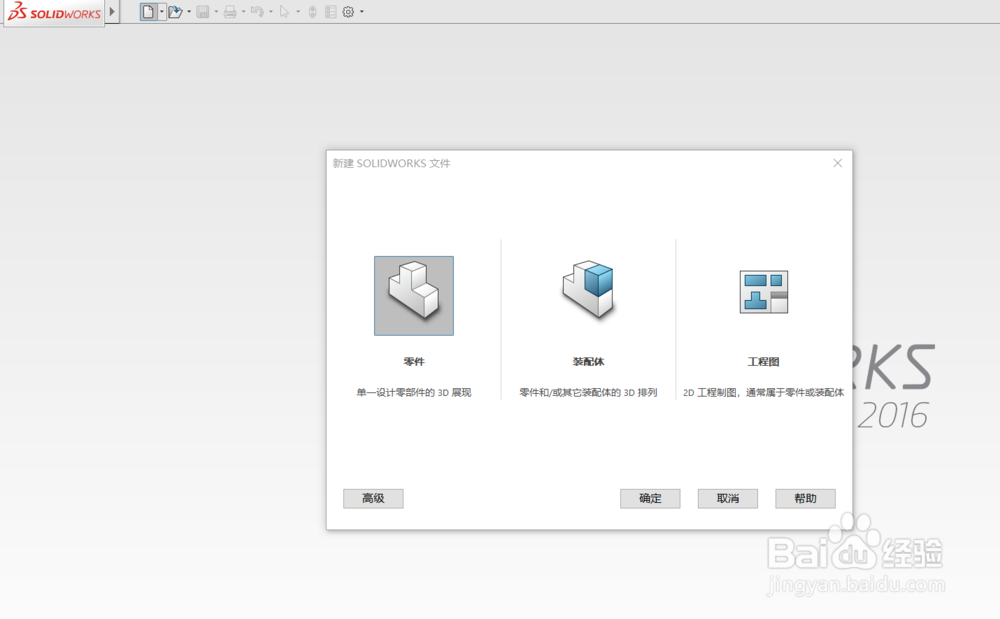
1、新建一个零件。
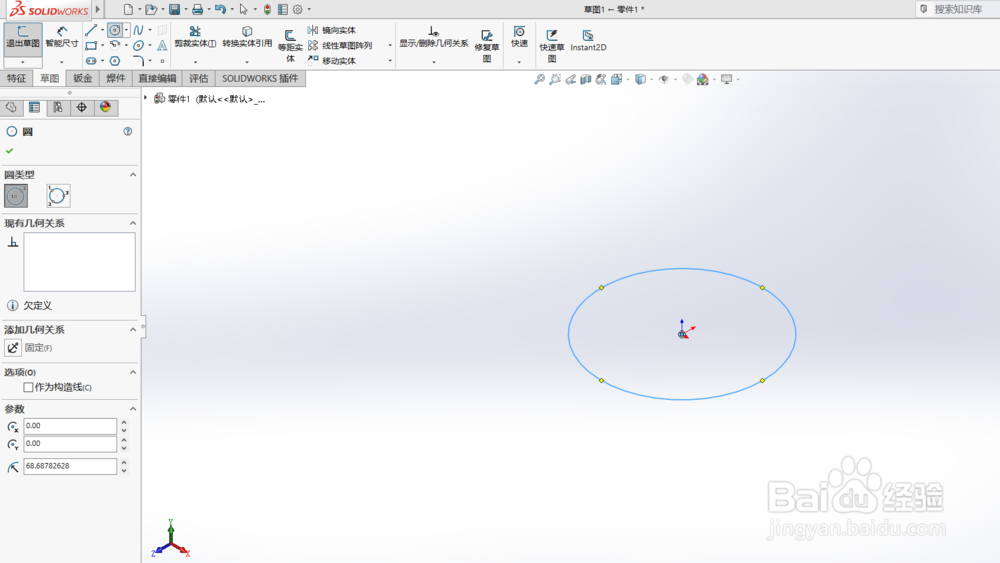
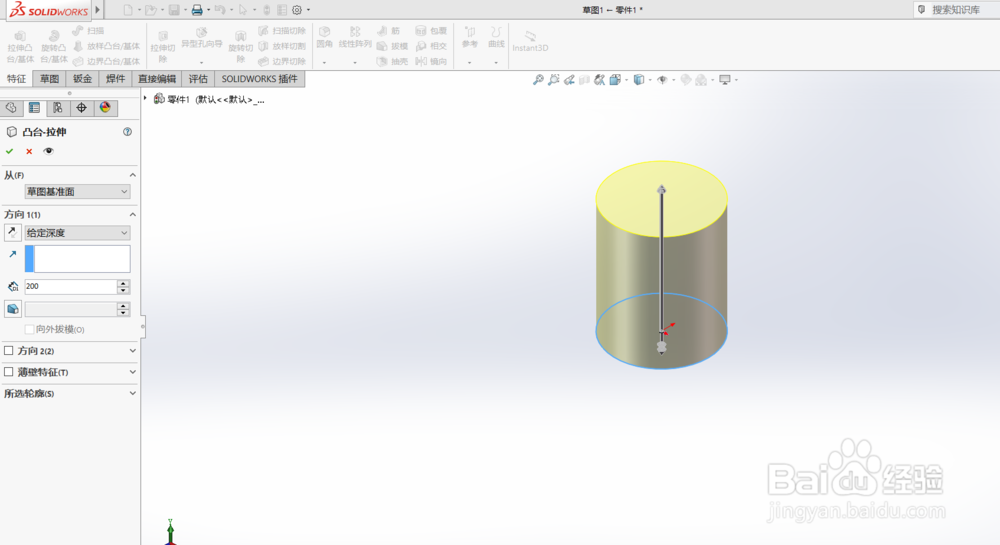
2、然后通过做圆柱草图,拉伸出一个叠加的圆柱体
3、然后在第一个圆柱上做下一个圆柱的草图,然后拉伸出第二个圆柱体。注意,不要勾选“合并结果”。
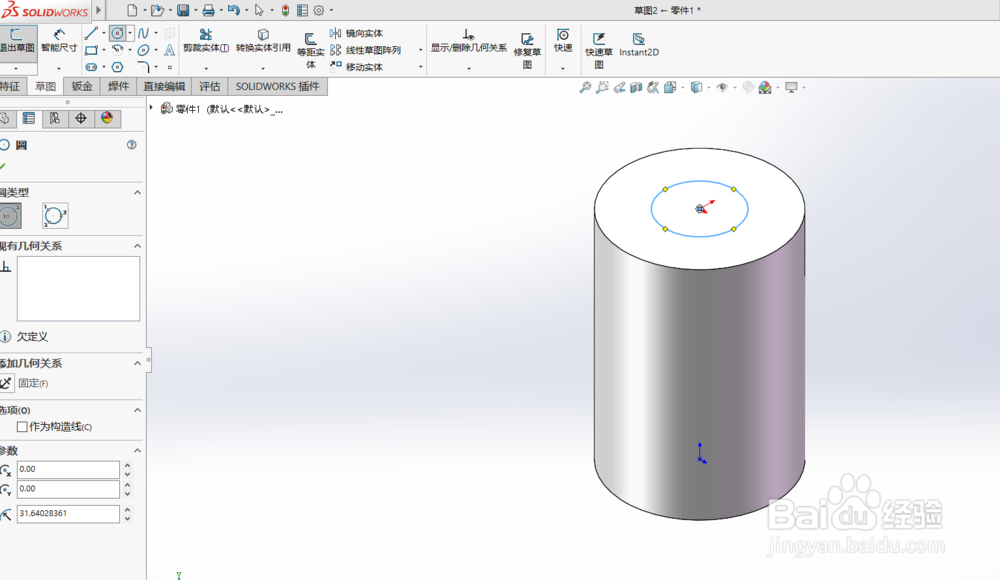

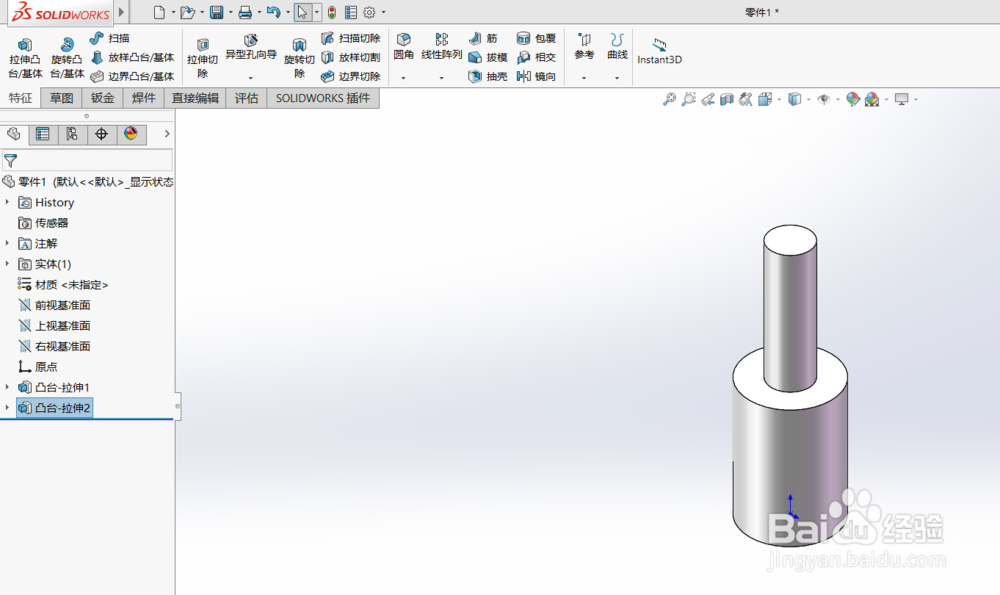
4、然后再上圆柱体上画出要切出一个圆洞的草图。

5、然后再上圆柱体上切出特征,并选择第一个圆柱为。
选择特征范围为上个圆柱,并选择完全贯穿。
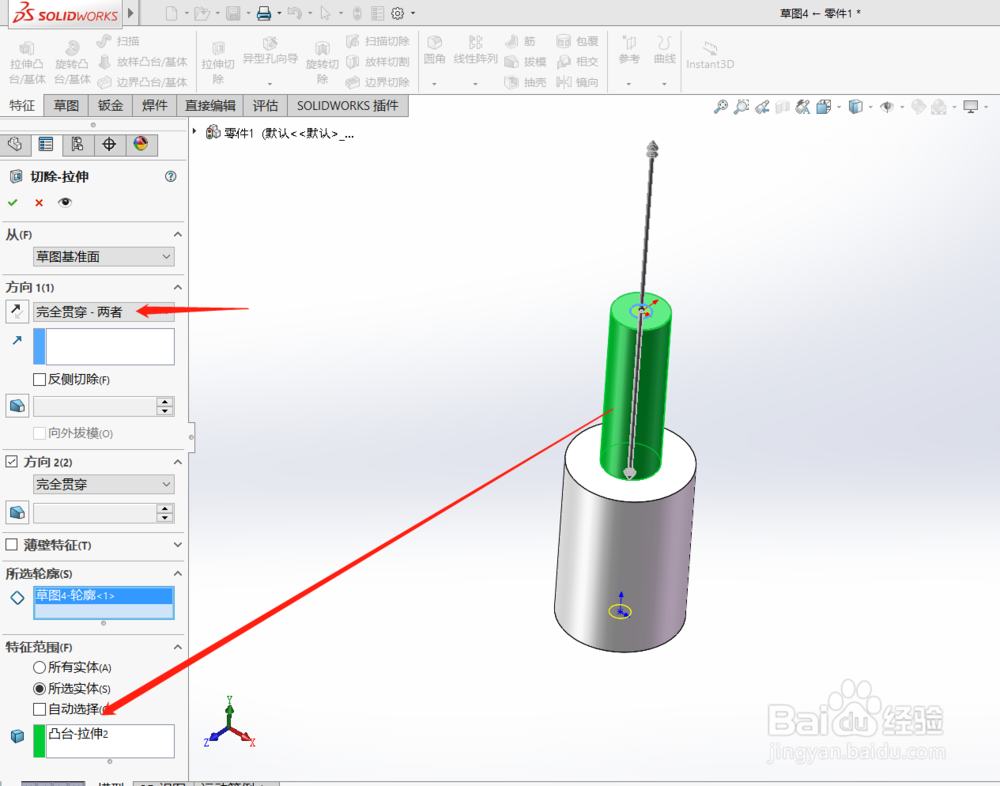
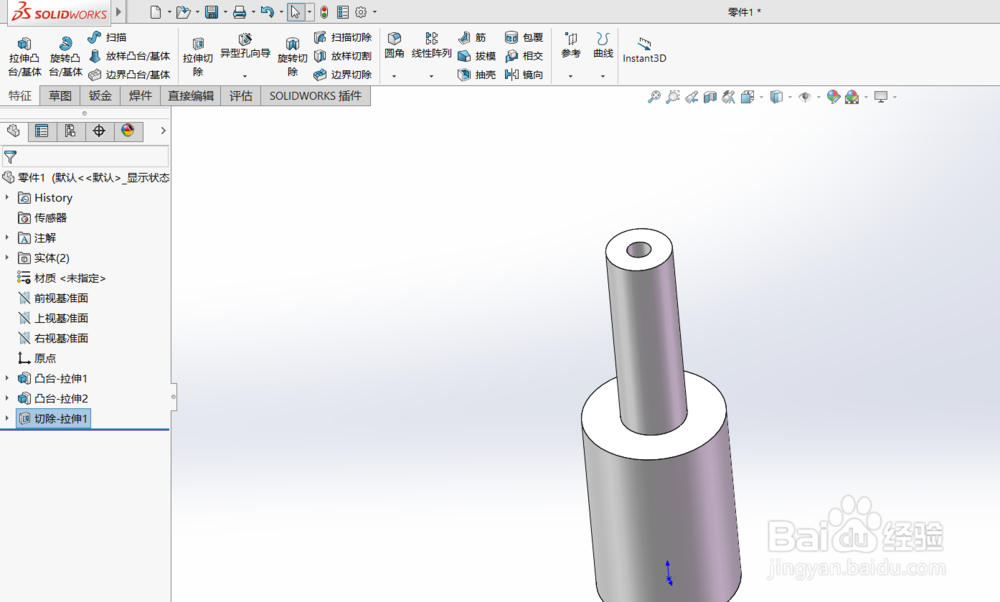
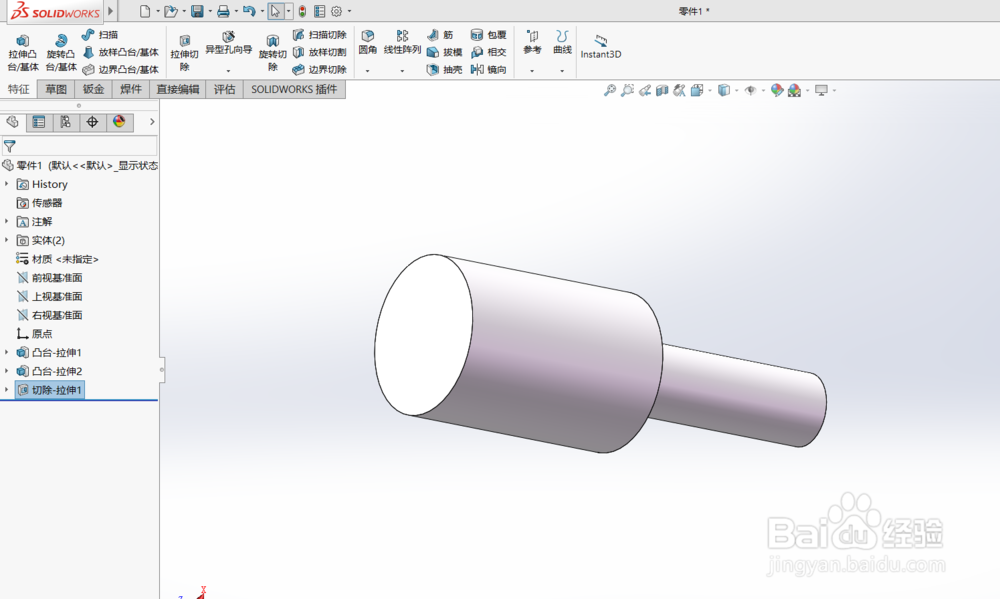
6、确定后,只会切除上个圆柱。完成。
时间:2026-04-29 11:50:25
1、新建一个零件。
2、然后通过做圆柱草图,拉伸出一个叠加的圆柱体
3、然后在第一个圆柱上做下一个圆柱的草图,然后拉伸出第二个圆柱体。注意,不要勾选“合并结果”。
4、然后再上圆柱体上画出要切出一个圆洞的草图。
5、然后再上圆柱体上切出特征,并选择第一个圆柱为。
选择特征范围为上个圆柱,并选择完全贯穿。
6、确定后,只会切除上个圆柱。完成。
