Win10怎么样禁止用户安装软件 如何限制安装应用

 时间:2026-02-15 11:46:23

1、在Windows10系统桌面,我们右键点击左下角的开始按钮,在弹出菜单中选择“运行”菜单项。

Win10怎么样禁止用户安装软件 如何限制安装应用

2、接下来在打开的运行窗口中,我们输入命令secpol.msc,然后点击确定按钮。

Win10怎么样禁止用户安装软件 如何限制安装应用

3、这时就会打开Windows10的本地安全策略窗口,在窗口中依次点击“安全设置/本地策略/安全选项”菜单项。
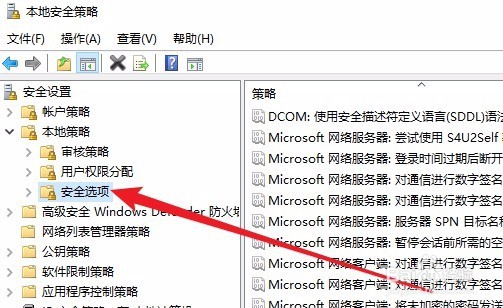
Win10怎么样禁止用户安装软件 如何限制安装应用

4、接下来在右侧的窗口中我们找到“用户帐户控制:标准用户的提升提示行为”设置项。

Win10怎么样禁止用户安装软件 如何限制安装应用

5、接下来在打开的该设置项属性窗口中,我们点击下拉菜单,在弹出菜单中选择“自动拒绝提升请求”菜单项。

Win10怎么样禁止用户安装软件 如何限制安装应用

6、接下来再找到“用户帐户控制:检测应用程序安装并提示提升”设置项。

Win10怎么样禁止用户安装软件 如何限制安装应用

7、双击打开该设置项的属性窗口,在窗口中我们选择“已禁用”设置项,最后点击确定按钮即可。这样该帐户以后就不能再安装应用软件了。

Win10怎么样禁止用户安装软件 如何限制安装应用

  • EPSON L4168L3118L3119L1118L1119清零软件教程
  • win10系统administrator账户密码无法修改怎么办
  • e5620能装win10吗
  • 台式机开机去除开机按F1键的方法
  • 0x0000003b蓝屏修复
  • 热门搜索
    portrait是什么意思 预科生是什么意思 娃娃脸是什么样的 后缀是什么意思 代理记账公司都做什么 cf戒指有什么用 什么是保姆车 什么牌子的微波炉好 酣畅淋漓的意思 漩涡的意思