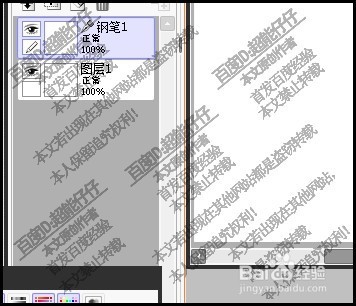
1、新建画布后,再新建钢笔图层,接下来要画出一片树叶。
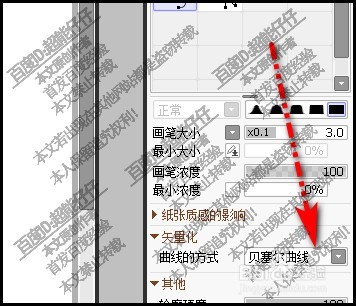
2、再调出曲线工具,把曲线方式,设置为:贝赛尔
3、然后,大概的画出一个树叶的轮廓。
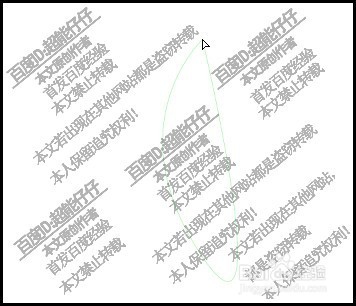
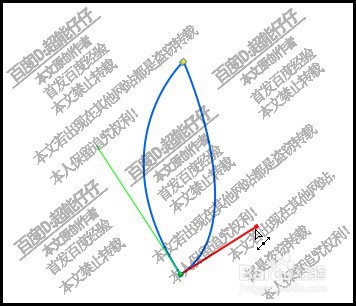
4、接着,按下编辑工具的按钮,画布上的路径已显示出手柄来。
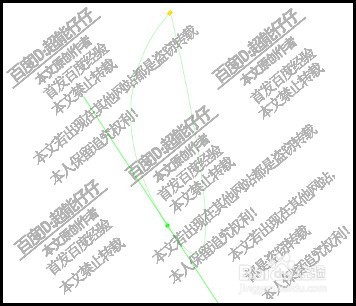
5、先是用左手按住ALT+SHIFT;鼠标移到右边的手柄,点住手柄,调节形状。一片树叶的形状就出来了。接下来,要给树叶上色。
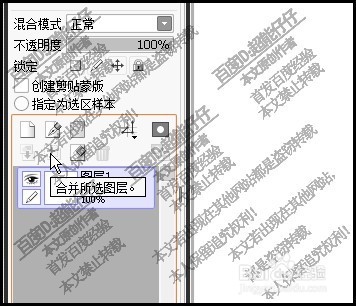
6、接着,鼠标移到图层面板这里,把两个图层合并为一层。
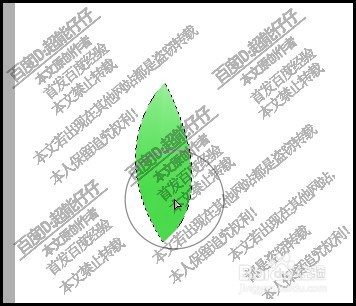
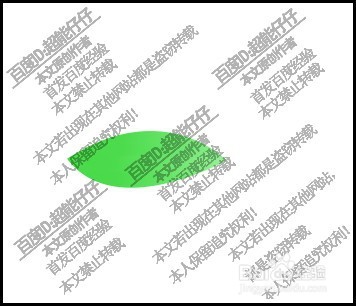
7、然后,把树叶部分选中。再调出花瓣笔刷,鼠标点住选区上面向下划,
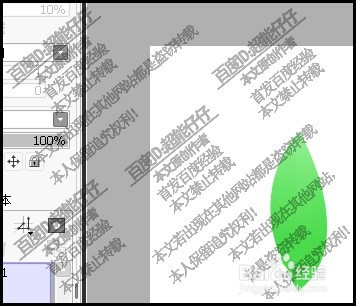
8、按下CTRL+D,取消选区。
时间:2026-04-26 17:52:47
1、新建画布后,再新建钢笔图层,接下来要画出一片树叶。
2、再调出曲线工具,把曲线方式,设置为:贝赛尔
3、然后,大概的画出一个树叶的轮廓。
4、接着,按下编辑工具的按钮,画布上的路径已显示出手柄来。
5、先是用左手按住ALT+SHIFT;鼠标移到右边的手柄,点住手柄,调节形状。一片树叶的形状就出来了。接下来,要给树叶上色。
6、接着,鼠标移到图层面板这里,把两个图层合并为一层。
7、然后,把树叶部分选中。再调出花瓣笔刷,鼠标点住选区上面向下划,
8、按下CTRL+D,取消选区。
