一张图如何把里面的图案分别拆分出来

 时间:2024-10-14 15:27:01

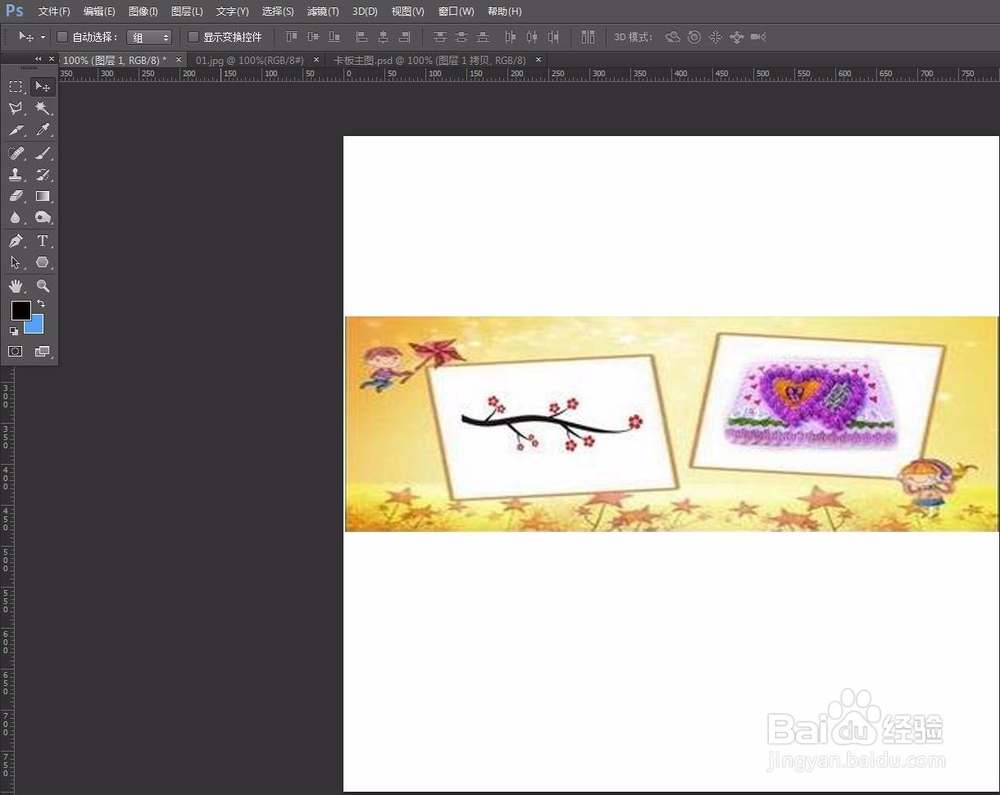
1、打开PS软件按快捷键ctrl+N设置合适的尺寸创建3张空白文档;


一张图如何把里面的图案分别拆分出来一张图如何把里面的图案分别拆分出来一张图如何把里面的图案分别拆分出来

2、打开一张图片按快捷键ctrl+T设置好合适的大小,按回车键确认;

一张图如何把里面的图案分别拆分出来

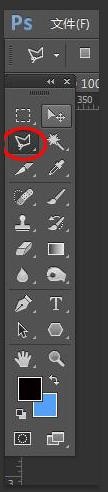
3、点击PS左边工具栏的多边形套索工具;

一张图如何把里面的图案分别拆分出来

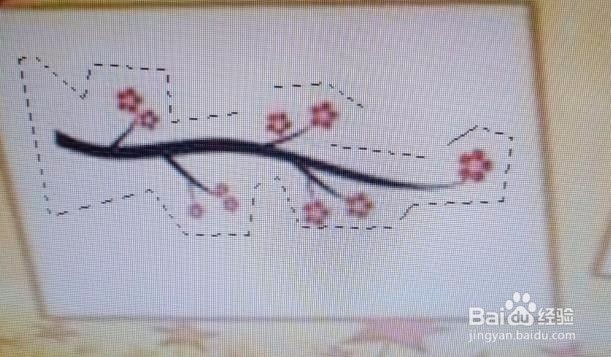
4、按住鼠标左键把需要拆分出来的图案勾选出来;

一张图如何把里面的图案分别拆分出来

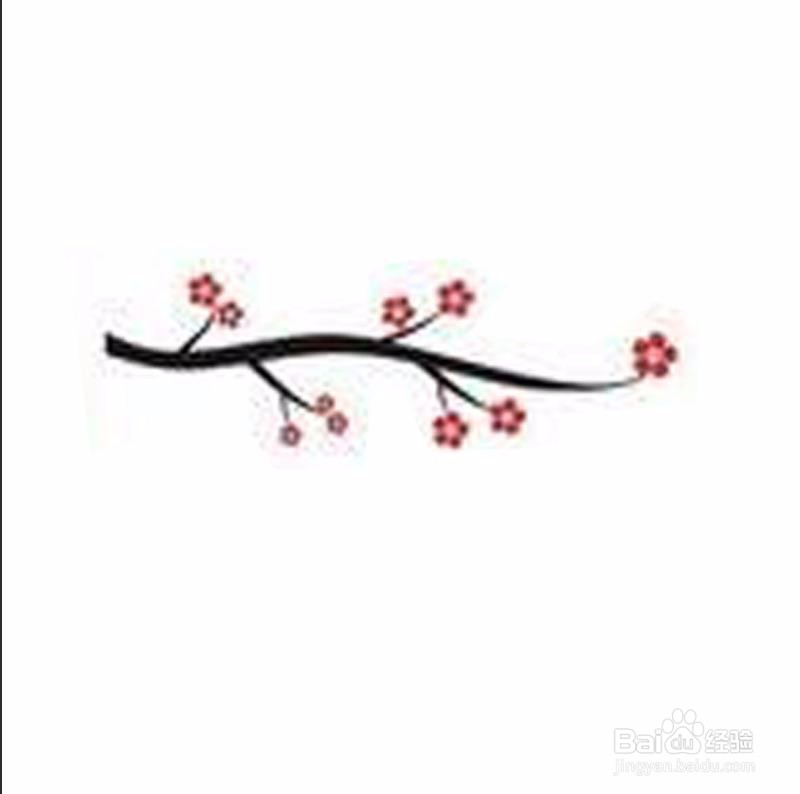
5、点击左边工具选项栏点击移动工具,鼠标放在刚刚勾选出来的位置上拖拽至另一张空白文档上;
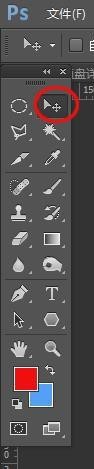
一张图如何把里面的图案分别拆分出来一张图如何把里面的图案分别拆分出来

6、点击PS左边工具栏的多边形套索工具按住鼠标左键把另外需要拆分出来的图案勾选出来;
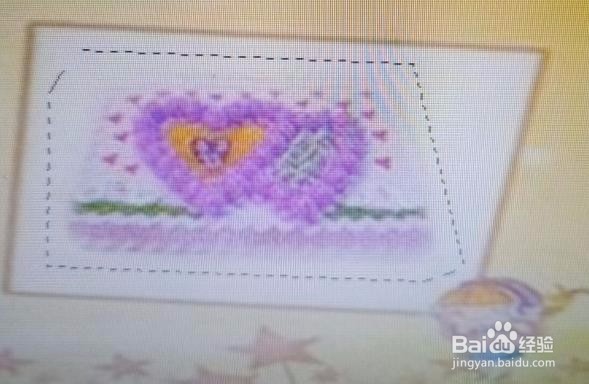
一张图如何把里面的图案分别拆分出来

7、点击左边工具选项栏点击移动工具,鼠标放在刚刚勾选出来的位置上拖拽至另一张空白文档上,这样一张图片就被拆分出另外2张图片出来了,同样的方法还可以拆分出更多的图案出来哦!
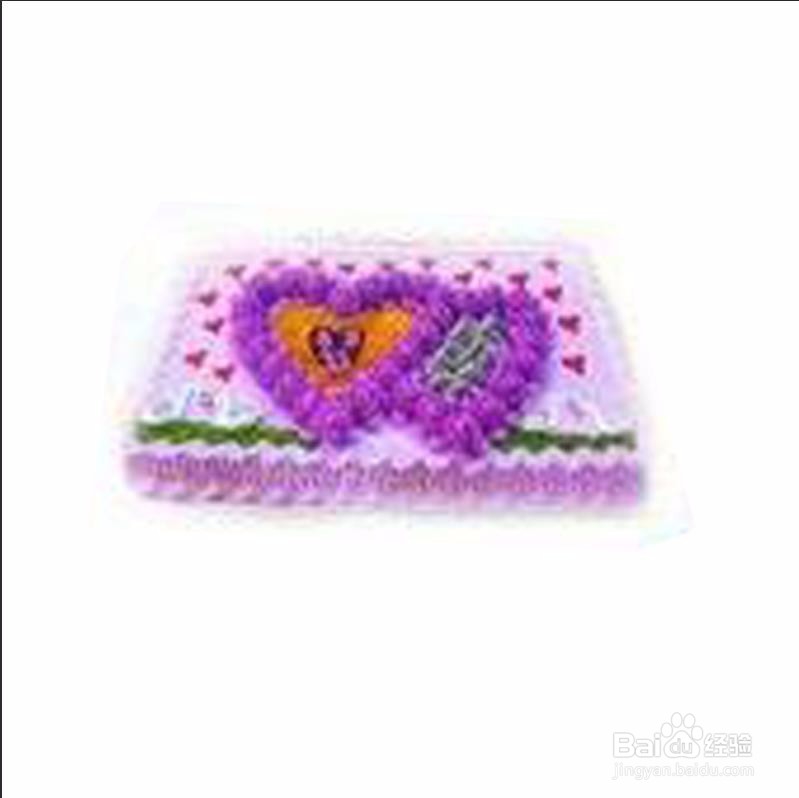
一张图如何把里面的图案分别拆分出来
  • ps怎么在文字里面加图片
  • 怎么用PS把一张图片分割成三份
  • PS如何把一张图片分成三份
  • PS如何制作文字椭圆形效果
  • PS如何把图片放到手机里?放到手机框里?
  • 热门搜索
    科麦斯工具怎么样 西双版纳旅游攻略 青春痘印怎么消除 扁桃体发炎引起发烧怎么办 失业证明怎么写 粤菜的特点 三亚 旅游 瑞士旅游 云南地图旅游 10月工资可以提前至9月发