1、打开Excel2016,在A1单元格输入-5,选中A列

2、依次点击“开始”、“填充”、“序列”

3、设置步长值为0.01(很重要)!终止值设为5,确定

4、在B1单元格输入=power(2,A1)
power()为指数函数,2为底数,可换为其他常数
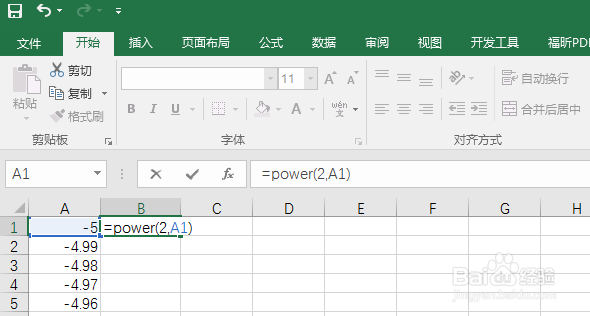
5、向下填充,得到所有y坐标值
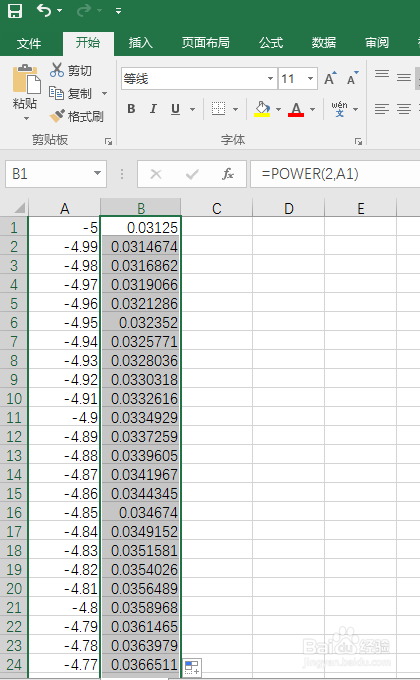
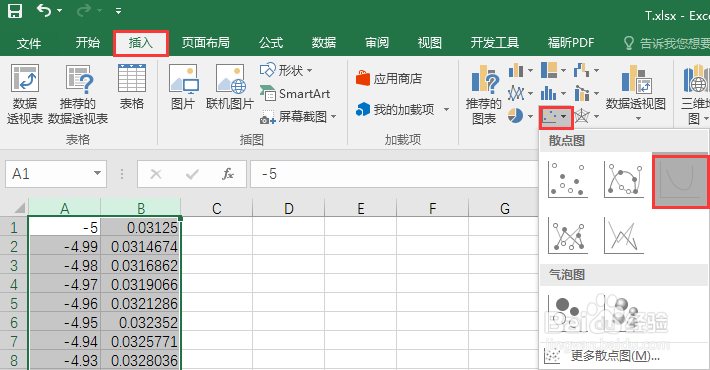
6、选中A、B两列,依次点击“插入”、“散点图”、“带平滑线的散点图”
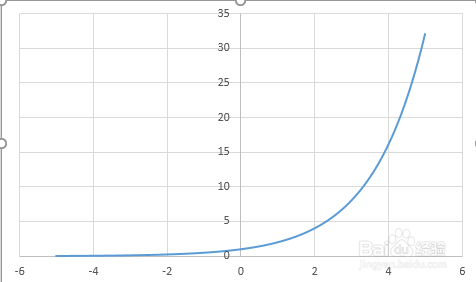
7、完成!!!
时间:2026-04-23 07:51:54
1、打开Excel2016,在A1单元格输入-5,选中A列
2、依次点击“开始”、“填充”、“序列”
3、设置步长值为0.01(很重要)!终止值设为5,确定
4、在B1单元格输入=power(2,A1)
power()为指数函数,2为底数,可换为其他常数
5、向下填充,得到所有y坐标值
6、选中A、B两列,依次点击“插入”、“散点图”、“带平滑线的散点图”
7、完成!!!
