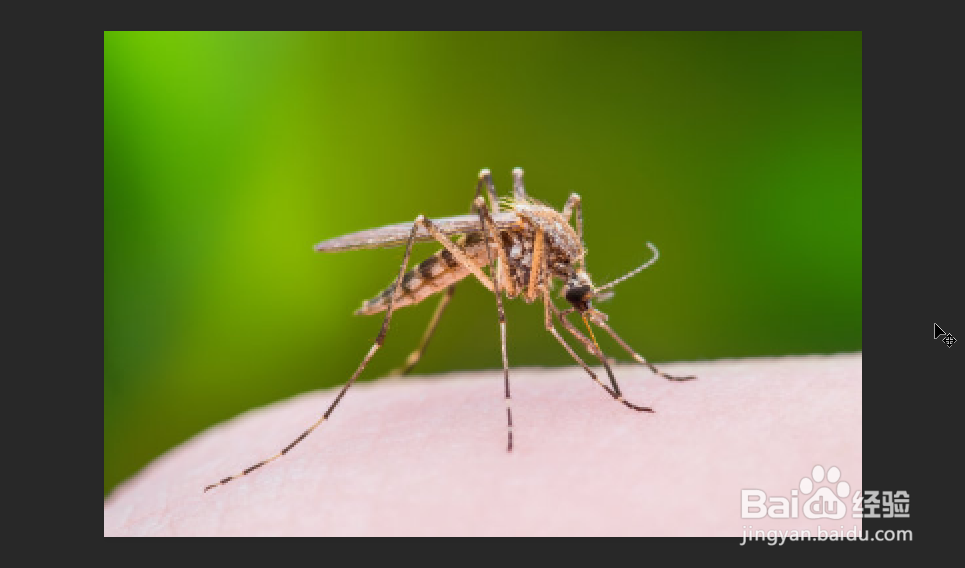
1、首先打开一张有蚊子的图片,然后点击Ctrl+J复制一层
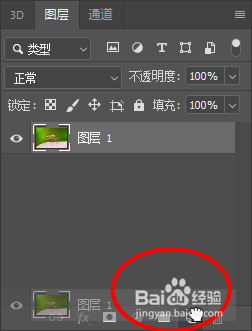
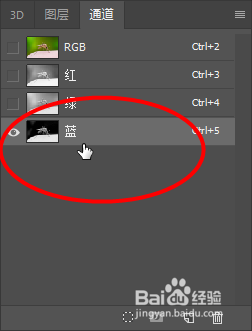
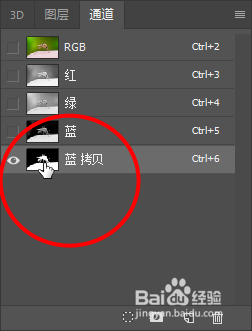
2、接着点击蓝色通道,拖动到最低端复制一层
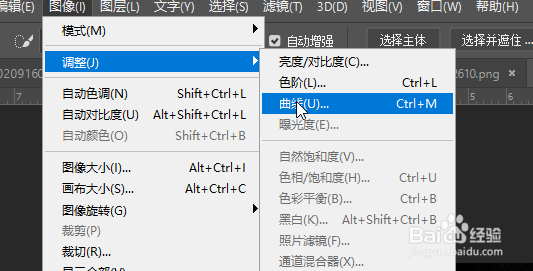
3、然后选择图像-调整-曲线
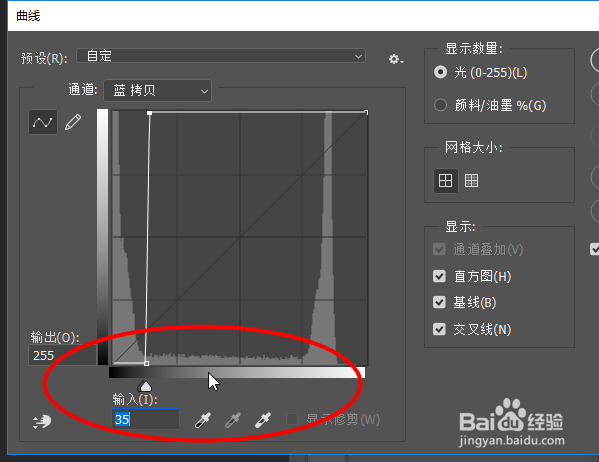
4、接着调整曲线下的下滑按钮,将蚊子的颜色与背景颜色更加图像出来,点击确定
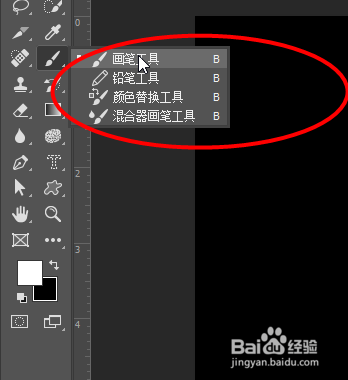
5、接着点击画笔工具,选择颜色为白色,将蚊子的黑色部分涂白色
6、接着按住Ctrl+通道图,选取白色选取
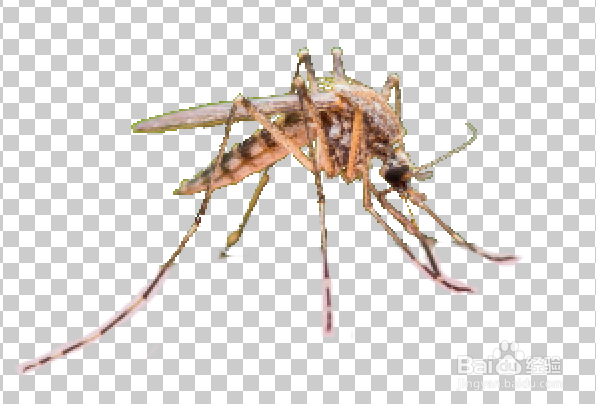
7、最后会到图层面板,然后点击Ctrl+J将选取复制出来,就可以看到效果
时间:2026-04-30 01:16:52
1、首先打开一张有蚊子的图片,然后点击Ctrl+J复制一层
2、接着点击蓝色通道,拖动到最低端复制一层
3、然后选择图像-调整-曲线
4、接着调整曲线下的下滑按钮,将蚊子的颜色与背景颜色更加图像出来,点击确定
5、接着点击画笔工具,选择颜色为白色,将蚊子的黑色部分涂白色
6、接着按住Ctrl+通道图,选取白色选取
7、最后会到图层面板,然后点击Ctrl+J将选取复制出来,就可以看到效果
