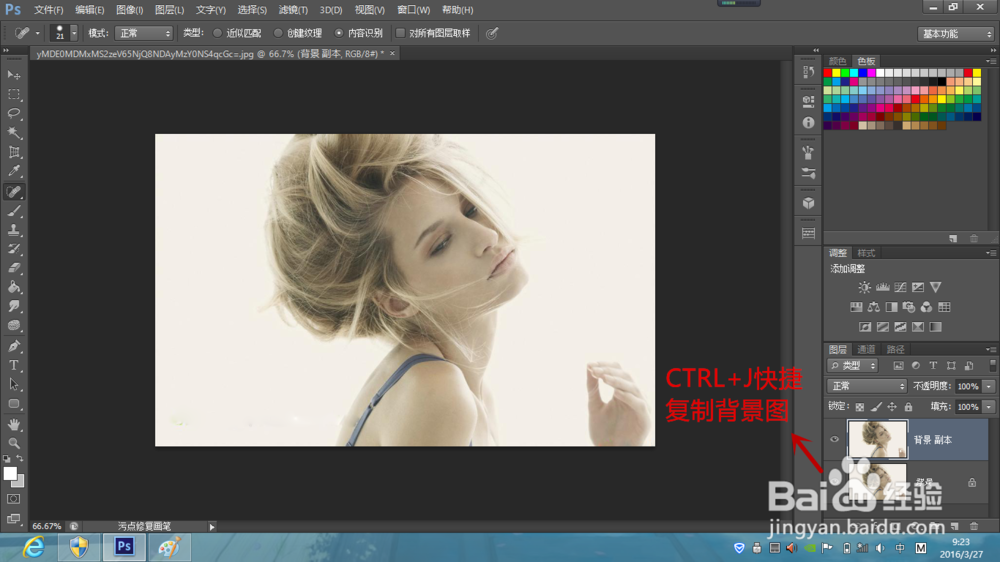
1、首先,打开素材图片,CTRL+J快捷复制背景图,得到背景副本。
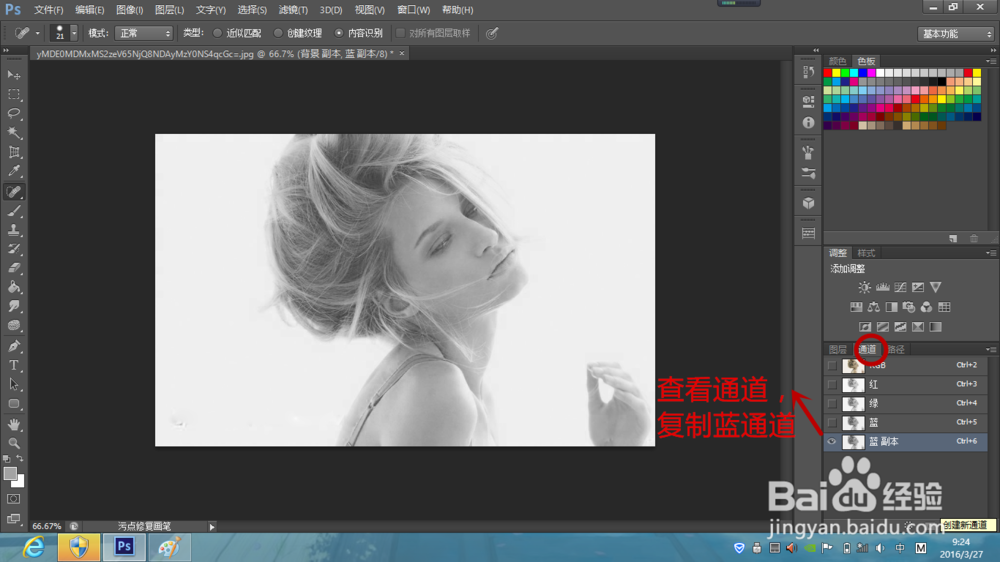
2、点击通道面板,查看红绿蓝通道哪个黑白反差比较明显,这里选择的是蓝色通道,复制蓝色通道,得到蓝副本。
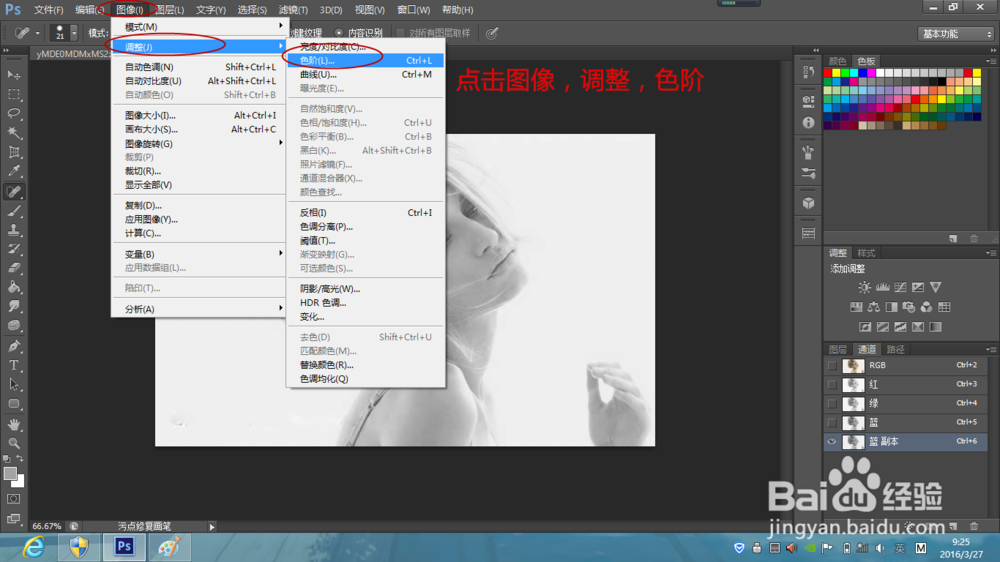
3、然后点击图像,调整色阶,使人物与背景图黑白更加明显,注意不要使得背景图都黑了。
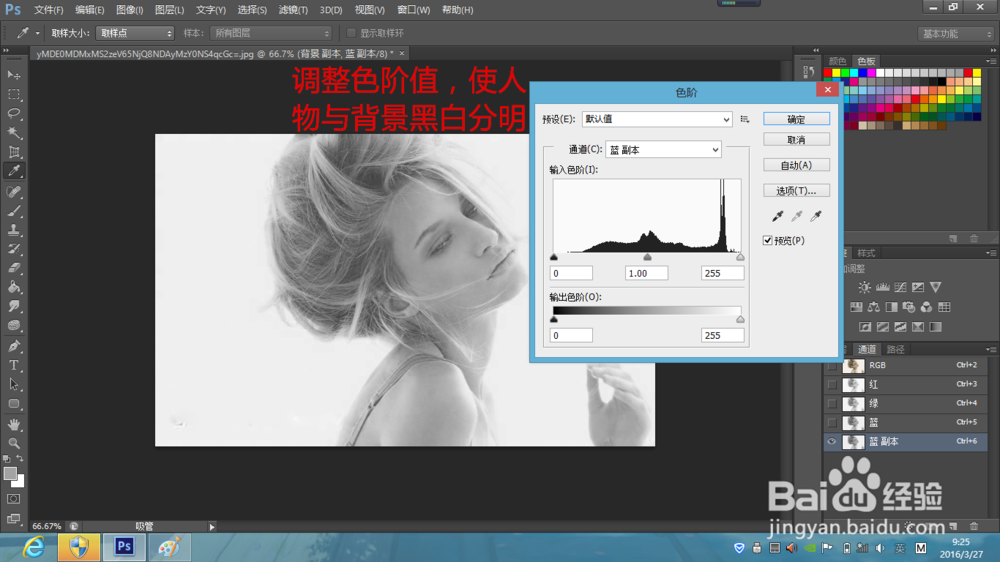
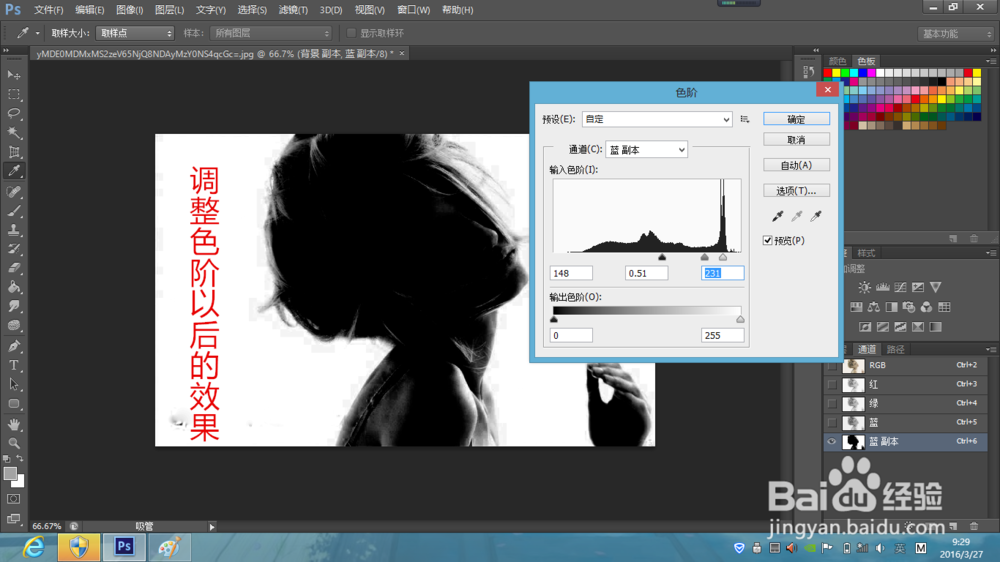
4、调整好色阶后,人物与背景图黑白分明了,于是点击图层面板下方的小圆圈,将通道载入选区。

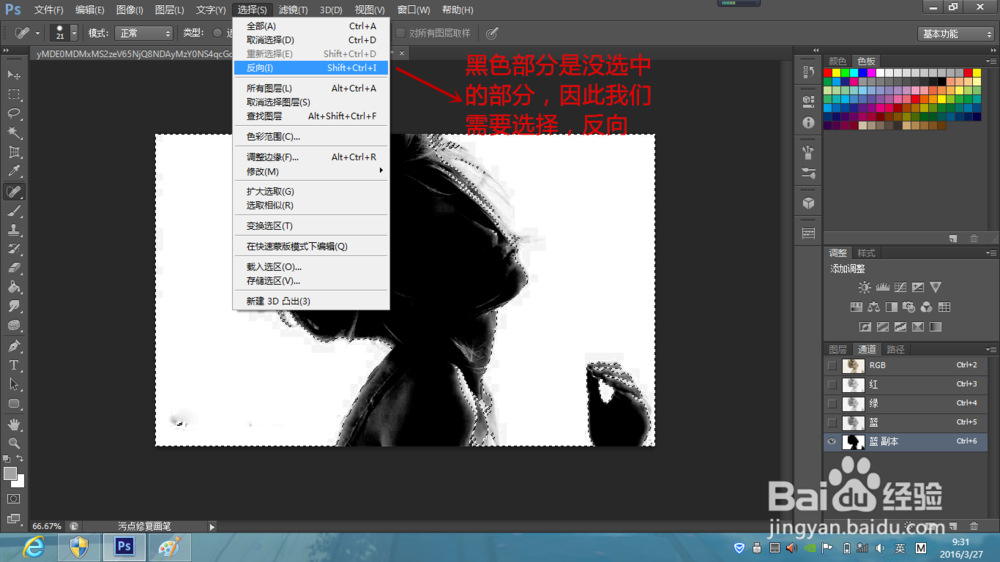
5、黑色部分是未选部分,因此,我们需要点击选择—反选。此时选中的就是人物图像了。
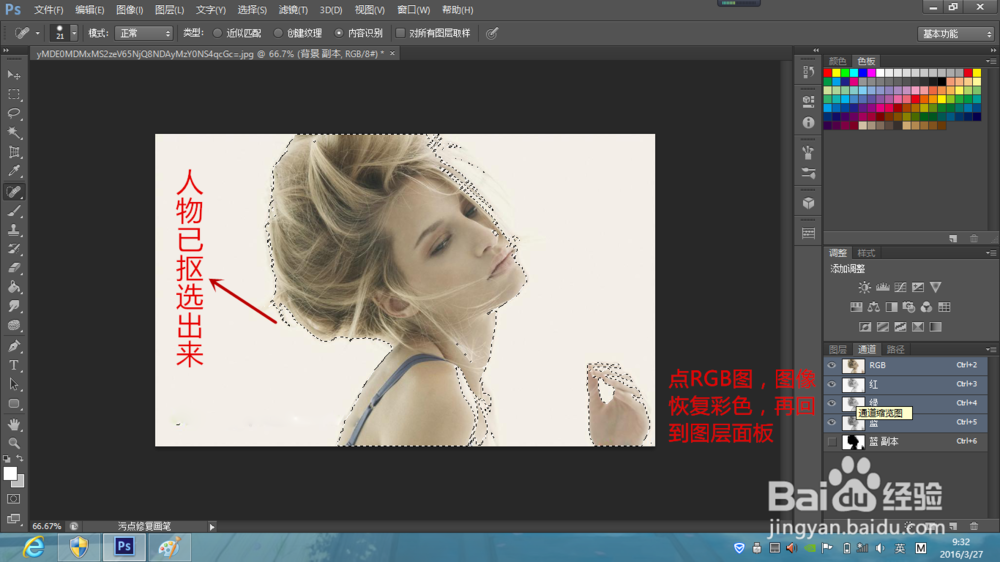
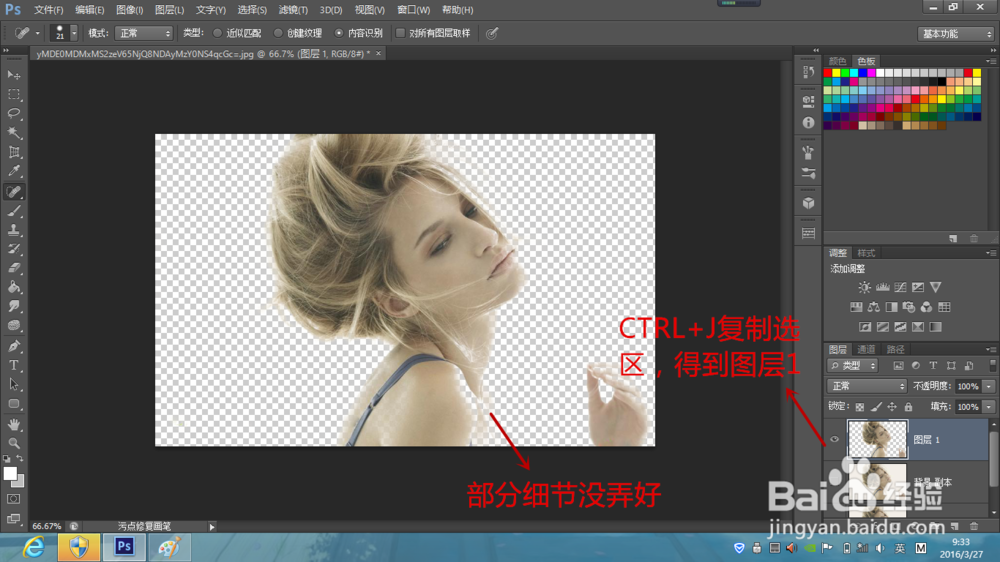
6、点击RGB图层,图片恢复彩色,回到图层面板,接着,CTRL+J复制选区,可以看到图层1即是我们通过通道扣的图。
7、但是, 身体部分并没有选上,我们回到背景副本,使用磁性套索工具选择身体部分,CTRL+J复制选区。
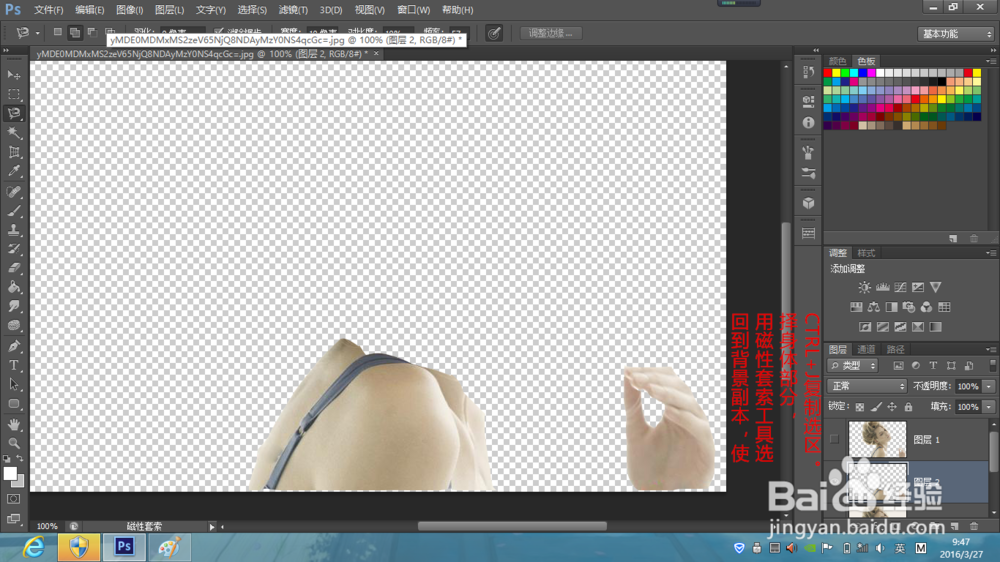
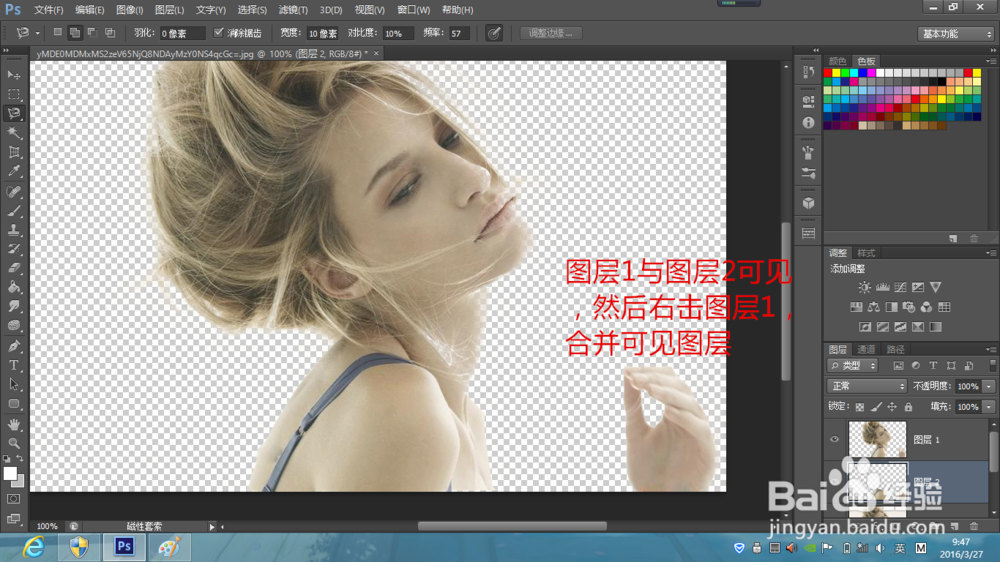
8、使图层1与图层2可见,然后右击图层1,合并可见图层,一个完整的人物就扣出来了,保存即可。