1、首先我们选择想要制作气泡图的数据区域。
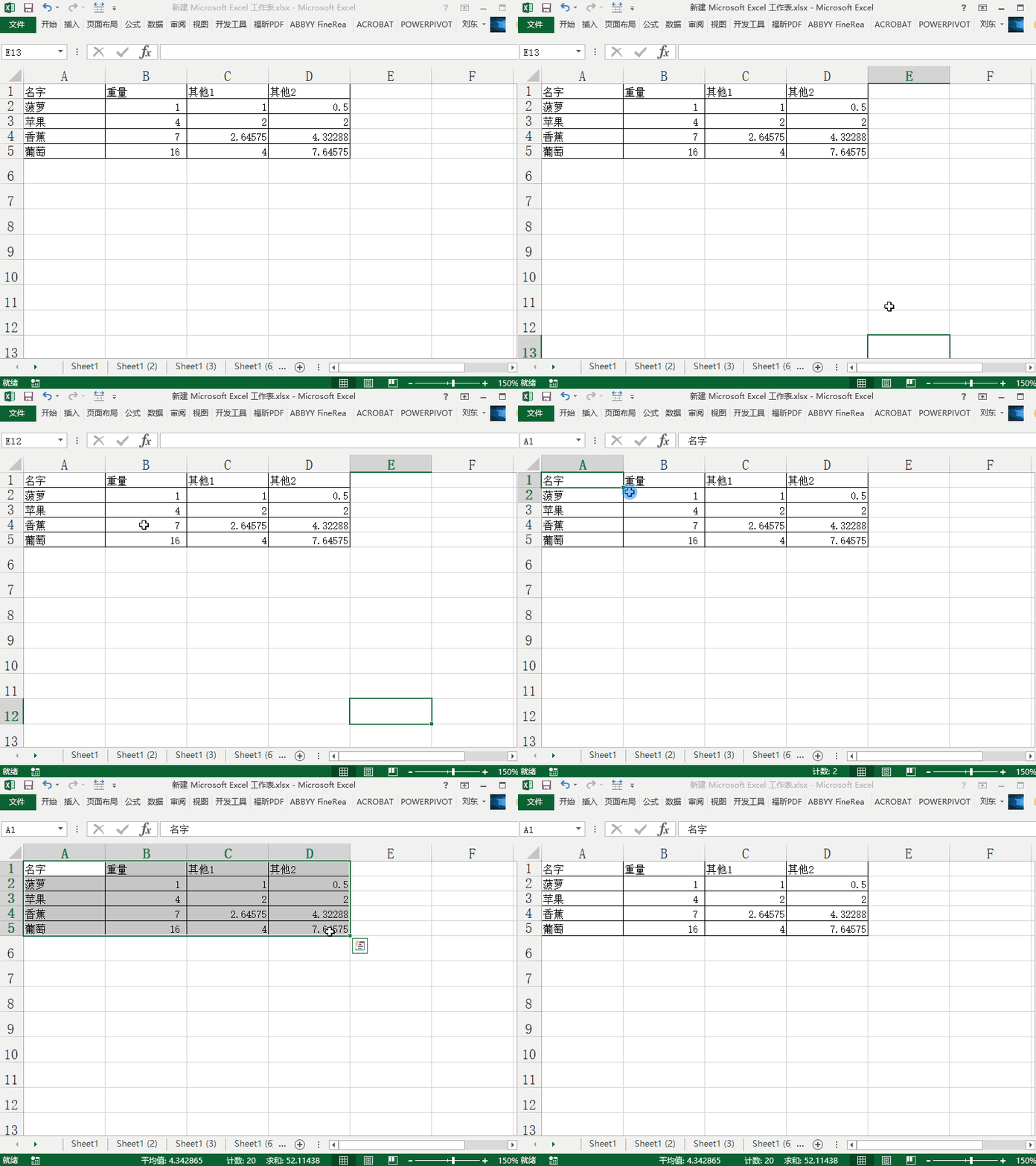
2、接着我们打开插入选项卡,选择插入气泡图。

3、接着我们可以根据自己的需要调节图形的大小。拖动图片的四个角可以调节大小。

4、接着我们使用鼠标右键选择图片,打开数据选择。
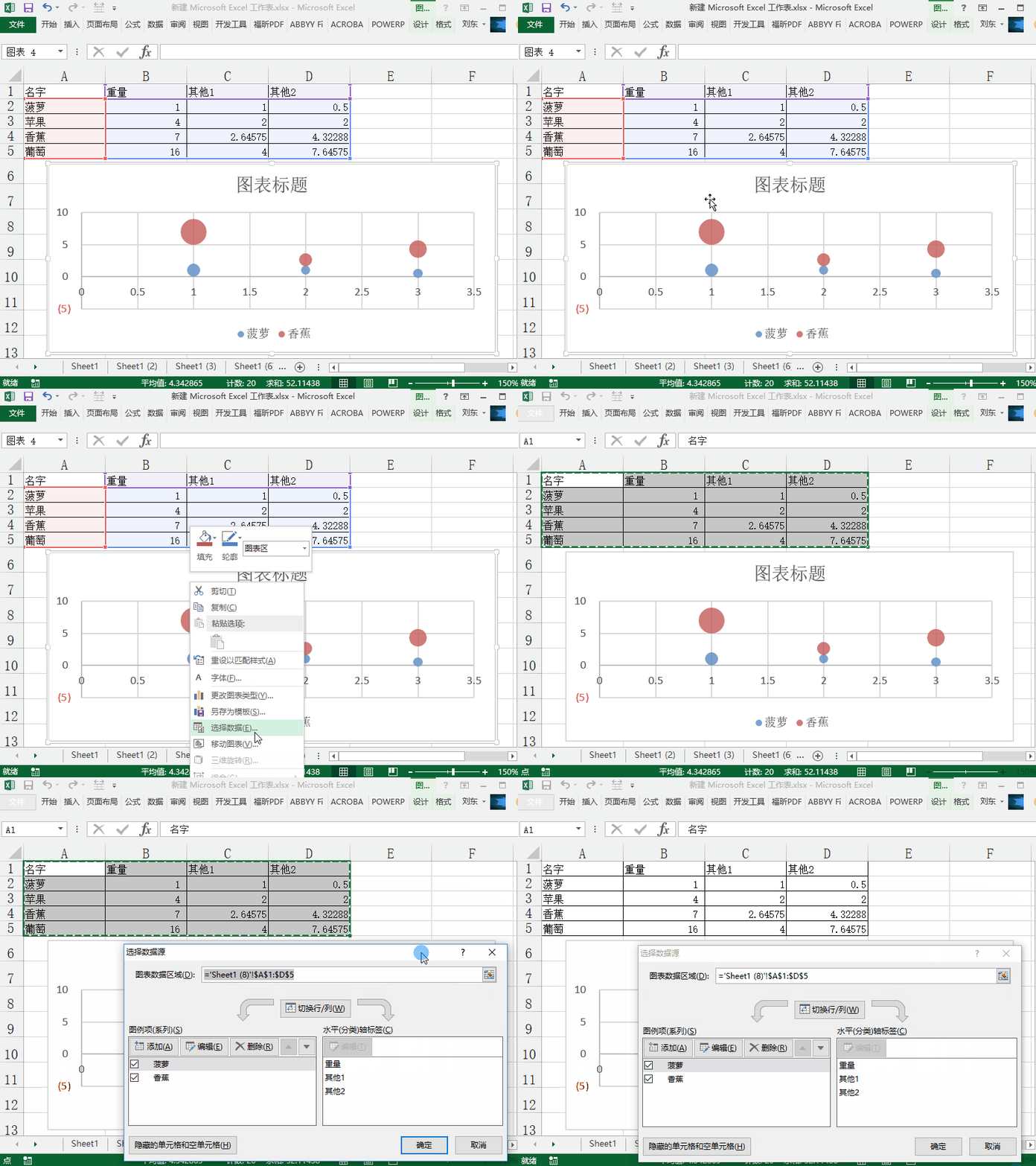
5、接着我们点击编辑,选择自己想要使用的数据。

6、检查没有问题的话,点击确定即可。

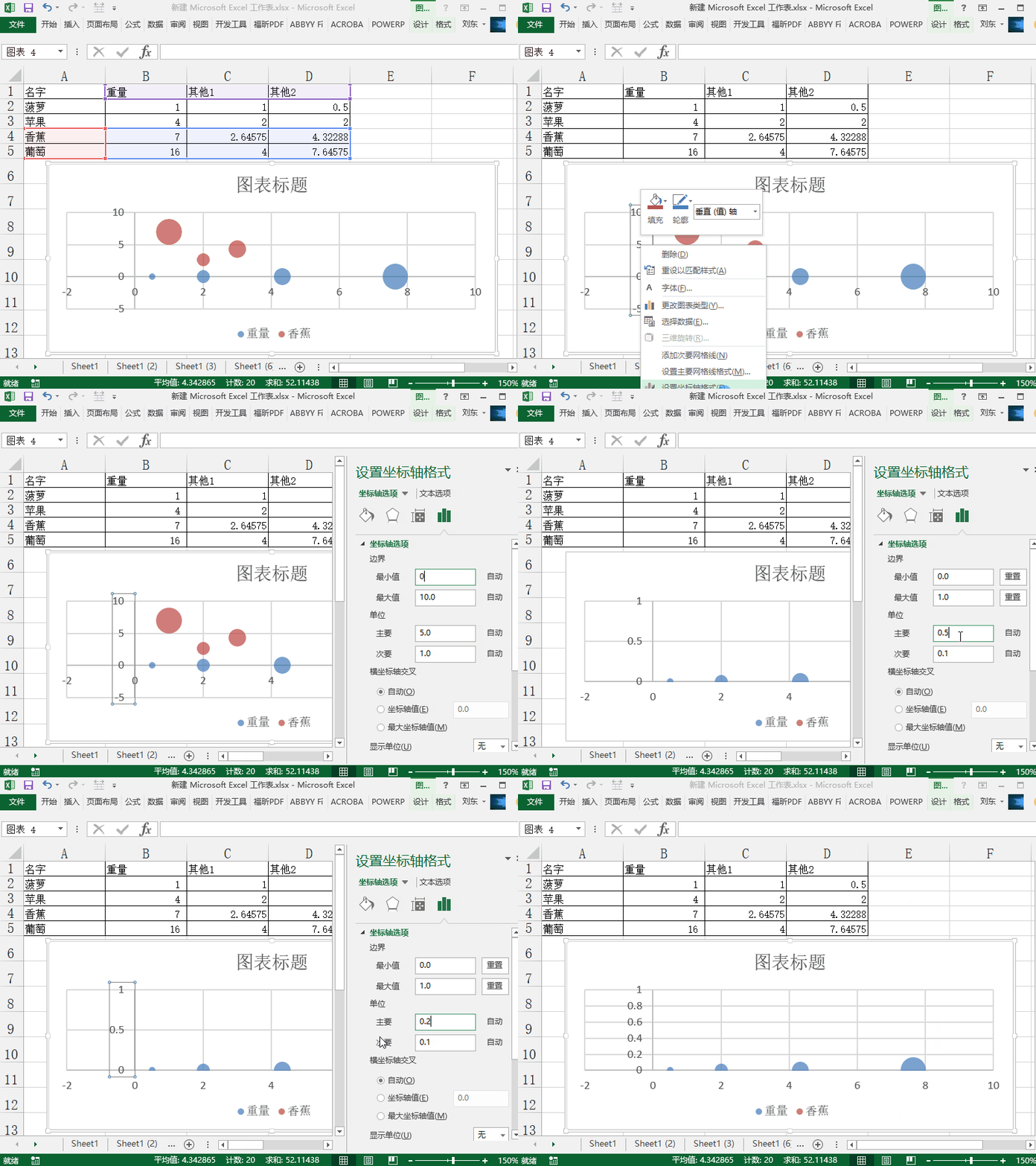
7、接着我们点击左侧的刻度值,点击鼠标右键,选择设置坐标轴格式。
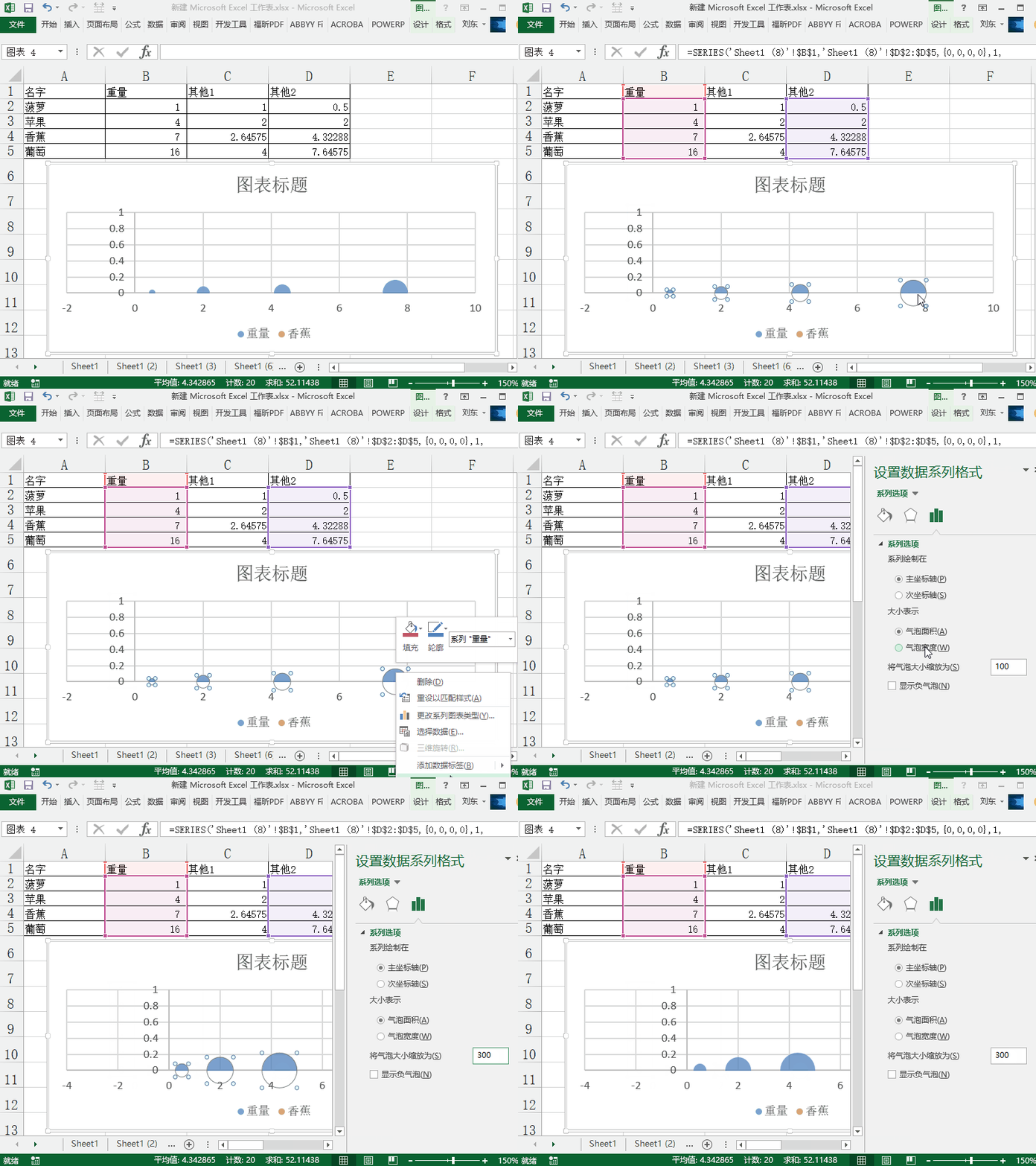
8、接着我们选中气泡来调节气泡的大小。可以看到最终的效果就是半圆形的气泡图了。
时间:2026-04-30 23:19:07
1、首先我们选择想要制作气泡图的数据区域。
2、接着我们打开插入选项卡,选择插入气泡图。
3、接着我们可以根据自己的需要调节图形的大小。拖动图片的四个角可以调节大小。
4、接着我们使用鼠标右键选择图片,打开数据选择。
5、接着我们点击编辑,选择自己想要使用的数据。
6、检查没有问题的话,点击确定即可。
7、接着我们点击左侧的刻度值,点击鼠标右键,选择设置坐标轴格式。
8、接着我们选中气泡来调节气泡的大小。可以看到最终的效果就是半圆形的气泡图了。
