华为Mate30怎么样设置锁屏时隐藏手机QQ通知内容

 时间:2026-02-13 07:21:20

1、首先在手机屏幕上找到并点击“设置”的图标。
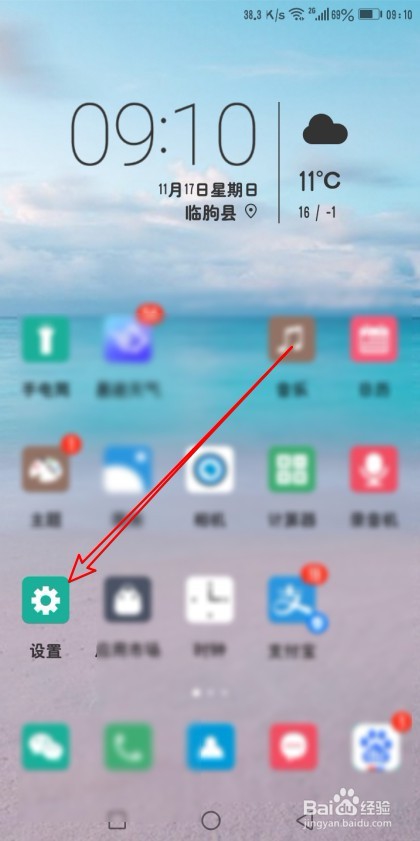
华为Mate30怎么样设置锁屏时隐藏手机QQ通知内容

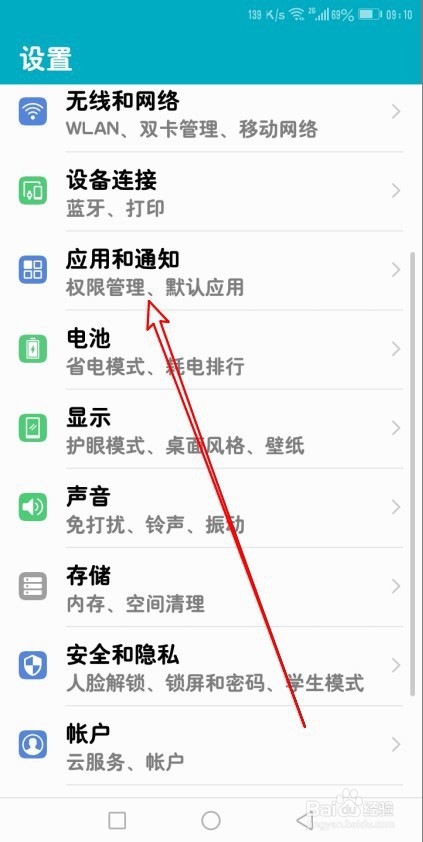
2、在打开的手机设置页面中点击应用和通知的菜单。

华为Mate30怎么样设置锁屏时隐藏手机QQ通知内容

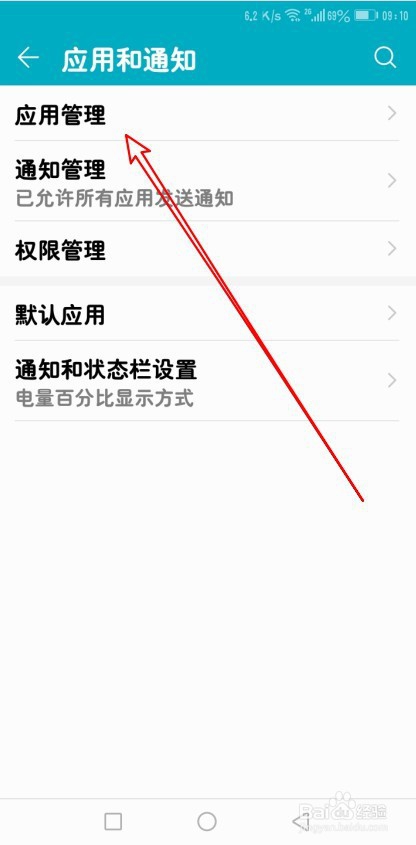
3、然后在打开的页面中点击应用管理的菜单项。

华为Mate30怎么样设置锁屏时隐藏手机QQ通知内容

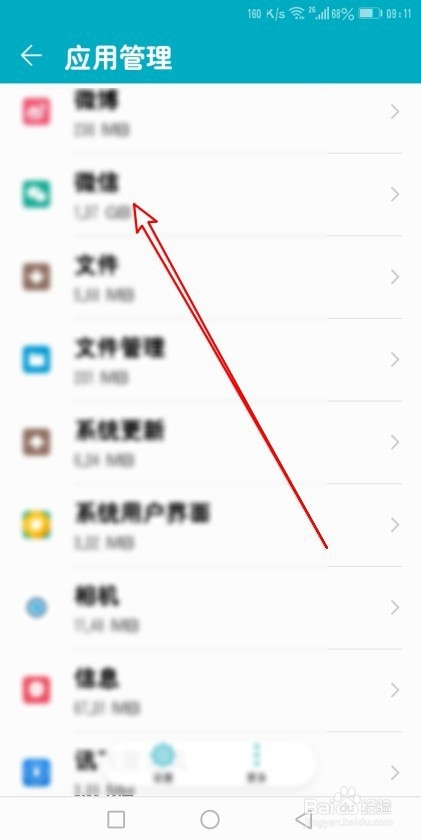
4、这时就会打开应用管理的页面,在页面中找到手机QQ的菜单。

华为Mate30怎么样设置锁屏时隐藏手机QQ通知内容

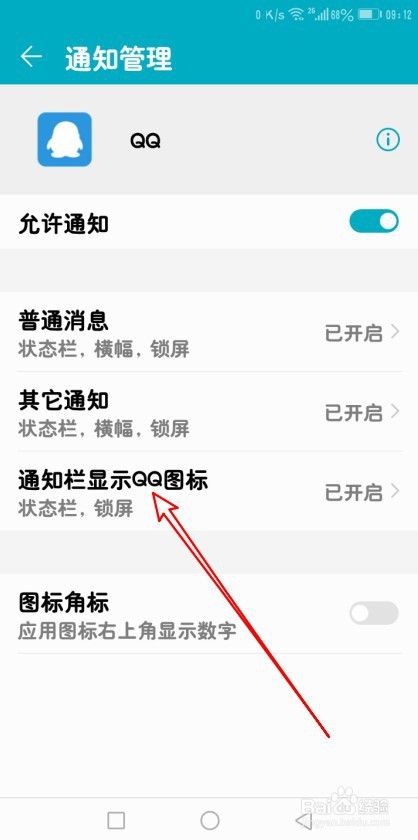
5、在打开的QQ详情页面中找到“通知栏显示QQ图标”的菜单。

华为Mate30怎么样设置锁屏时隐藏手机QQ通知内容

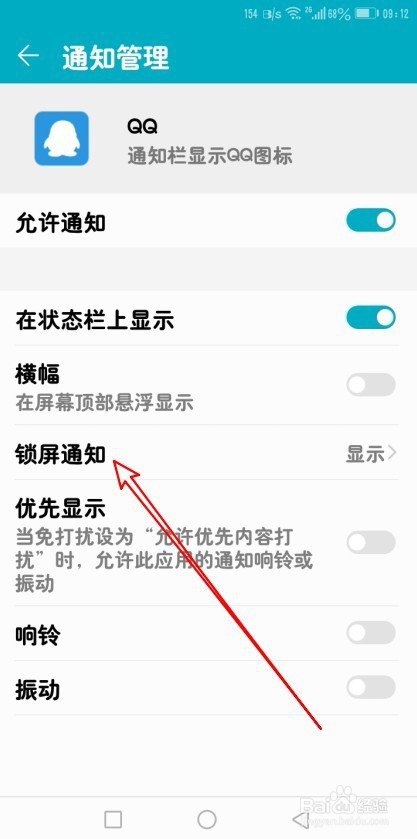
6、然后在的打开的页面中点击锁屏通知的设置项。

华为Mate30怎么样设置锁屏时隐藏手机QQ通知内容

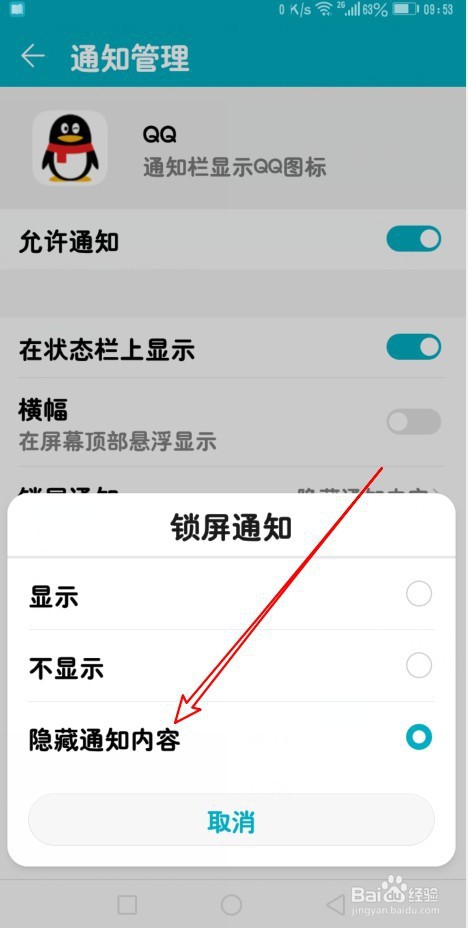
7、在弹出的菜单中选择隐藏通知内容的选项就可以了。

华为Mate30怎么样设置锁屏时隐藏手机QQ通知内容

8、总结:

1、首先在手机屏幕上找到并点击“设置”的图标。

2、在打开的手机设置页面中点击应用和通知的菜单。
3、然后在打开的页面中点击应用管理的菜单项。
4、这时就会打开应用管理的页面,在页面中找到手机QQ的菜单。
5、在打开的QQ详情页面中找到“通知栏显示QQ图标”的菜单。
6、然后在的打开的页面中点击锁屏通知的设置项。
7、在弹出的菜单中选择隐藏通知内容的选项就可以了。
  • 荣耀50应用屏幕固定方法介绍
  • 华为手机控制中心怎么变样式
  • 华为在哪里设置隐藏通知内容
  • 华为手机控制中心怎么编辑快捷开关
  • 如何将华为手机设置在锁屏状态下显示所有通知
  • 热门搜索
    运动会闭幕式流程 孔明灯什么时候放 什么叫期货 运动服装品牌大全 什么的火焰 寒冬腊月是什么生肖 运动套装 蝎子养殖 我爱运动 版画是什么