1、新建800*600黑色背景文件,创建新图层;

2、设置前景色为红色,用软园笔刷画圆;

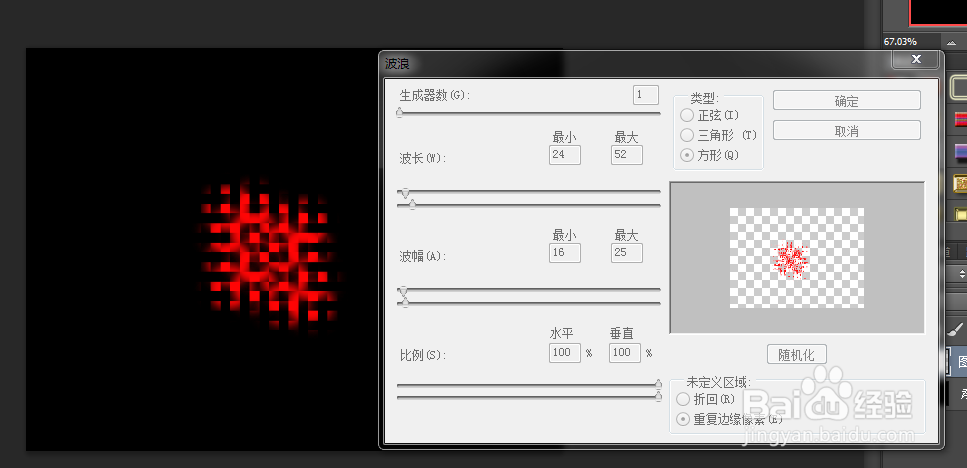
3、打开“滤镜--扭曲--波浪”;
4、打开“滤镜--模糊--模糊”;

5、打开“滤镜--扭曲--极坐标”,选择为极坐标到平面坐标;

6、打开“滤镜--液化”;

7、复制图层,垂直翻转,合并图层,打开“滤镜--扭曲--切变”;

8、复制图层,“编辑--变形”等,保存,完成。

时间:2026-04-23 20:54:11
1、新建800*600黑色背景文件,创建新图层;
2、设置前景色为红色,用软园笔刷画圆;
3、打开“滤镜--扭曲--波浪”;
4、打开“滤镜--模糊--模糊”;
5、打开“滤镜--扭曲--极坐标”,选择为极坐标到平面坐标;
6、打开“滤镜--液化”;
7、复制图层,垂直翻转,合并图层,打开“滤镜--扭曲--切变”;
8、复制图层,“编辑--变形”等,保存,完成。
