CAD中如何绘制五角星

 时间:2026-05-02 01:30:01

1、首先在CAD中绘制一个圆,选择绘图下拉菜单中的圆,圆后拉菜单中有绘制圆的方式,这里没什么要求,我选择的是两点绘制圆

CAD中如何绘制五角星

2、绘制好圆后,选择绘图下拉菜单中的点,进行定数等分圆

CAD中如何绘制五角星

3、接下来输入等分的数目,这里是五角星,所以输入数字5

CAD中如何绘制五角星

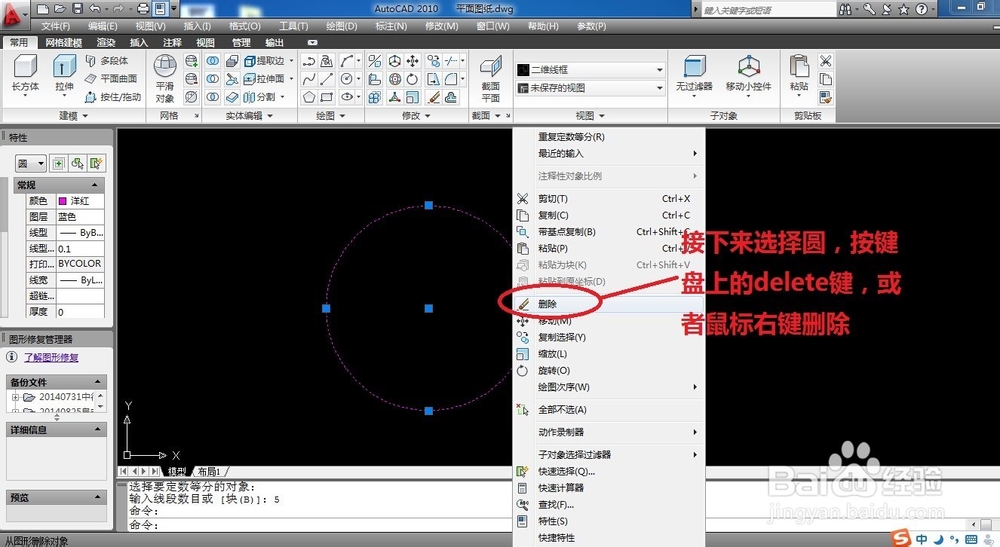
4、等分好圆后,选择圆,右键删除圆,或者直接按住键盘delete键删除圆

CAD中如何绘制五角星

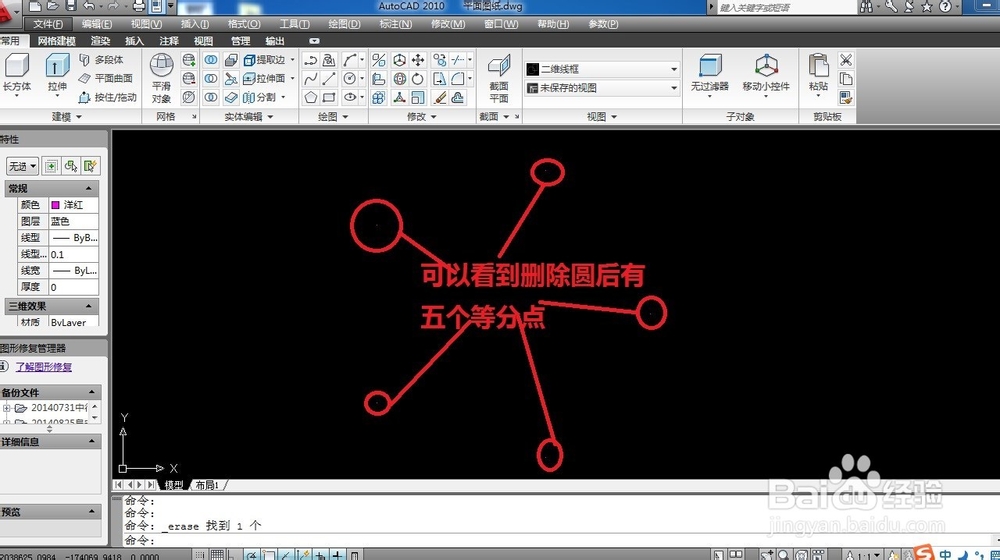
5、圆删除后,能够看到图纸中显示五个点

CAD中如何绘制五角星

6、选择绘图菜单中直线,绘制五角星

CAD中如何绘制五角星

7、选择第一个点进行绘制

CAD中如何绘制五角星

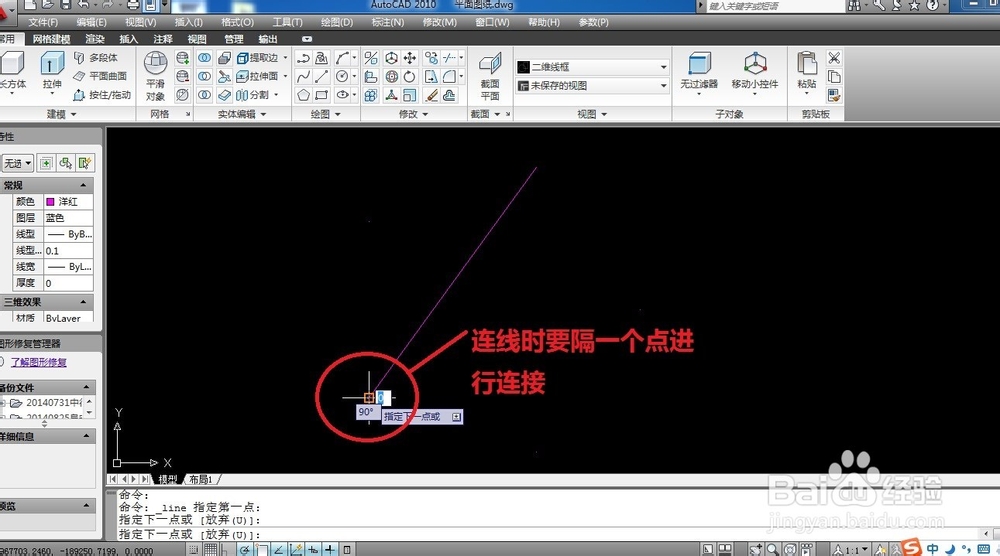
8、绘制是要隔一个点进行连接

CAD中如何绘制五角星

9、所有点都连接完成后,鼠标右键确定,此时五角星框架就画出来了

CAD中如何绘制五角星

10、接下来,选择五角星,并选择修改下拉菜单中的修剪,将多余的线修剪掉

CAD中如何绘制五角星

CAD中如何绘制五角星

11、修剪完成后,五角星模型就完成了

CAD中如何绘制五角星

  • CAD2014 如何用起点、圆心、端点画弧线
  • 如何用CAD画多边形
  • 建筑设计CAD常用快捷键
  • 使用CAD绘制图像尺寸调整图形符号
  • CAD如何快速画五角星?
  • 热门搜索
    宝宝吐奶严重怎么办 巴西的首都是哪里 怎么修改群名片 公正该如何做是好 如何下载小说 怎么查询驾驶证信息 浙g是哪里 嵌入式衣柜怎么做 电脑序列号怎么看 安徽工商职业学院怎么样