ppt如何在一开始就播放音乐到最后

 时间:2024-10-25 22:40:40

1、打开幻灯片,选择新建一个幻灯片,选择一个样式。

ppt如何在一开始就播放音乐到最后

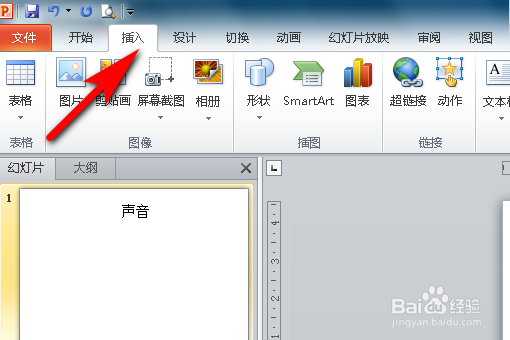
2、点击菜单中的插入。

ppt如何在一开始就播放音乐到最后

3、找到音频,以选择文件中的音频为例。

ppt如何在一开始就播放音乐到最后

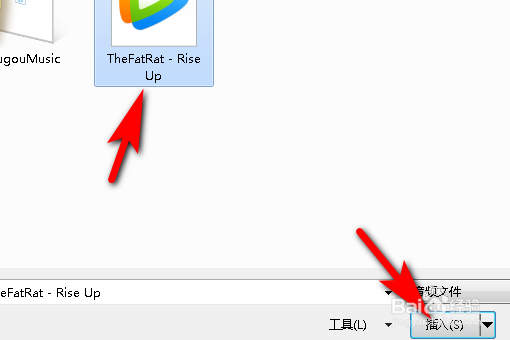
4、选择要插入的音乐,点击插入。

ppt如何在一开始就播放音乐到最后

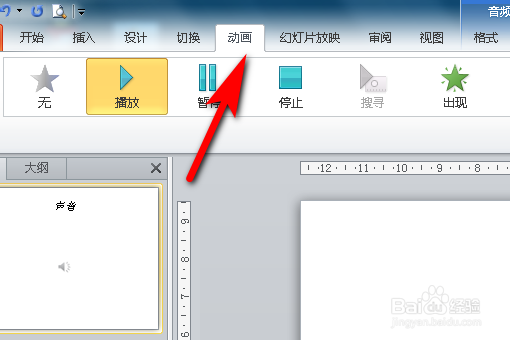
5、选择插入的喇叭,选择菜单中的动画。

ppt如何在一开始就播放音乐到最后

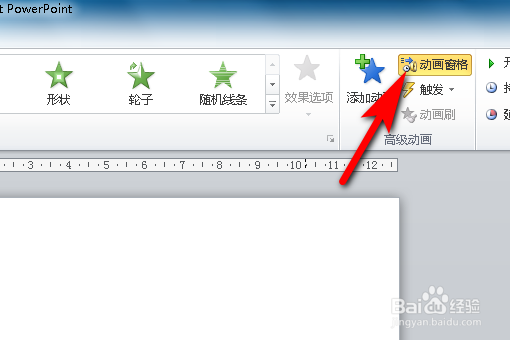
6、选择动画窗格。

ppt如何在一开始就播放音乐到最后

7、在右侧动画窗格中,选择下拉菜单,找到效果选项。

ppt如何在一开始就播放音乐到最后

8、在弹出的窗体中,选择效果,开始播放选择从头开始,停止播放选择在第几张(最后一张页数)幻灯片之后。

ppt如何在一开始就播放音乐到最后

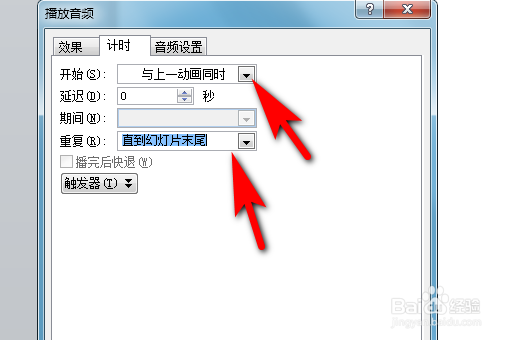
9、点击第二个计时,凸鹣沮北把开始设置成与上一动画同时,重复改成直到幻灯片末尾,这样设置之后就在幻灯片放映的同时开始播放歌曲,歌曲循环直到幻灯片播放完,确定完成。
ppt如何在一开始就播放音乐到最后
  • ppt背景音乐怎么设置
  • ppt怎么全程播放音乐
  • ppt怎么全程播放音乐
  • ppt怎么让音乐从头放到尾
  • PPT如何循环播放背景音乐
  • 热门搜索
    红烧鲳鱼的家常做法 鼓浪屿攻略 蚂蜂窝旅游攻略 脸色发黄怎么调理 淘宝店名怎么改 割绳子攻略 南开大学滨海学院怎么样 无线麦克风怎么用 广西旅游攻略 大理丽江自助游攻略