excel如何快速在末尾插入文本批量创建文件夹?

 时间:2026-02-15 11:12:06

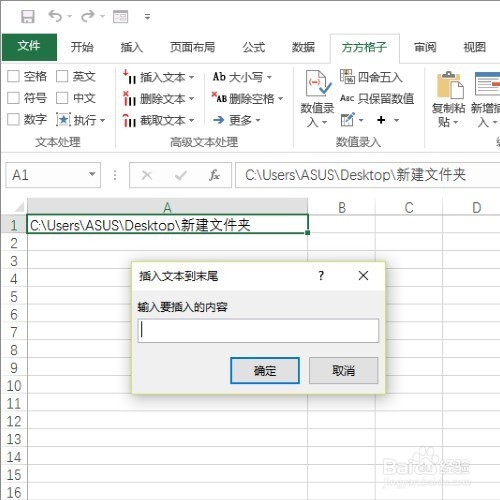
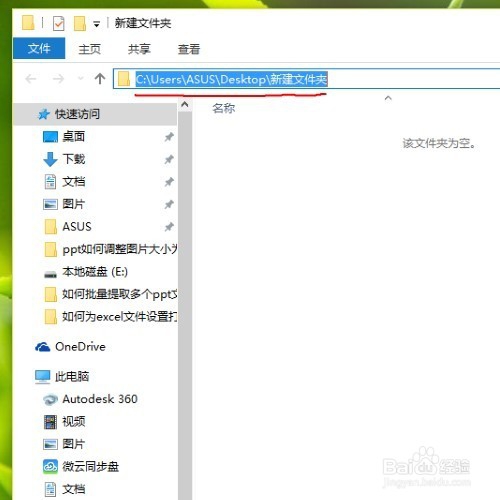
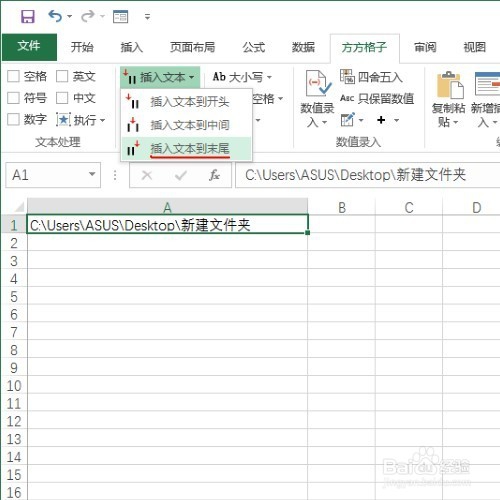
1、首先新建一个文件夹,双击打开该文件夹,在其路径的位置,即可完全显示该文件夹的路径,并将该路径进行复制,复制后粘贴到excel单元格当中,如下图所示:

excel如何快速在末尾插入文本批量创建文件夹?

excel如何快速在末尾插入文本批量创建文件夹?

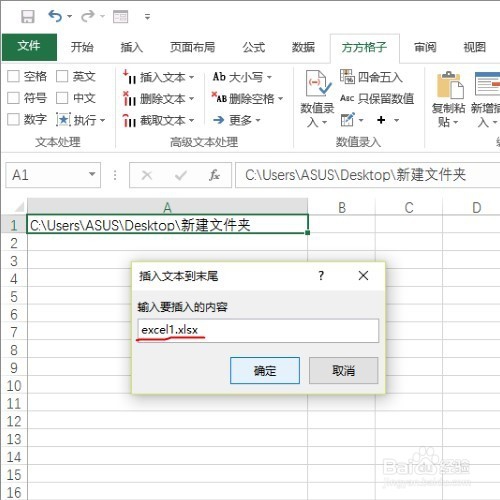
2、然后,选择插入文本按钮当中的在末尾插入文本,并输入我们要插入的文本,单击确定即可完成操作,如下图所示:
excel如何快速在末尾插入文本批量创建文件夹?

excel如何快速在末尾插入文本批量创建文件夹?

excel如何快速在末尾插入文本批量创建文件夹?

3、然后,选中A1单元格,进行下拉,可以得到12个路径,然后按快捷键ALT+F11打开vb操作界面,如下图所示:

excel如何快速在末尾插入文本批量创建文件夹?

4、选择插入模块按钮,插入一个新模块,如下图所示:

excel如何快速在末尾插入文本批量创建文件夹?

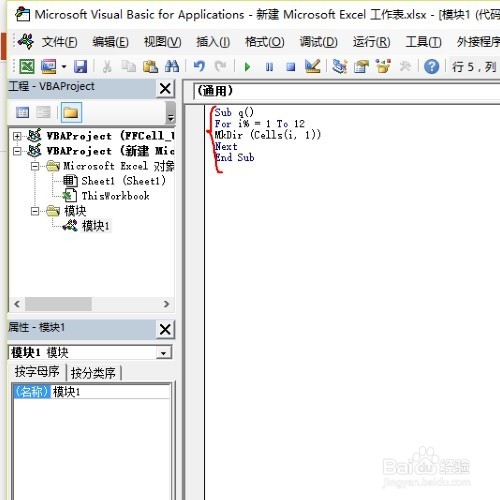
5、插入模块后将如下代码复制到模块一当中

Sub q()

For i% = 1 To 12

MkDir (Cells(i, 1))

Next

End Sub

如下图所示:
excel如何快速在末尾插入文本批量创建文件夹?

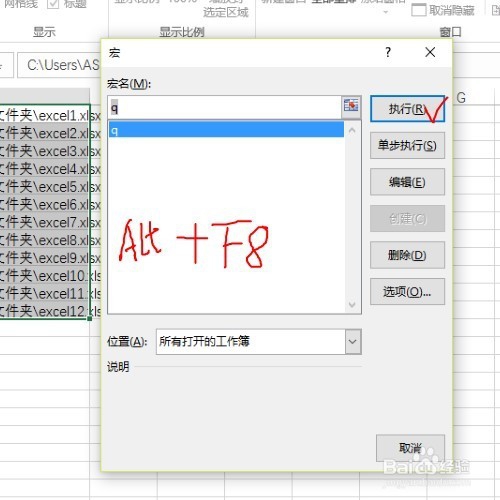
6、返回excel界面,按快捷键ALT+F8,打开宏命令按键,找到我们刚刚编写的宏命令,并单击执行按钮,如下图所示:
excel如何快速在末尾插入文本批量创建文件夹?

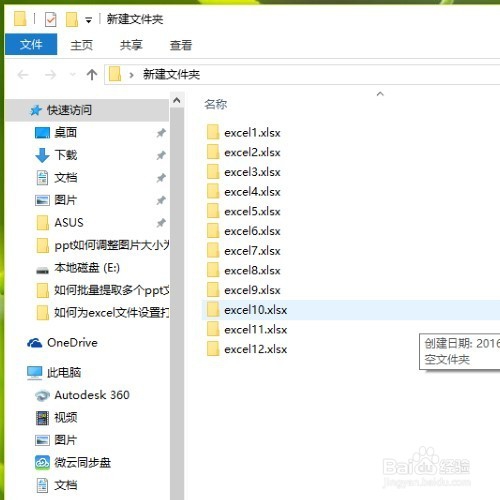
7、此时打开新建文件夹,会看到我们已经批量建好的文件夹,如下图所示:

excel如何快速在末尾插入文本批量创建文件夹?

  • 如何给文字添加多个不同的阴影
  • 如何添加删除IE工具栏上的按钮图标
  • php+mysql如何计算符合条件数据的总行数
  • WPS office怎么怎么设置皮肤
  • ftp地址是什么?如何运用?
  • 热门搜索
    恩施旅游景点 四川旅游学校 爱钱进怎么样 电压力锅怎么做蛋糕 湖南省旅游景点 仰恩大学怎么样 乐视视频怎么下载 青海旅游攻略路线 最终幻想8攻略 霜之哀伤怎么获得