1、Windows 10电脑,任务栏空白处右击鼠标
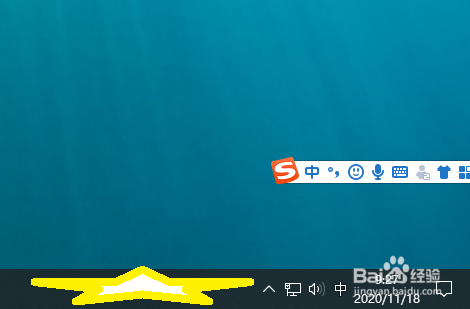
2、鼠标沿着黑色背景往上,移动到 工具栏

3、鼠标移到工具栏后,笔直向左或向右,【注意】不要移到黑色背景外,再慢慢向下,移到 桌面处,单击

4、任务栏 出现了 桌面》
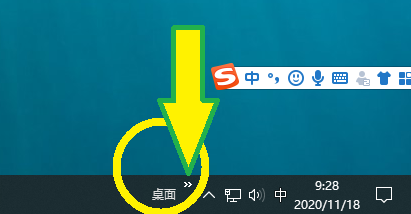
5、点击 》,快速预览到桌面了,很喜欢。

6、如果嫌它碍事,可以按上法进入 桌面,看到 桌面 前 有√——表示启用。点击一下,去掉√,就消失殆尽了。

1、任务栏 空白处 右击👉工具栏👉桌面
2、取消,按上面的方法。
时间:2026-05-03 09:38:58
1、Windows 10电脑,任务栏空白处右击鼠标
2、鼠标沿着黑色背景往上,移动到 工具栏
3、鼠标移到工具栏后,笔直向左或向右,【注意】不要移到黑色背景外,再慢慢向下,移到 桌面处,单击
4、任务栏 出现了 桌面》
5、点击 》,快速预览到桌面了,很喜欢。
6、如果嫌它碍事,可以按上法进入 桌面,看到 桌面 前 有√——表示启用。点击一下,去掉√,就消失殆尽了。
1、任务栏 空白处 右击👉工具栏👉桌面
2、取消,按上面的方法。
