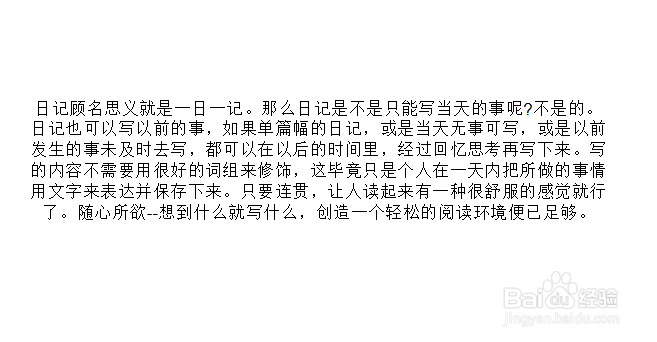
1、这是最初的PPT中的内容。(如图所示)
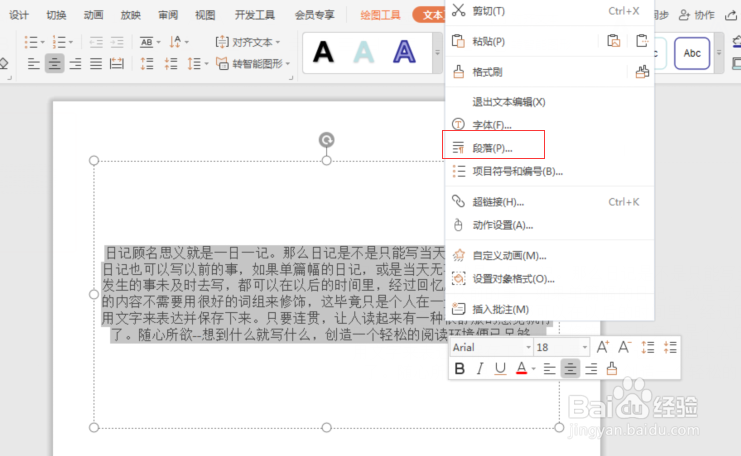
2、按住“Ctrl+A”全选,鼠标单击右键,选择“段落”。(如图所示)
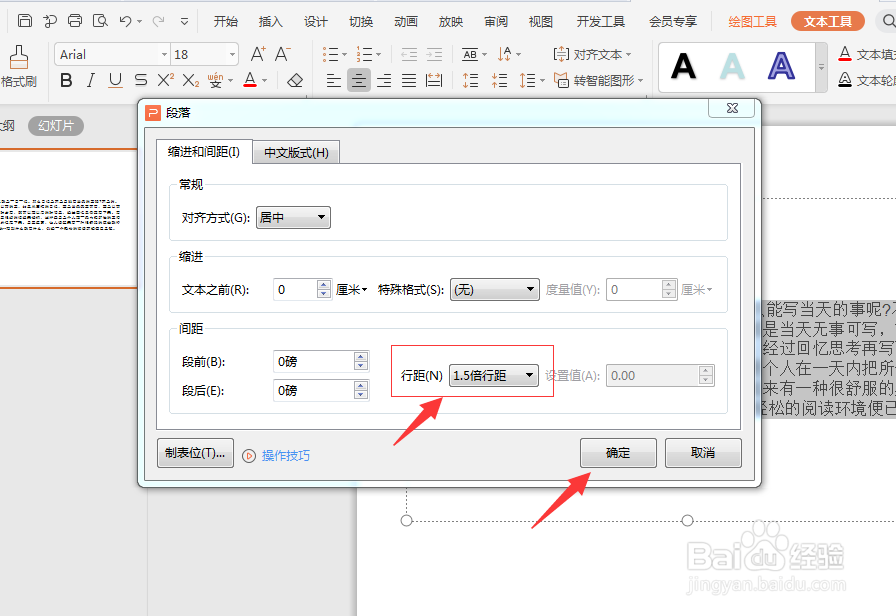
3、点击“缩进与间距”,在“间距”-“行距”中将“单倍行距”改为“1.5倍行距”,点击“确定”。(如图所示)
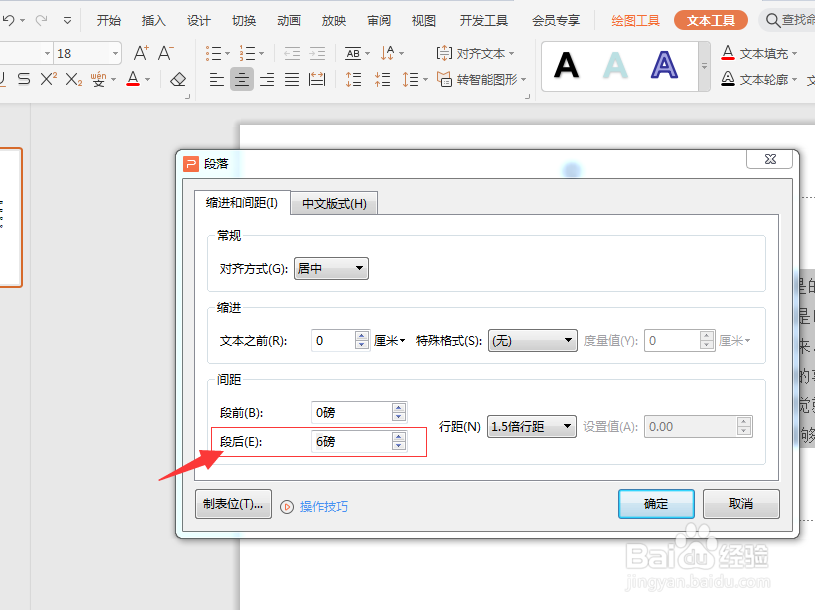
4、还可以选中内容,为其设置“段后间距”。(如图所示)
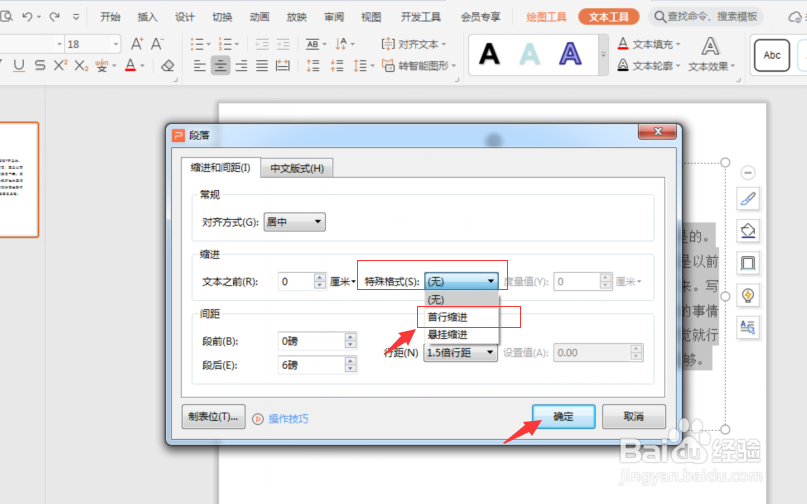
5、再给“缩进”选择特殊格式“首行缩进”。(如图所示)
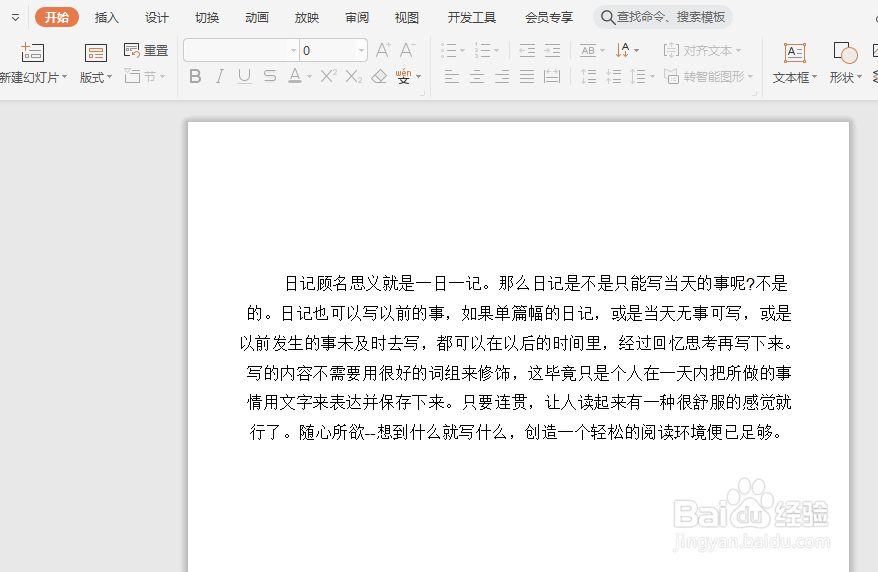
6、设置完成之后对比没有修改前的内容,是不是整体美观多了呢?(如图所示)
时间:2026-05-01 15:06:30
1、这是最初的PPT中的内容。(如图所示)
2、按住“Ctrl+A”全选,鼠标单击右键,选择“段落”。(如图所示)
3、点击“缩进与间距”,在“间距”-“行距”中将“单倍行距”改为“1.5倍行距”,点击“确定”。(如图所示)
4、还可以选中内容,为其设置“段后间距”。(如图所示)
5、再给“缩进”选择特殊格式“首行缩进”。(如图所示)
6、设置完成之后对比没有修改前的内容,是不是整体美观多了呢?(如图所示)
