1、点击“Word”

2、在“Word”窗口中,点击“自定义快速访问工具栏”
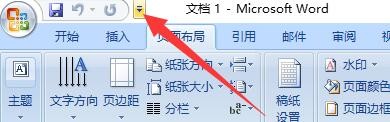
3、在弹出下拉栏中,点击“其他命令”

4、在“其他命令”窗口中,点击“常用”
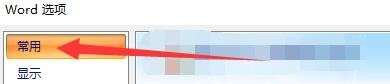
5、在“常用”窗口中,将“选择时显示浮动工具栏”勾选上

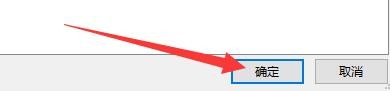
6、点击“确定”即可
时间:2026-04-22 13:24:53
1、点击“Word”
2、在“Word”窗口中,点击“自定义快速访问工具栏”
3、在弹出下拉栏中,点击“其他命令”
4、在“其他命令”窗口中,点击“常用”
5、在“常用”窗口中,将“选择时显示浮动工具栏”勾选上
6、点击“确定”即可
