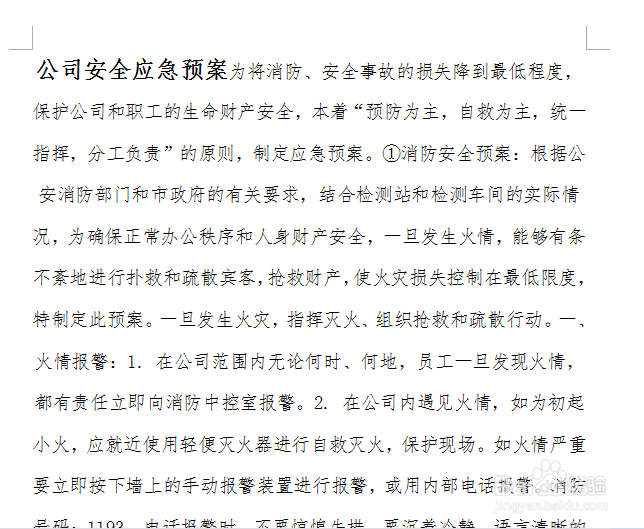
1、打开1个文档。

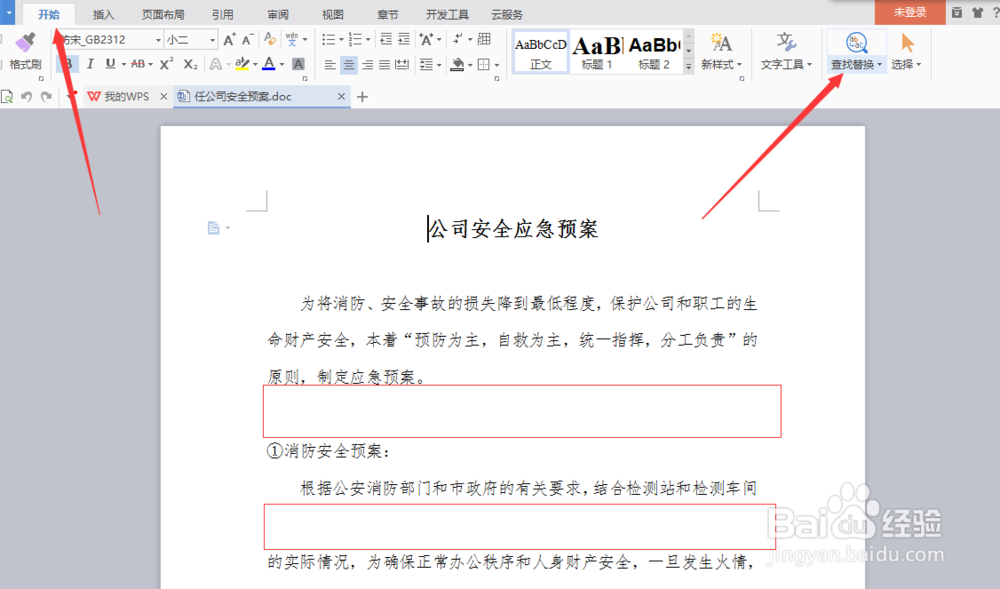
2、在“开始”的菜单栏点击“查找替换”。
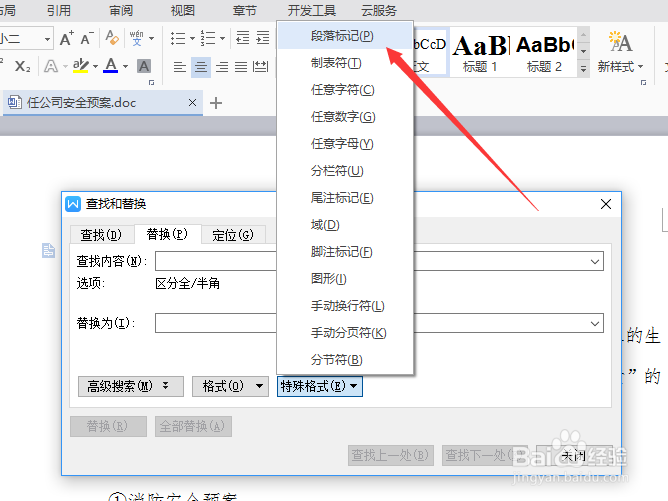
3、点击之后,在弹出的栏中点击“特殊格式”。

4、在“特殊格式”里面选择“段落标记”。
5、点击“段落标记”后查找内容里面就出现“^p”,然后在复制1个,查找内容就有2个“^p”,然后在“替换为”栏里面输上1个“^p”,然后点击全部替换。
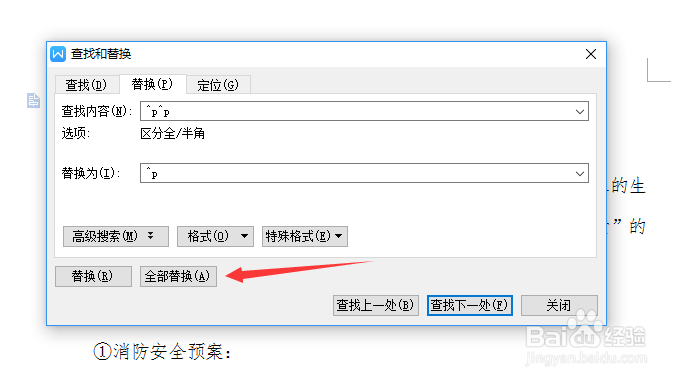
6、全部替换之后,文档中空行就被去除了,稍微在排下版就可以了。

1、去除文档所有空格,和上方的方法相似,只是“查找内容”为1个“^p”,“替换为”栏里面是空白,然后点击“全部替换”。

2、点击“全部替换”之后,文档中所有的空格全部就除去掉了。