在windows 7系统中如何调整窗口大小

 时间:2024-10-14 10:39:42

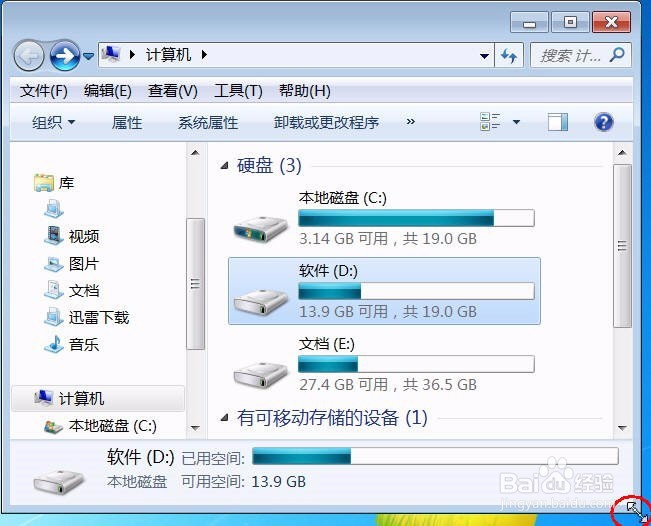
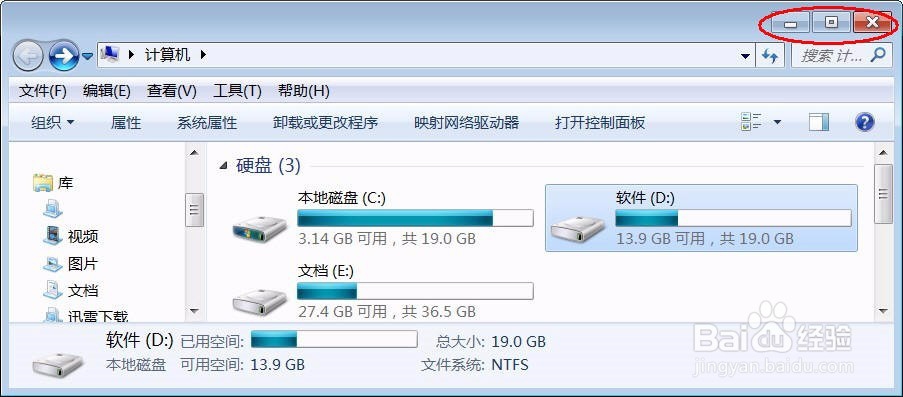
1、在窗口右侧,单机“最大化、最小化、恢复、关闭”等按钮,即可调整和控制窗口大小。
在windows 7系统中如何调整窗口大小

2、将鼠标指针移到窗口的左、右侧边框处,待鼠标指针变成左右双向箭头形状时,按下鼠标瘾廛装钒左键不放左右拖动,可调整窗口的宽度。

在windows 7系统中如何调整窗口大小

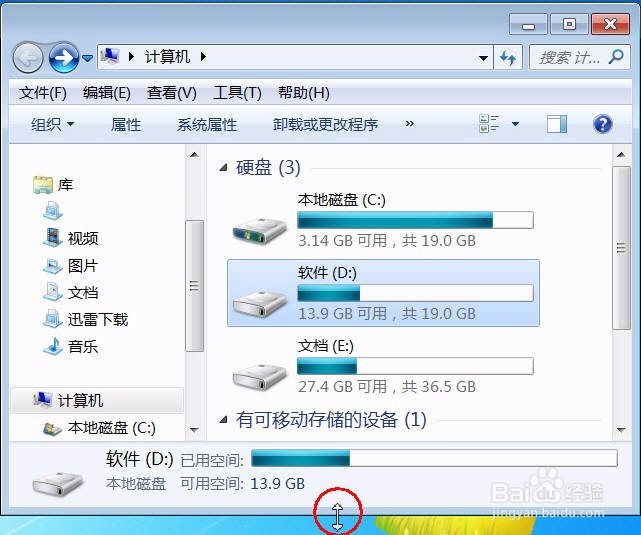
3、将鼠标指针移到窗口的上、下侧边框处,待鼠标指针变成上下双向箭头形状时,按下鼠标左键不放上下拖动,可调整窗口的高度。
在windows 7系统中如何调整窗口大小

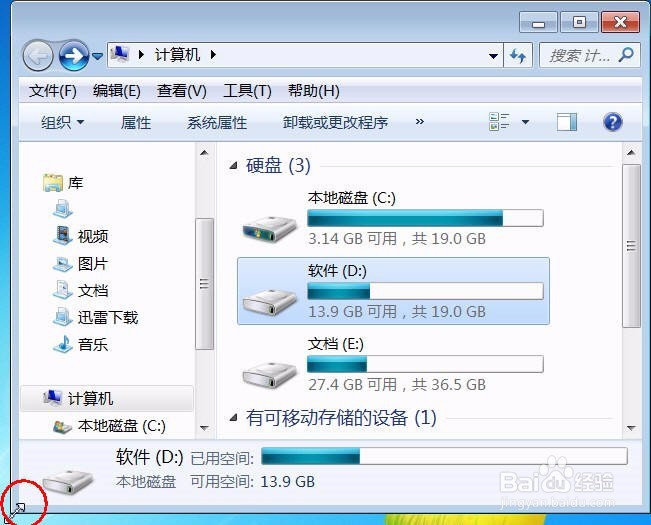
4、若将鼠标指针移到窗口四个角上,待鼠标指针变成双向箭头形状时,按下鼠标左键不放并拖动,可同时调整窗口的宽度和高度。
在windows 7系统中如何调整窗口大小在windows 7系统中如何调整窗口大小

5、如果要移动窗口位置,可将鼠标指针移到窗口标题栏的空白处,然后按住鼠标左键并拖动,到合适位置后释放鼠标左键即可。

在windows 7系统中如何调整窗口大小
  • Win7系统屏幕比例变大了怎么调?
  • 如何更改windows7界面大小
  • win7电脑如何更改电脑系统显示的字体样式
  • Win7如何设置屏幕大小
  • Win10系统如何设置窗口布局的缩放大小
  • 热门搜索
    红姐图库免费大全 李商隐简介 四世同堂简介 香港三级电影大全 科技小制作大全视频 米酒汤圆怎么做 科技小制作大全最简单 顾家沙发怎么样 补充协议怎么写 群昵称大全