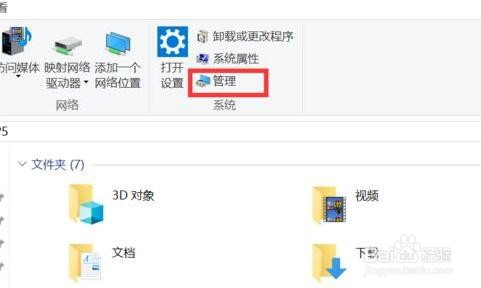
1、首先打开此电脑,点击上方“管理”
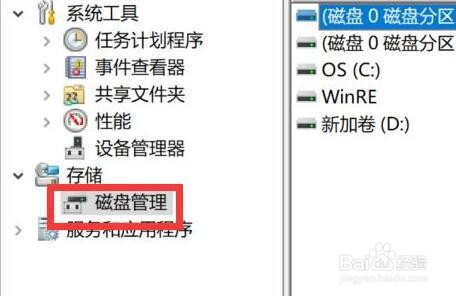
2、接着进入左边存储下的“磁盘管理”
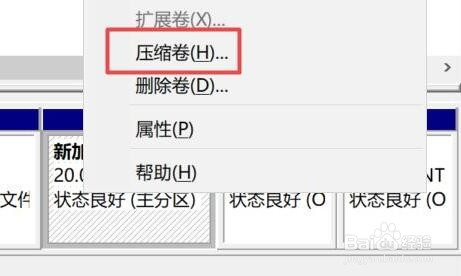
3、然后右键右下角“d盘”选择“压缩卷”
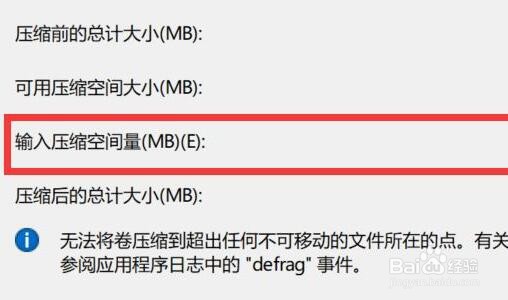
4、选择d盘需要的空间并点击“压缩”
压缩完成后,将d盘现在的文件转移到新的空间里。
5、转移后右键“d盘”,选择“删除卷”

6、删除后,右键c盘,点击“扩展卷”
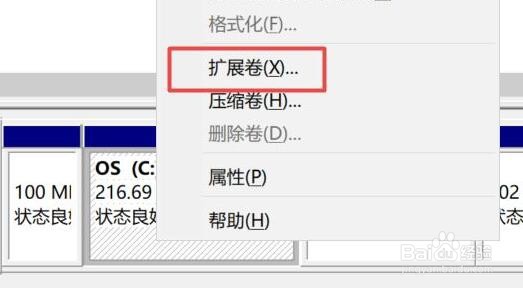
7、最后选择需要扩展的空间量,并点击“完成”就能把d盘的空间分给c盘了。

时间:2026-04-28 04:26:24
1、首先打开此电脑,点击上方“管理”
2、接着进入左边存储下的“磁盘管理”
3、然后右键右下角“d盘”选择“压缩卷”
4、选择d盘需要的空间并点击“压缩”
压缩完成后,将d盘现在的文件转移到新的空间里。
5、转移后右键“d盘”,选择“删除卷”
6、删除后,右键c盘,点击“扩展卷”
7、最后选择需要扩展的空间量,并点击“完成”就能把d盘的空间分给c盘了。
