视频中出现的定格动画效果是如何添加的

 时间:2026-02-12 23:33:30

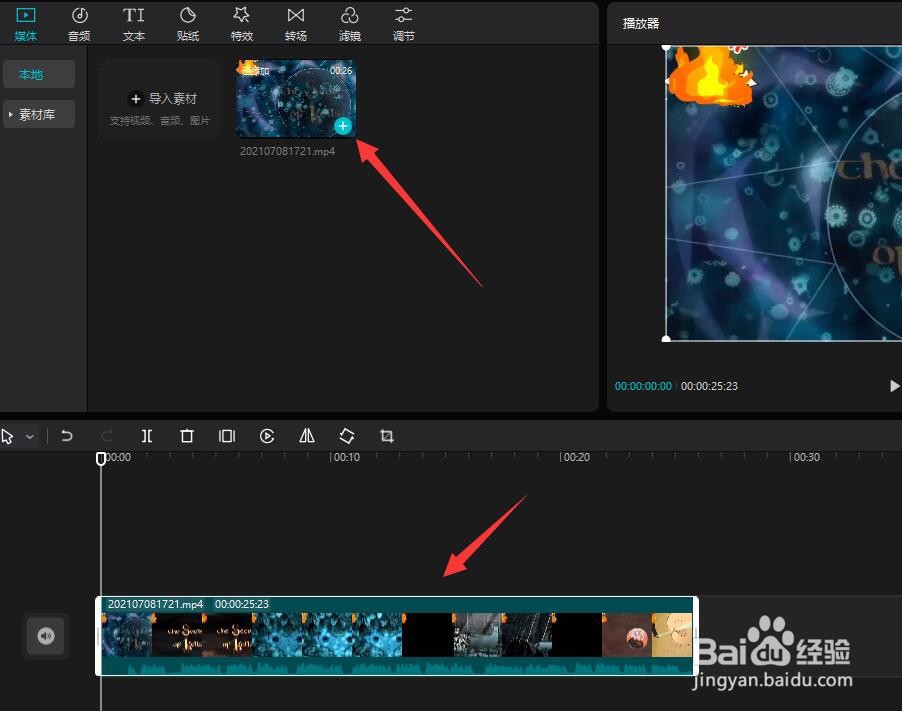
1、首先,我们在视频编辑界面中点击导入素材按钮,将相应的视频导入其中,并添加到对应的视频轨道上。
视频中出现的定格动画效果是如何添加的

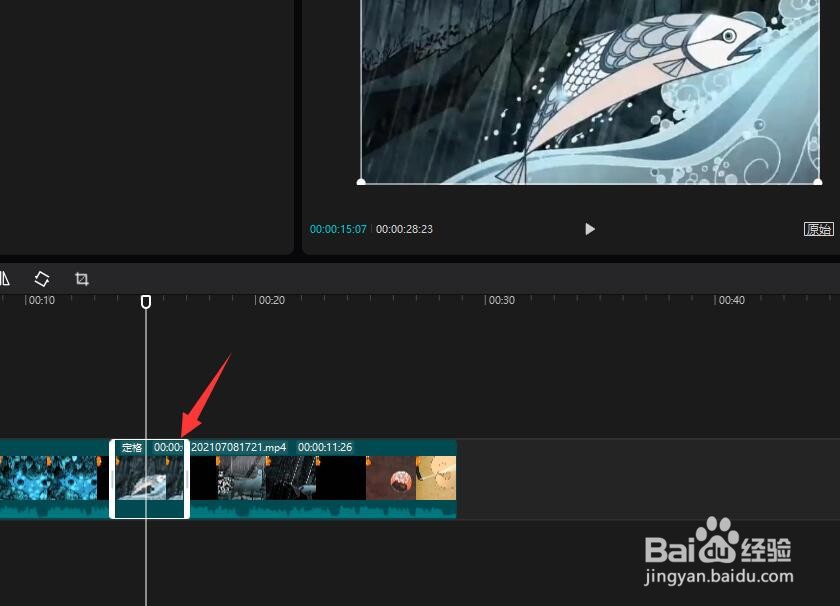
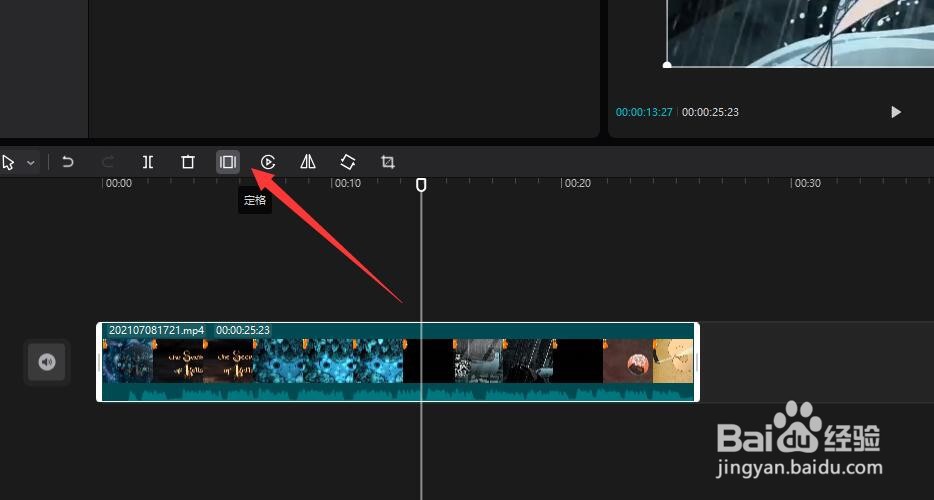
2、接下来,我们将时间轴移动到想要添加定格动画的位置,点击定格动画按钮,这样就完成了视频中定格动画效果的添加。
视频中出现的定格动画效果是如何添加的

视频中出现的定格动画效果是如何添加的

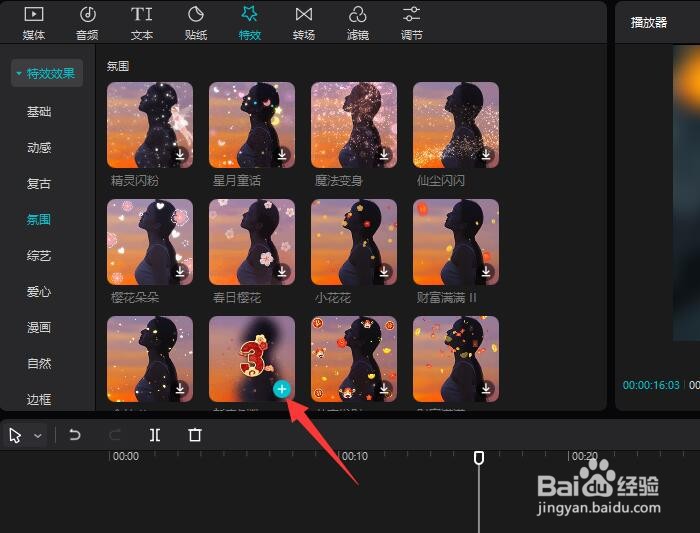
3、当兵的定格动画效果添加完成之后,我们可以对其播放时长进行调整,同时,还可以为其添加场景效果。
视频中出现的定格动画效果是如何添加的

视频中出现的定格动画效果是如何添加的

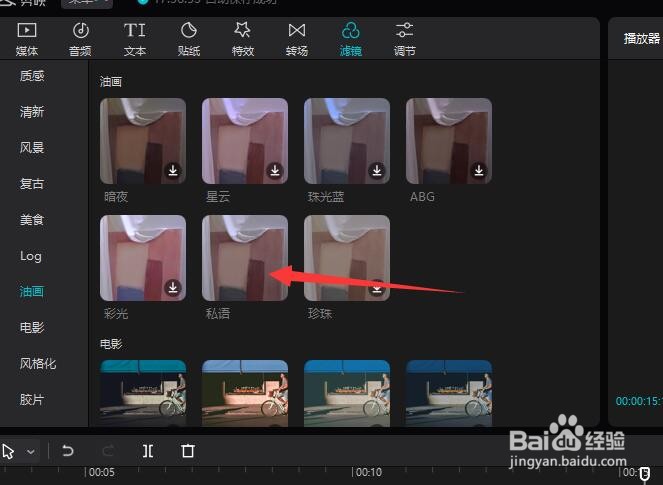
4、如图所示,我们除了添加场景效果之外,还可以添加滤镜效果。同时,我们可以对滤镜效果出现的时间位置进行调整。
视频中出现的定格动画效果是如何添加的

5、除此之外,我们还可以对滤镜,动画的播放时长,播放速度以及出现的位置进行适当的调整,以满足我们实际的需要。

视频中出现的定格动画效果是如何添加的

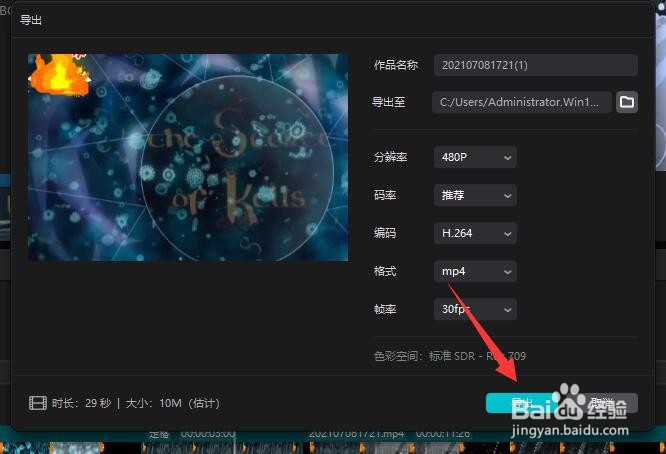
6、最后,我们点击导出按钮,将相应的视频导出保存就可以了。

视频中出现的定格动画效果是如何添加的

  • 用PS批量制作premiere字幕 pr如何批量导入字幕
  • PR如何制作视频文字效果?
  • Pr怎么设置10分钟自动保存一次?
  • Arctime视音频语言识别转字幕
  • pr2019调整字幕位置方法
  • 热门搜索
    脑瘫怎么办 郭守敬的主要贡献是什么方面 湖南交通职业技术学院怎么样 生活小妙招 黑眼圈如何去除 如何写论文开题报告 如何改wifi密码 如何适应大学生活 刺激战场亚服怎么下载 电视剧双城生活