可牛影像制作蓝调风格图片效果

 时间:2026-02-14 05:01:02

1、打开可牛影像这款软件,进入可牛影像的操作界面,如图所示:
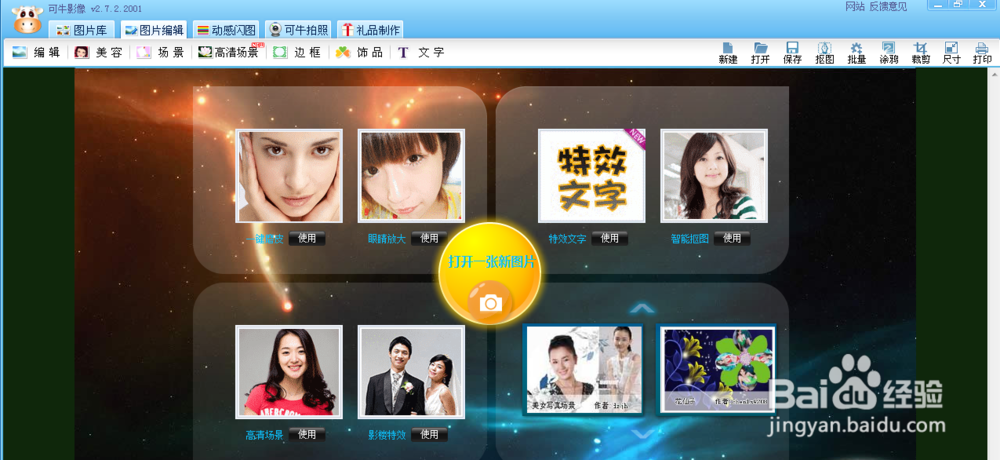
可牛影像制作蓝调风格图片效果

2、在这个界面上黄色的打开一张图片按钮,如图所示:

可牛影像制作蓝调风格图片效果

3、点击打开一张图片按钮,弹出一个提示对话框,如图所示:

可牛影像制作蓝调风格图片效果

4、在这个提示对话框内点击打开一张图片选项,弹出打开图片肤何对话框,如图所示:

可牛影像制作蓝调风格图片效果

5、在电脑里找到我们需要的图片,点击下面的打开,进入图片编辑操作界面,如图所示:

可牛影像制作蓝调风格图片效果

6、在这劣率个编辑操作界面内找到数码暗房选项,如图所示:

可牛影像制作蓝调风格图片效果

7、点击数码暗房选项欠胳净,在数码暗房的选择区域里找到蓝调风格选项,如图所示:

可牛影像制作蓝调风格图片效果

8、点击蓝调风格选项后我们的图片就自动加载该效果,最后效果如图所示:

可牛影像制作蓝调风格图片效果

  • 可牛影像制作怀旧蓝调风格图片
  • 可牛影像制作蓝调怀旧图片
  • 可牛影像如何制作图片的晨曦效果
  • 可牛影像如何制作尘封的记忆效果图片
  • 可牛影像如何制作晨曦效果
  • 热门搜索
    猫怎么养 德亚牛奶怎么样 科幻画怎么画 yy怎么创建频道 鸡翅怎么做好吃 脂肪粒怎么去除小窍门 分节符怎么删除 歙县怎么读 电子简历怎么做 闫芳最后怎么处理的